Als uw instelling dit toestaat, kunt u cursusgegevens van de pagina 'Personen' in uw Canvas-cursus synchroniseren met Microsoft Teams.
Opmerkingen:
- Als de Microsoft Teams-integratie niet wordt weergegeven in uw cursusinstellingen, is deze niet door uw instelling ingeschakeld.
- Wanneer er wijzigingen worden aangebracht in de inschrijvingen voor een cursus waarvoor Microsoft Sync is ingeschakeld, kan het tot 10 minuten duren voordat deze wijzigingen zijn gesynchroniseerd met Microsoft Teams.
- Om de synchronisatie met Microsoft Teams correct te laten werken, moet er in Canvas een gebruiker zijn met de rol Docent, TA en/of Ontwerper die overeenkomt met een Eigenaar in Teams.
00:07: Hoe synchroniseer ik cursusgegevens in Canvas met Microsoft Teams?
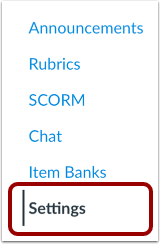
00:11: Klik in de cursusnavigatie op de link Instellingen.
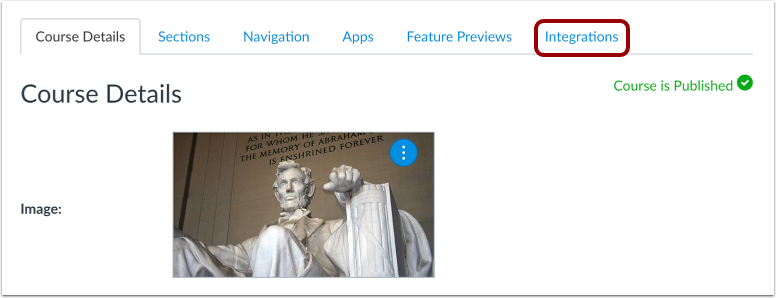
00:15: Klik op het tabblad Integraties.
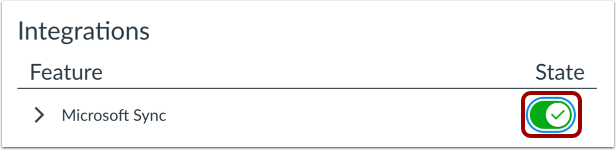
00:17: Om de Microsoft Sync-integratie in te schakelen, klikt u op de knop Status.
00:22: Zodra de integratie is ingeschakeld, wordt er automatisch een synchronisatie met Microsoft Teams gestart bij elke wijziging in de cursusinschrijvingen.
00:29: De eerste keer dat u Microsoft Sync inschakelt, kunt u een handmatige synchronisatie starten om ervoor te zorgen dat alle cursusgegevens met Microsoft Teams worden gesynchroniseerd.
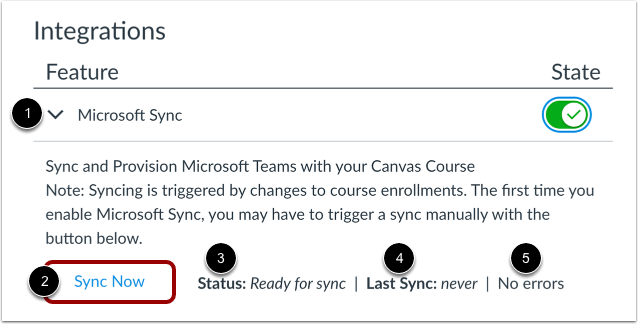
00:38: Klik op het pictogram Uitbreiden om de details van Microsoft Sync te bekijken. Klik op de knop Nu synchroniseren om cursusgegevens met Microsoft Teams te synchroniseren.
00:47: Je kunt ook de synchronisatiestatus, de datum van de laatste synchronisatie en eventuele synchronisatiefouten bekijken.
00:53: In deze handleiding werd uitgelegd hoe je cursusgegevens in Canvas synchroniseert met Microsoft Teams.
Open instellingen
Klik in de cursusnavigatie op de link Instellingen .
Open integraties
Klik op het tabblad Integraties .
Integratie inschakelen
Om de Microsoft Sync-integratie in te schakelen, klikt u op de knop 'Status' .
Cursusgegevens synchroniseren
Zodra de integratie is ingeschakeld, wordt er automatisch een synchronisatie met Microsoft Teams gestart bij elke wijziging in de cursusinschrijvingen. De eerste keer dat u Microsoft Sync inschakelt, kunt u een handmatige synchronisatie starten om er zeker van te zijn dat alle cursusgegevens met Microsoft Teams worden gesynchroniseerd.
Om de details van Microsoft Sync te bekijken, klikt u op het pictogram Uitbreiden [1]. Om cursusgegevens met Microsoft Teams te synchroniseren, klikt u op de knop Nu synchroniseren [2].
U kunt ook de synchronisatiestatus [3], de datum van de laatste synchronisatie [4] en eventuele synchronisatiefouten [5] bekijken.
Let op: wanneer er wijzigingen worden aangebracht in de inschrijvingen voor een cursus waarvoor Microsoft Sync is ingeschakeld, kan het tot 10 minuten duren voordat deze wijzigingen zijn gesynchroniseerd met Microsoft Teams.