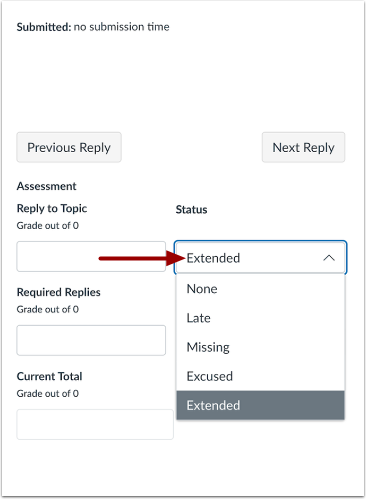
In de zijbalk van SpeedGrader kunt u de inleverstatus van een opdracht, discussie of quiz van een student of groep wijzigen. Beschikbare statussen zijn: Te laat, Ontbreekt, Met geldige reden en Geen.
Als de status van een ingeleverde opdracht 'te laat' of 'ontbreekt' is, wordt deze status weergegeven op de cijferpagina van de student. Als u geen statuslabels op de cijferpagina van een student wilt weergeven, stelt u de status van de opdracht in op 'Geen'.
Opdrachten die als 'vrijgesteld' zijn gemarkeerd, tellen niet mee voor het eindcijfer van de student. Wanneer een opdracht als 'vrijgesteld' is gemarkeerd, wordt deze status weergegeven op de pagina 'Opdrachtdetails' en de pagina 'Cijfers' van de student. Studenten kunnen geen vrijgestelde opdrachten inleveren.
Opmerkingen:
Bekijk SpeedGrader
SpeedGrader bevat verschillende onderdelen waarmee u inzendingen van studenten kunt vinden en bekijken, inzendingen kunt beoordelen en opmerkingen aan inzendingen kunt toevoegen.
Status van inzending bekijken
Bekijk de status van de opdracht [1]. Om de inleverstatus te wijzigen, klikt u op de vervolgkeuzeknop [2].
Selecteer Late Status
Om een status 'Te laat' te selecteren, klikt u op de optie 'Te laat' [1].
De status 'Te laat' geeft aan dat een opdracht na de deadline is ingediend. U kunt in het veld ' Dag(en)' of 'Uur(s)' invoeren hoe laat de student de opdracht heeft ingediend [2]. De naam van het veld wordt bepaald door de instellingen voor het beleid inzake te laat inleveren in het cijferboek.
SpeedGrader toont de toegepaste straf voor te late inlevering [3] en het eindcijfer voor de opdracht [4].
Opmerking: Het veld Dag(en)/Uur(uren) ondersteunt maximaal twee decimalen.
Selecteer Ontbrekende status
Om de status 'Ontbrekend' te selecteren [1], klikt u op de optie 'Ontbrekend' .
De status 'Ontbreekt' geeft aan dat een online opdracht niet is ingediend en dat de deadline is verstreken.
Opmerking: Wanneer u een beleid voor ontbrekende inzendingen inschakelt in het cijferoverzicht, wordt de status 'ontbrekend' toegepast op een opdracht als u MI of mi in de cel voor de opdracht invoert [2].
Selecteer de status 'Afwezig'
Om de status 'Afwezig' te selecteren, klikt u op de optie 'Afwezig' .
De status 'Vrijgesteld' geeft aan dat de student is vrijgesteld van het inleveren van een opdracht. Studenten kunnen geen vrijgestelde opdrachten inleveren en vrijgestelde opdrachten tellen niet mee voor het eindcijfer. Je kunt een opdracht ook vrijstellen door 'EX' in het veld van de opdracht te typen.
Selecteer een aangepaste status
Afhankelijk van uw instelling kunt u mogelijk een aangepaste status bekijken en selecteren.
Om een aangepaste status te selecteren, klikt u op de optie 'Aangepaste status'. U kunt geen wijzigingen aanbrengen in de aangepaste statussen.
Selecteer Geen status
Om geen status te selecteren, klikt u op de optie 'Geen' .
De status 'Geen' geeft aan dat er geen status bestaat, of dat de opdracht vóór de deadline is ingeleverd.
Je kunt de status van te laat ingeleverde of ontbrekende opdrachten ook wijzigen naar 'geen status' als je geen label wilt weergeven op de cijferpagina van de student.
Student kan de status van zijn/haar opdrachten bekijken.
Studenten kunnen op de pagina 'Cijfers' een label zien voor de status van een ingeleverde opdracht. Labels worden weergegeven voor te laat ingeleverde opdrachten [1] en ontbrekende opdrachten [2]. Bij opdrachten waarvoor een vrijstelling geldt, wordt EX weergegeven in het scoreveld van de opdracht [3].
Toewijzingen zonder status of met de status 'Geen' tonen geen label [4].