Kolommen in het cijferboek Deze kolommen worden alleen aangemaakt door een opdracht toe te voegen in Canvas. Als je een kolom in het cijferoverzicht wilt aanmaken voor handmatige beoordeling, kun je een opdrachttype 'Geen inzending' of 'Op papier' aanmaken.
- Bij opdrachten zonder inlevermogelijkheid is het niet de bedoeling dat studenten een opdracht inleveren via Canvas. Dit type opdracht kan worden gebruikt om extra kolommen in het cijferoverzicht te creëren, een opdracht te maken met meerdere beoordelingen of extra punten toe te kennen.
- Bij opdrachten die op papier moeten worden ingeleverd, moet je studenten een opdracht bij je inleveren, maar niet via Canvas. Dit type opdracht is van toepassing op traditionele fysieke lessen of hybride lessen waarbij je wilt dat de opdracht tijdens de les wordt ingeleverd, maar je toch een kolom in het Canvas-cijferboek wilt aanmaken voor de beoordeling. Wanneer studenten de opdracht bekijken, zien ze dat deze op papier moet worden ingeleverd.
Om meerdere kolommen tegelijk aan te maken, kunt u de wijzigingen uploaden naar het cijferoverzicht.
Opmerkingen :
- In het cijferoverzicht worden niet-gepubliceerde opdrachten weergegeven, maar u kunt geen cijfers invoeren voor niet-gepubliceerde opdrachten.
- Opdrachten die niet beoordeeld worden, verschijnen niet in het cijferoverzicht.
- Om een opdracht met nul punten mee te laten tellen voor het eindcijfer van een student, moet er minimaal één extra beoordeelde opdracht met een positieve puntenwaarde worden toegevoegd. Deze extra opdracht mag tot elke opdrachtgroep behoren.
Bekijk het video-transcript
00:05: Hoe maak ik in het cijferoverzicht kolommen aan voor opdrachten die niet hoeven te worden ingeleverd?
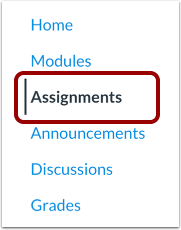
00:10: Kolommen in het cijferoverzicht worden alleen aangemaakt door een opdracht toe te voegen in Canvas. Als je een kolom in het cijferoverzicht wilt aanmaken voor handmatige beoordeling, kun je een opdrachttype 'Geen inzending' of 'Op papier' aanmaken. Klik in de cursusnavigatie op de link 'Opdrachten'.
00:27: Klik op de knop 'Opdracht toevoegen'.
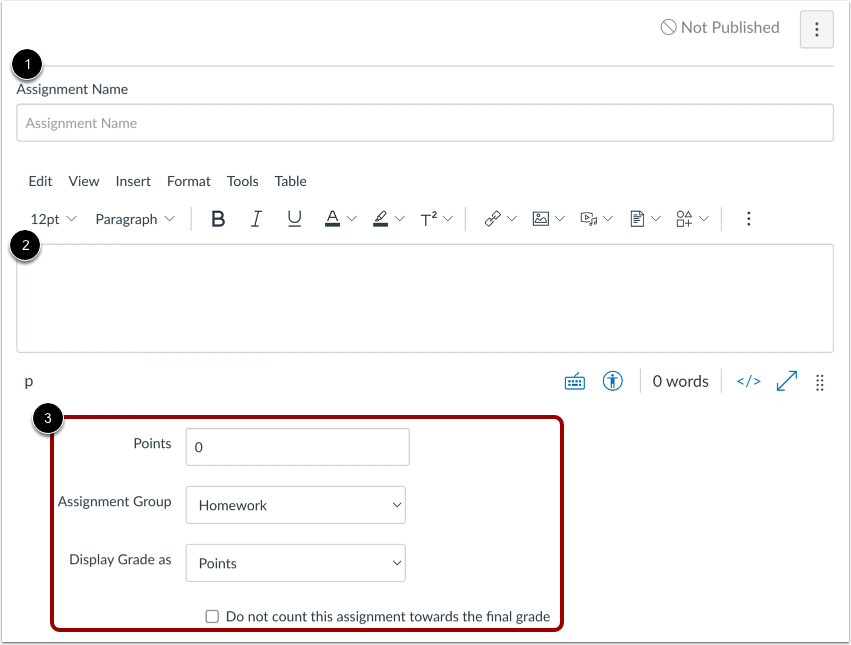
00:30: Voer een naam en beschrijving in voor je opdracht, evenals eventuele andere details.
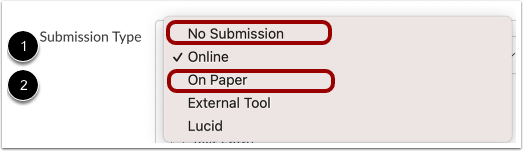
00:36: Selecteer in het keuzemenu 'Submission Type' de optie 'No Submission' of 'On Paper'.
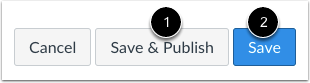
00:43: Als je klaar bent om je opdracht te publiceren, klik dan op de knop 'Opslaan en publiceren'. Als je een concept van je opdracht wilt maken en deze later wilt publiceren, klik dan op de knop 'Opslaan'.
00:54: Wanneer studenten een opdracht bekijken die niet hoeft te worden ingeleverd of een opdracht op papier moet worden ingediend, zien ze de knop 'Opdracht inleveren' niet. Ze kunnen wel de details en de puntenwaarde van de opdracht bekijken.
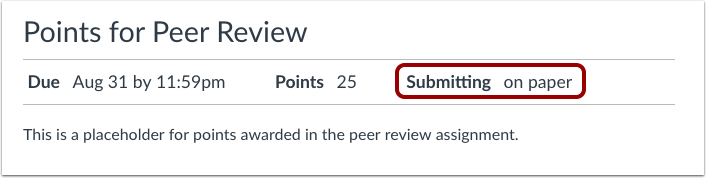
01:04: In het gedeelte 'Inleveren' wordt aangegeven of de inzending op papier moet zijn, of dat er geen inzending vereist is.
01:10: Deze handleiding liet zien hoe je in het cijferoverzicht kolommen kunt aanmaken voor opdrachten die niet hoeven te worden ingeleverd.
Openstaande opdrachten
Klik in de cursusnavigatie op de link 'Opdrachten' .
Opdracht toevoegen
Klik op de knop 'Opdracht toevoegen' .
Voer de opdrachtgegevens in.
Voer een naam [1] en een beschrijving [2] in voor uw opdracht, evenals eventuele andere details van de opdracht [3].
Let op : Opdrachten zonder inlevering en opdrachten op papier blijven zichtbaar voor studenten op hun opdrachtenpagina. Om verwarring te voorkomen, is het raadzaam om in de beschrijving van de opdracht een opmerking op te nemen, zodat studenten weten of een inlevering vereist is en zo ja, hoe ze deze moeten inleveren.
Insteltype voor het indienen
In het vervolgkeuzemenu 'Submission Type' selecteert u de optie 'No Submission' [1] of de optie 'On Paper' [2].
Opslaan en publiceren
Als je klaar bent om je opdracht te publiceren, klik dan op de knop 'Opslaan en publiceren' [1]. Als je een concept van je opdracht wilt maken en deze later wilt publiceren, klik dan op de knop 'Opslaan' [2].
Let op: Naast gepubliceerde opdrachten worden in het cijferoverzicht standaard ook niet-gepubliceerde opdrachten weergegeven, maar u kunt voor niet-gepubliceerde opdrachten geen cijfers invoeren.
Studentenperspectief
Wanneer studenten een opdracht bekijken die niet hoeft te worden ingeleverd of een opdracht die alleen op papier hoeft te worden ingeleverd, zien ze de knop 'Opdracht inleveren' niet. Ze kunnen wel de details en de puntenwaarde van de opdracht bekijken. In het gedeelte 'Inleveren' wordt aangegeven of de opdracht op papier moet worden ingeleverd of dat er geen inleververeiste is.