Je kunt het cursusdeelnameverslag voor een individuele gebruiker bekijken in het gedeelte 'Personen' van je cursus. Het verslag geeft een overzicht van de deelname van gebruikers aan je cursus en vormt een aanvulling op de kolom 'Totale activiteit' op de pagina 'Personen'.
Je kunt het volledige, specifieke rapport voor een student bekijken via de studentanalyse .
Je kunt je specifieke interacties met een student ook bekijken in het rapport 'Studenteninteracties' .
Opmerkingen:
- Het toegangsrapport maakt deel uit van de cursusrechten. Als u sommige kolommen in het rapport niet ziet, hebt u geen toegang om ze te bekijken.
- Als een gebruiker meer dan twee jaar geleden toegang had tot een cursus, wordt er een bericht weergegeven, maar kunnen er geen details worden verstrekt.
00:07: Hoe kan ik het cursustoegangsrapport voor een individuele gebruiker bekijken?
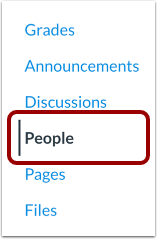
00:11: Klik in de cursusnavigatie op de link 'Personen'.
00:14: Zoek in het zoekveld naar de naam van de gebruiker. Je kunt gebruikers ook filteren op rol in het vervolgkeuzemenu Rollen.
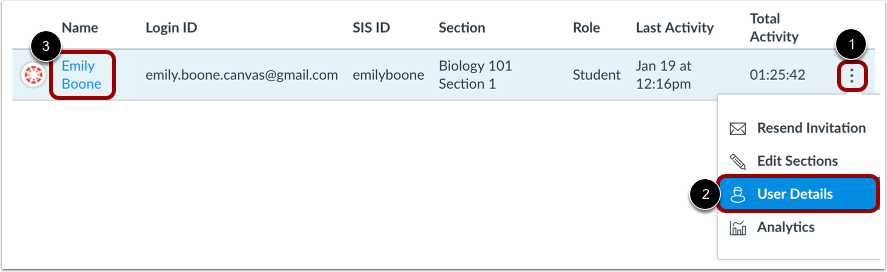
00:22: Klik op het optie-icoon van de gebruiker en selecteer vervolgens de link Gebruikersgegevens. Als het optie-icoon van de gebruiker niet wordt weergegeven, klik dan op de naam van de gebruiker.
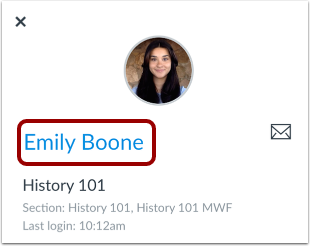
00:32: Klik in de zijbalk met gebruikersgegevens op de naam van de gebruiker om de pagina met gebruikersgegevens te openen.
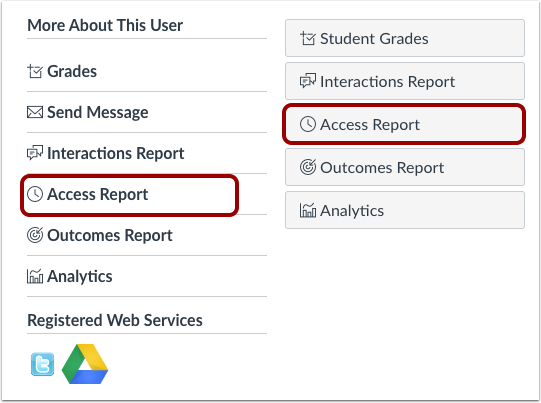
00:38: Zoek de zijbalk met gebruikersgegevens. Klik, afhankelijk van de paginaweergave, op de link of knop 'Toegangsrapport'.
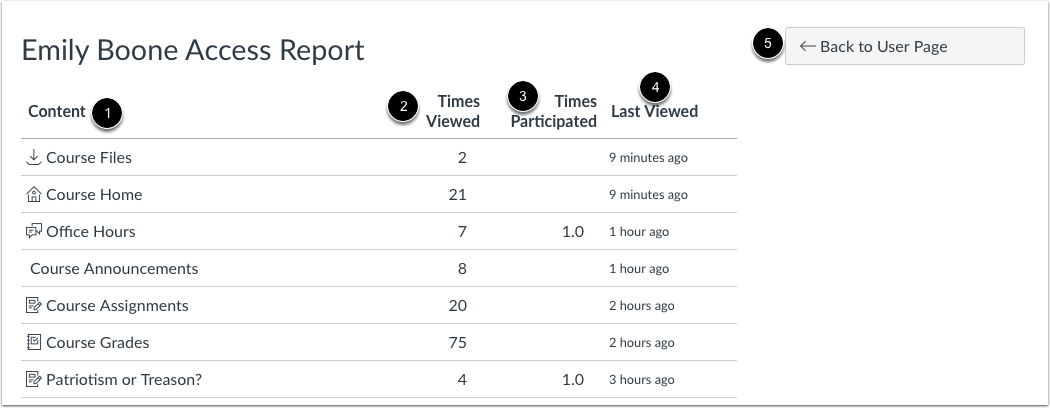
00:46: Het toegangsrapport toont de inhoud. De gebruiker heeft de inhoud bekeken, het aantal keren dat de gebruiker de inhoud heeft bekeken. Een weergave wordt geteld elke keer dat een gebruiker naar de URL navigeert waar de inhoud zich bevindt of een bijlage downloadt.
01:00: het aantal keren dat de gebruiker heeft deelgenomen, indien van toepassing, bijvoorbeeld door een bericht te plaatsen in een discussie of een opdracht in te leveren.
01:07: De laatste keer dat de gebruiker de inhoud bekeek, klikt hij/zij op de knop 'Terug naar gebruikerspagina' om terug te keren naar de pagina met gebruikersdetails.
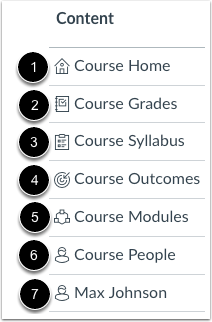
01:15: Wanneer de gebruiker rechtstreeks op links in de cursusnavigatie klikt en een indexpagina bekijkt, worden pictogrammen weergegeven voor de volgende links:
01:24: Cursuspagina, cijfers, syllabus, leerdoelen, modules, personen. Ook wordt de naam van een student weergegeven wanneer de gebruiker informatie over een andere student in de cursus bekijkt.
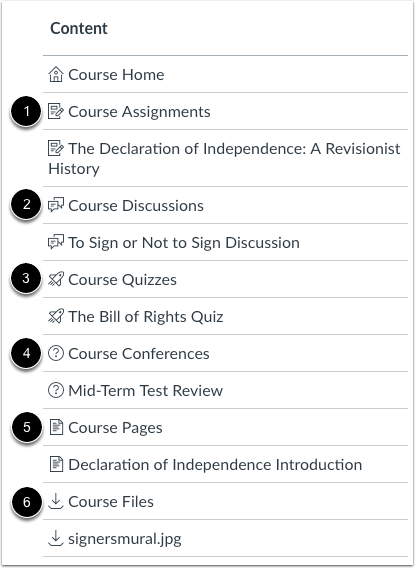
01:36: Wanneer een gebruiker via de cursusnavigatie naar cursusinhoudsgebieden navigeert of benoemde cursusinhoud bekijkt, worden de volgende pictogrammen in het toegangsrapport weergegeven: Opdrachten, Discussies, Quizzen, Externe link, Pagina's en Bestanden.
01:51: Deze handleiding legde uit hoe u het cursustoegangsrapport voor een individuele gebruiker kunt bekijken.
Open mensen
Klik in de cursusnavigatie op de link 'Personen' .
Gebruiker lokaliseren
Zoek in het zoekveld [1] naar de naam van de gebruiker. Je kunt gebruikers ook filteren op rol in het vervolgkeuzemenu Rollen [2].
Gebruikersgegevens openen
Klik op het pictogram 'Opties' van de gebruiker [1] en selecteer vervolgens de link 'Gebruikersgegevens' [2].
Als het optie-icoon van de gebruiker niet wordt weergegeven, klik dan op de naam van de gebruiker [3].
Klik in de zijbalk met gebruikersgegevens op de naam van de gebruiker om de pagina met gebruikersgegevens te openen.
Open Access-rapport
Zoek de zijbalk met gebruikersgegevens. Klik, afhankelijk van de paginaweergave, op de link of knop 'Toegangsrapport' .
Toegangsrapport bekijken
Het toegangsrapport toont aan:
- De inhoud die de gebruiker heeft bekeken [1].
- Het aantal keren dat de gebruiker de inhoud heeft bekeken [2]. Een weergave wordt geteld elke keer dat een gebruiker naar de URL navigeert waar de inhoud zich bevindt of een bijlage downloadt.
- Het aantal keren dat de gebruiker heeft deelgenomen (indien van toepassing, zoals het plaatsen van een bericht in een discussie of het indienen van een opdracht) [3].
- De laatste keer dat de gebruiker de inhoud heeft bekeken [4].
Om terug te keren naar de pagina Gebruikersgegevens, klikt u op de knop Terug naar gebruikerspagina [5].
Let op : het toegangsrapport maakt deel uit van de cursusrechten. Als u sommige kolommen in het rapport niet ziet, hebt u geen toegang om ze te bekijken.
Bekijk de pictogrammen voor de cursusnavigatie
Wanneer de gebruiker rechtstreeks in de cursusnavigatie op links klikt en een indexpagina bekijkt, worden voor de volgende links pictogrammen weergegeven:
- Cursuspagina [ 1]
- Cijfers [2]
- Leerplan [3]
- Resultaten [4]
- Modules [5]
- Mensen [6]—toont ook een studentennaam wanneer de gebruiker informatie bekijkt voor een andere student in de cursus [7]
Pictogrammen voor cursusdeelname bekijken
Wanneer een gebruiker via de cursusnavigatie naar cursusinhoudsgebieden navigeert of benoemde cursusinhoud bekijkt, worden de volgende pictogrammen in het toegangsrapport weergegeven:
- Opdrachten [1]: wordt weergegeven naast beoordeelde en onbeoordeelde opdrachten. Deelname wordt geteld als de gebruiker een opdracht indient.
- Discussies [2]: wordt weergegeven naast discussies en aankondigingen. Deelname wordt geteld als een gebruiker een reactie plaatst. Als de gebruiker toegang krijgt tot inhoud van een aankondiging, zoals een opdracht, wordt in het toegangsrapport een discussie-icoon weergegeven.
- Quizzen [3]: wordt naast quizzen weergegeven. Deelname wordt geteld als een gebruiker een quiz start, zelfs als hij geen antwoorden indient.
- Externe link [4]: wordt weergegeven naast externe links (LTI) zoals Microsoft365 en Conferenties. Deelname wordt geteld voor externe links zoals Samenwerkingen en Conferenties, maar niet wanneer een gebruiker deelneemt aan Chat.
- Pagina's [5]: wordt weergegeven naast inhoud die als pagina aan de cursus is toegevoegd. Deelname wordt niet geregistreerd als een gebruiker pagina's bekijkt.
- Bestanden [6]: wordt weergegeven naast weergaven of voorbeelden van cursusbestanden. Deelname wordt niet geregistreerd als een gebruiker bestanden bekijkt.
Opmerking: Het toegangsrapport toont geen specifiek pictogram voor groepen. Als een gebruiker toegang krijgt tot inhoud van een groep, zoals een discussie of een opdracht, wordt de actie gemarkeerd met het bijbehorende inhoudspictogram.