Je kunt een afbeeldingsbestand rechtstreeks in discussiereacties invoegen met behulp van het afbeeldingspictogram. Je kunt een afbeelding insluiten vanaf een website-URL of een afbeelding uploaden en insluiten vanuit je Canvas-bestanden . Als er een wijziging wordt aangebracht in de bron van je afbeelding nadat je deze in een discussiereactie hebt ingesloten, wordt de afbeelding die aan je discussiereactie is toegevoegd, niet gewijzigd.
Opmerkingen:
- Als u uw reactie op de discussie plaatst voordat een bijgevoegde afbeelding volledig is geüpload, geeft Canvas een waarschuwingsbericht weer.
- U kunt verschillende soorten afbeeldingen insluiten. Ontdek welke soorten afbeeldingen u kunt insluiten .
Open discussies
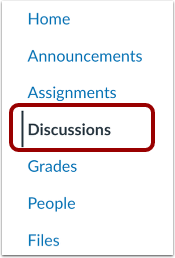
Klik in Cursusnavigatie op de link Discussies .
Open discussie
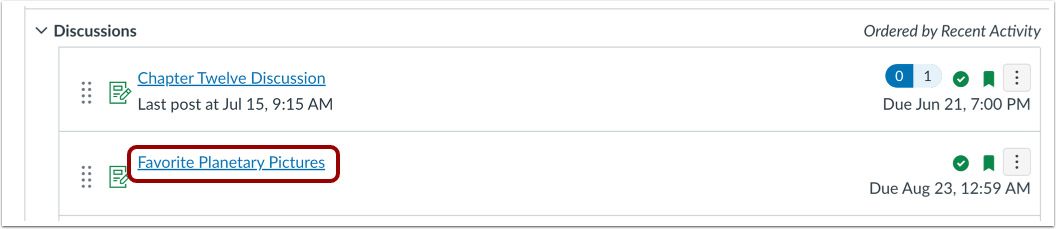
Klik op de naam van de discussie.
Antwoord maken
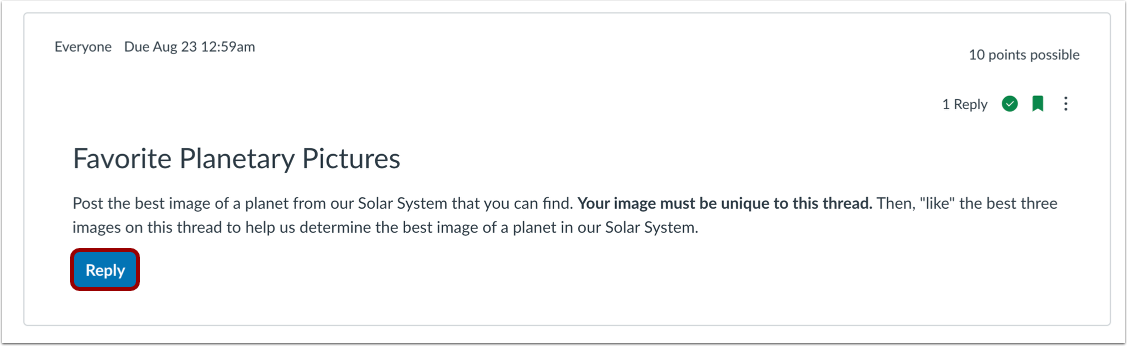
Klik op de knop Beantwoorden .
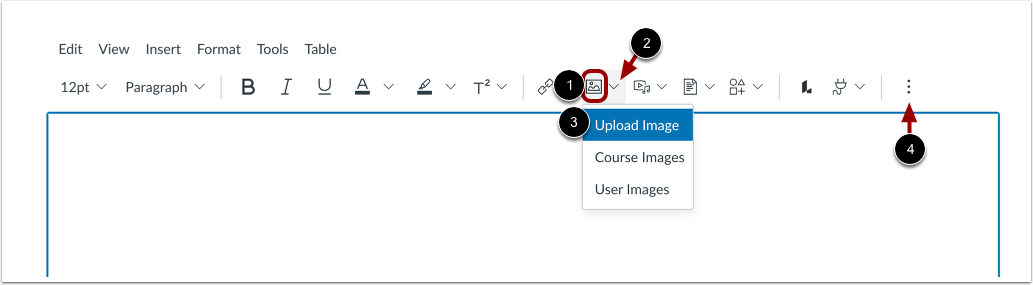
Om een afbeelding toe te voegen vanaf de werkbalk, klikt u op het pictogram Afbeelding [1].
U kunt ook een afbeelding uploaden via het menu Afbeeldingsopties. Om extra afbeeldingsopties te bekijken, klikt u op de pijl Afbeeldingsopties [2]. Selecteer vervolgens de optie Afbeelding uploaden [3].
Let op: om het pictogram Afbeelding te bekijken, moet u mogelijk op het pictogram Opties [4] klikken.
Je kunt ook een afbeelding toevoegen via de menubalk in de Rich Content Editor. De menubalk geeft de titel van de Rich Content Editor-tools weer en is mogelijk handiger voor gebruikers die toetsenbordnavigatie gebruiken.
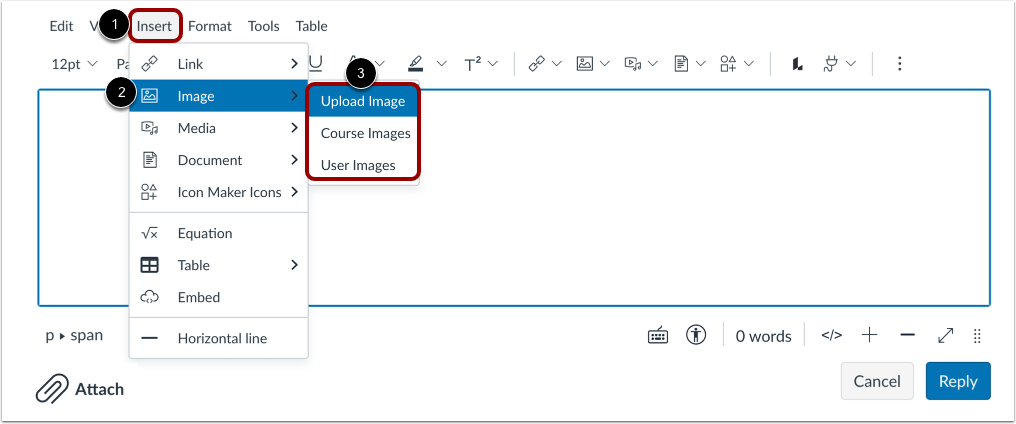
Om een afbeelding te uploaden via de menubalk, klikt u op het menu Invoegen [1] en selecteert u de optie Afbeelding [2]. U kunt nieuwe afbeeldingen uploaden en afbeeldingen insluiten uit uw cursus- en gebruikersbestanden [3].
Afbeelding uploaden vanaf computer
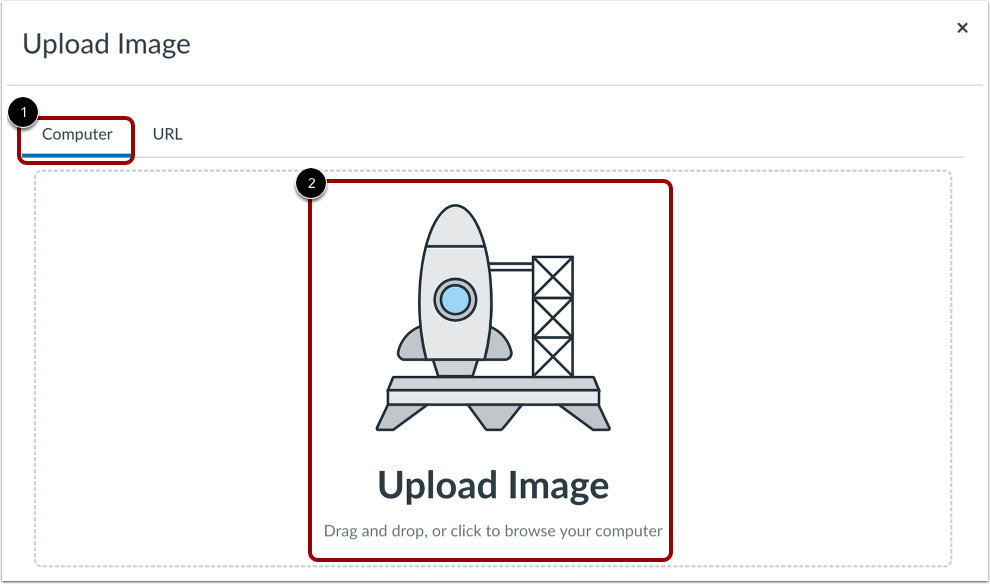
Standaard wordt in de Image Upload Tool het tabblad Computer weergegeven [1]. Klik of sleep een afbeelding naar de image uploader om een bestand vanaf uw computer te uploaden [2].
Let op: afbeeldingen die u met behulp van de tool voor het uploaden van afbeeldingen vanaf uw computer uploadt, worden toegevoegd aan uw cursusbestanden .
Selecteer bestand
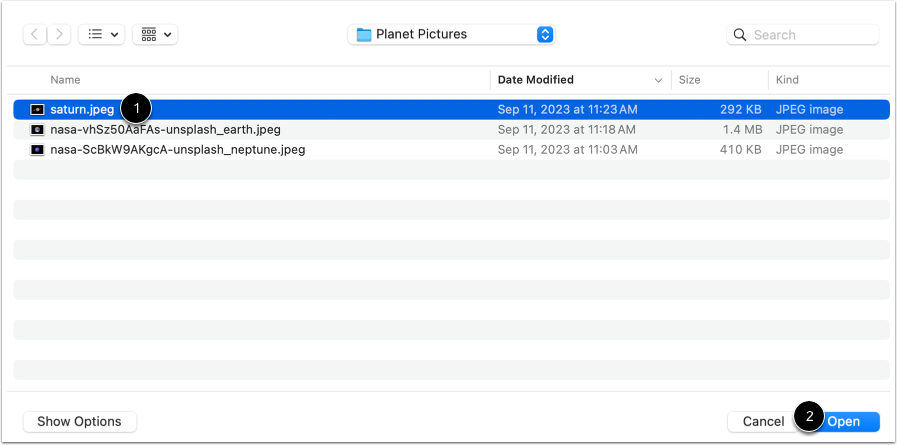
Selecteer het afbeeldingsbestand [1] en klik op de knop Openen [2].
Lees meer over de ondersteunde afbeeldingsbestandstypen .
Geselecteerd bestand bekijken
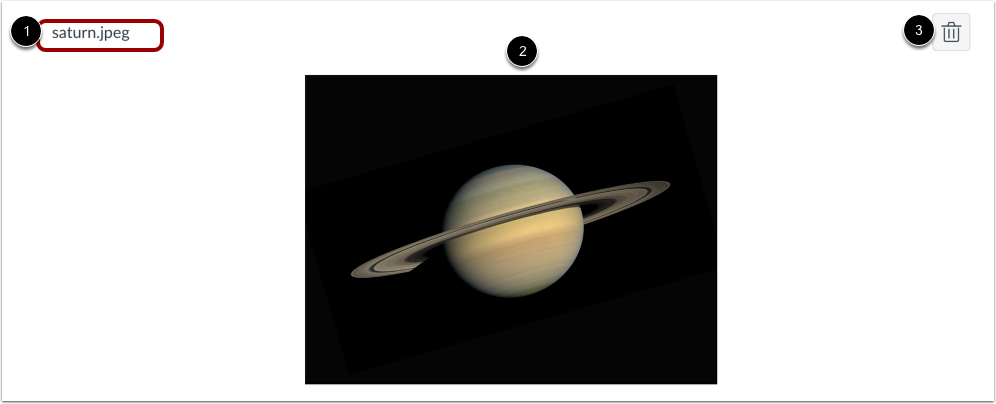
De uploader toont de bestandsnaam van de afbeelding [1] en een voorbeeld van de afbeelding [2]. Om de afbeelding te verwijderen, klikt u op het pictogram Verwijderen [3].
Afbeelding insluiten vanaf URL
Om een afbeelding in te sluiten met behulp van een URL, klikt u op het tabblad URL [1].
Voer de URL in het veld Bestands-URL [2] in.
Gebruiksrechten beheren
Als uw instelling dit vereist, moet u instellingen voor gebruiksrechten voor uw afbeelding selecteren.
Selecteer in het dropdownmenu Gebruiksrecht [1] een van de vijf opties voor gebruiksrecht:
- Ik bezit het auteursrecht: originele inhoud die door jou is gemaakt
- Ik heb toestemming gekregen om dit bestand te gebruiken: geautoriseerde toestemming van de auteur
- Het materiaal valt onder het publieke domein: het is expliciet toegewezen aan het publieke domein, kan niet worden beschermd door het auteursrecht of is niet langer beschermd door het auteursrecht.
- Het materiaal is onderworpen aan een uitzondering, bijvoorbeeld fair use, het recht om te citeren of andere, onder de toepasselijke auteursrechtwetten: een uittreksel of samenvatting die wordt gebruikt voor commentaar, nieuwsverslaggeving, onderzoek of analyse in het onderwijs
- Het materiaal valt onder de Creative Commons-licentie: voor deze optie is het ook nodig om een specifieke Creative Commons -licentie in te stellen
Als u de gegevens van de auteursrechthebbende kent, vult u deze in het veld Auteursrechthebbende [2] in.
Let op: als u niet zeker weet welk gebruiksrecht op uw afbeelding van toepassing is, neem dan contact op met de beheerder van uw instelling voor advies.
Afbeeldingskenmerken beheren
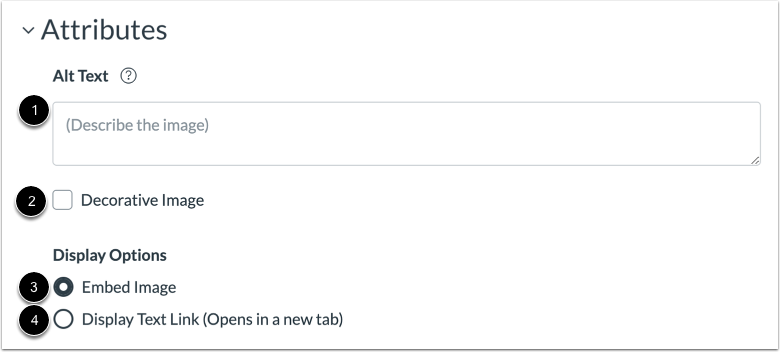
Om alternatieve tekst aan uw afbeelding toe te voegen, typt u een alternatieve tekstbeschrijving of tekstlabels in het veld Alternatieve tekst [1]. Standaard wordt in het veld Alternatieve tekst de bestandsnaam van de afbeelding weergegeven. Alternatieve tekst wordt gelezen door schermlezers en wordt weergegeven wanneer een ingesloten afbeelding niet kan worden weergegeven.
Als de afbeelding decoratief is en geen alternatieve tekst nodig heeft, klikt u op het selectievakje Decoratieve afbeelding [2].
Standaard is de weergaveoptie Afbeelding insluiten geselecteerd voor ingesloten afbeeldingen [3].
Om de link naar het afbeeldingsbestand weer te geven, selecteert u de weergaveoptie Tekstlink weergeven [4]. De link naar het afbeeldingsbestand vervangt de afbeelding in de Rich Content Editor.
Afbeelding insluiten
Om de geselecteerde afbeelding in te sluiten, klikt u op de knop Verzenden .
Let op: De afbeelding knippert voordat deze in de Rich Content Editor wordt geïntegreerd.
Bekijk ingebedde afbeelding
Bekijk je geüploade afbeelding in de Rich Content Editor. Je kunt ook alt-teksttags toevoegen of wijzigen en de weergaveopties voor de afbeelding beheren .
Reactie plaatsen
Klik op de knop Beantwoorden .
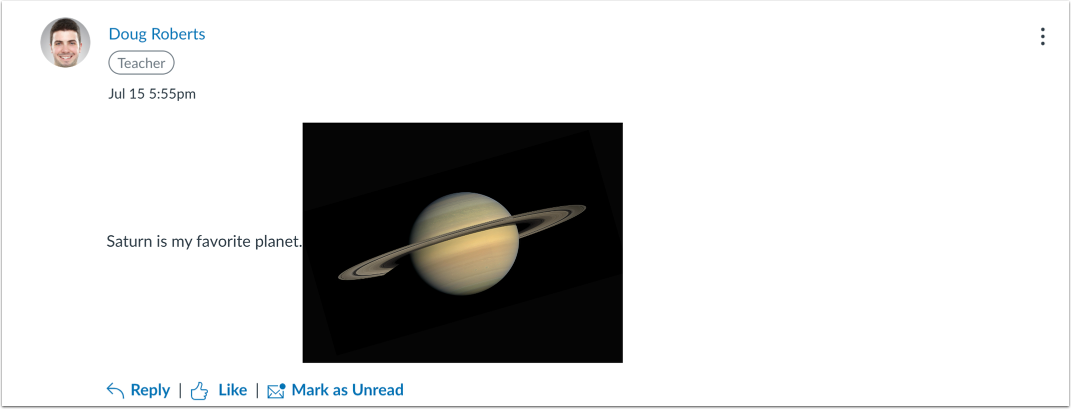
Bekijk antwoord
Bekijk het discussieantwoord.