Je kunt een beoordelingsschema toevoegen aan een beoordeelde discussie om studenten te helpen de verwachtingen voor de discussie te begrijpen en hoe je hun antwoorden wilt beoordelen. Soms worden beoordelingsschema's toegevoegd aan discussies wanneer je een leerdoel in het schema hebt opgenomen dat je wilt gebruiken voor afstemming. Naast beoordeelde discussies kunnen beoordelingsschema's ook worden toegevoegd aan opdrachten en toetsen .
Rubrieken kunnen worden toegevoegd door een bestaande rubriek in een van uw cursussen te zoeken of door een nieuwe rubriek aan te maken.
Let op: wanneer de optie 'Verbeterde beoordelingscriteria' is ingeschakeld, gebruiken discussies de verbeterde beoordelingsinterface in plaats van de klassieke interface. Als uw beoordelingsinterface er anders uitziet, is de optie 'Verbeterde beoordelingscriteria' mogelijk niet ingeschakeld voor uw instelling.
Bekijk het video-transcript
00:07: Hoe voeg ik een beoordelingsschema toe aan een beoordeelde discussie?
00:10: Open de discussie, klik op het pictogram Opties en selecteer Toevoegen
00:14: Beoordelingscriteria.
00:16: Als je Discussions Redesign gebruikt, klik dan op de knop Rubriek toevoegen nadat je de selectie hebt gemaakt.
00:20: Voeg een beoordelingsschema toe via het optiesmenu. Verder is de procedure identiek.
00:26: Om een bestaande beoordelingsmatrix voor deze cursus of andere cursussen te vinden
00:29: Als je docent bent, selecteer dan 'Een beoordelingsschema zoeken'.
00:34: Selecteer in de eerste kolom een cursus of account. In de tweede
00:38: kolom, zoek en selecteer een rubriek.
00:42: Scroll naar de onderkant van het weergegeven beoordelingsschema en klik op 'Gebruik dit beoordelingsschema'.
00:47: Om een nieuwe rubriek te maken in plaats van een bestaande te gebruiken, voer je een in.
00:51: titel voor de nieuwe rubriek.
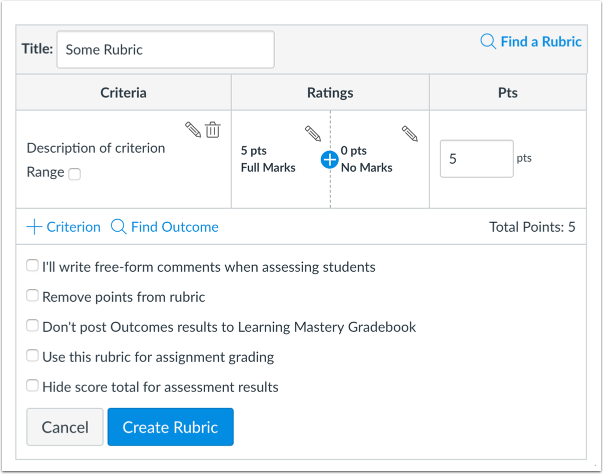
00:53: De rubric bevat één standaardcriterium. Om het criterium te bewerken.
00:57: Beschrijving, klik op het bewerkingspictogram.
01:01: Bewerk de beschrijving en klik vervolgens op Criterium bijwerken.
01:05: Om een beoordeling te bewerken, klikt u op het bewerkingspictogram bij de betreffende beoordeling. Om een beoordeling toe te voegen,
01:09: Klik op het pictogram 'Toevoegen'.
01:12: Wijzig de beoordelingsscore, titel en beschrijving en klik vervolgens op Bijwerken.
01:16: Beoordeling.
01:17: Selecteer 'Criterium toevoegen' om extra criteria toe te voegen.
01:22: Stel de gewenste rubric-opties in. Als u de rubric wilt gebruiken voor beoordeling in
01:27: speedgrader, vink het vakje 'Gebruik deze rubric voor het beoordelen van opdrachten' aan.
01:32: Je kunt de bijgevoegde beoordelingscriteria bekijken nadat je ze hebt opgeslagen. Klik op de X om te sluiten.
01:36: de rubriek.
01:38: Deze handleiding legde uit hoe je een beoordelingsschema kunt toevoegen aan een beoordeelde discussie.
Open discussies
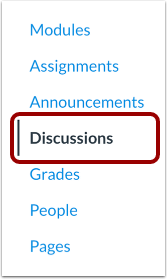
Klik in de cursusnavigatie op de link 'Discussies' .
Open discussie
Klik op de naam van de beoordeelde discussie.
Voeg beoordelingscriteria toe
Om een rubriek toe te voegen, klikt u op het pictogram Opties [1] en vervolgens op de link Rubriek toevoegen [2].
Bekijk de details van de beoordelingscriteria voor de opdracht.
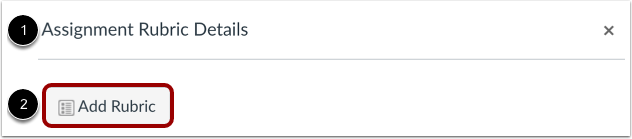
Het venster Details van de opdrachtbeoordeling toont [1].
Om een rubric toe te voegen, klikt u op de knop Rubric toevoegen [2].
Zoek een beoordelingsschema
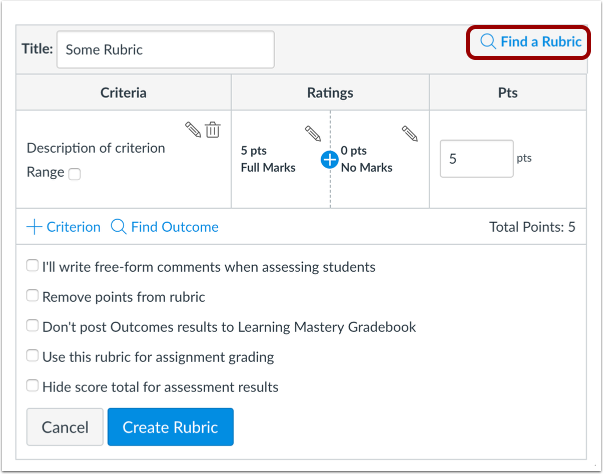
Om een bestaande beoordelingsmatrix te vinden, klikt u op de link 'Een beoordelingsmatrix zoeken' .
Je vindt hier beoordelingscriteria die zijn opgesteld voor eerdere beoordeelde discussies, evenals criteria die zijn opgesteld voor andere cursussen waar je een docentenrol hebt.
Selecteer beoordelingscriteria
Selecteer in de eerste kolom een cursus of account [1]. Zoek in de tweede kolom de naam van een rubric [2] en klik erop. Je kunt de criteria en punten in elke rubric bekijken. Om een rubric voor de beoordeelde discussie te selecteren, scrol je naar de onderkant van de rubric en klik je op de knop ' Gebruik deze rubric' [3].
Bewerkingsrubriek
Om een ongebruikte rubriek te bewerken of rubriekinstellingen te selecteren, klikt u op het bewerkingspictogram .
Let op: Bij het bewerken van een beoordelingsschema kunt u de bijbehorende resultaatcriteria verwijderen. Resultaatcriteria kunnen echter alleen worden bewerkt via de pagina 'Resultaten'.
Een nieuwe beoordelingsmatrix maken
Als je geen bestaande beoordelingscriteria kunt vinden voor de beoordeelde discussie, kun je een nieuwe beoordelingscriteria aanmaken . Nieuwe beoordelingscriteria worden in je cursus opgeslagen voor toekomstig gebruik.
Selecteer de rubric-instellingen
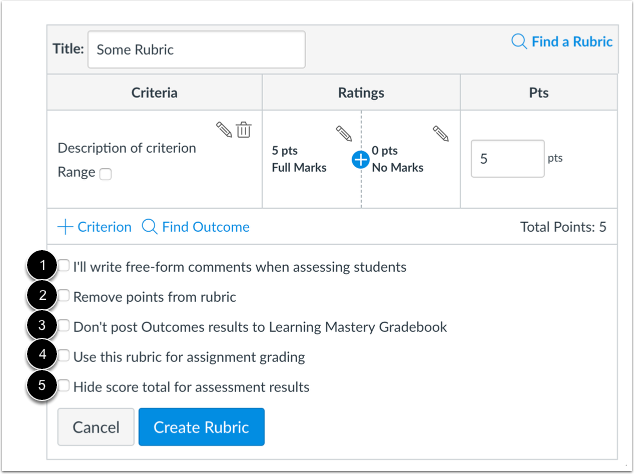
Nadat je een beoordelingsschema hebt toegevoegd, kun je verschillende opties voor het schema selecteren.
Als je in SpeedGrader vrije-vormcommentaren aan leerlingen wilt schrijven , vink dan het selectievakje ' Ik schrijf vrije-vormcommentaren...' aan [1]. Als deze optie is geselecteerd, worden er geen beoordelingen gebruikt om de leerling te evalueren en worden de criteriumwaarden handmatig toegewezen.
Als u punten uit de rubric wilt verwijderen, vinkt u het selectievakje ' Punten uit rubric verwijderen' aan [2]. Als deze optie is geselecteerd, worden er geen punten aan de rubric gekoppeld, maar kunnen leerlingen nog steeds worden beoordeeld op basis van de rubriccriteria.
Als je het Learning Mastery-cijferboek hebt ingeschakeld, maar je wilt niet dat de resultaten van de leerdoelen in het Learning Mastery-cijferboek worden weergegeven, vink dan het selectievakje 'Resultaten van leerdoelen niet in Learning Mastery-cijferboek weergeven ' aan [3]. Als deze optie is geselecteerd, kunnen leerlingen de rubric- en leerdoelenresultaten wel zien op de pagina's met cijfers en inleverdetails, maar worden de resultaten niet in het Learning Mastery-cijferboek weergegeven.
Als je de rubric wilt gebruiken voor het beoordelen in SpeedGrader, vink dan het selectievakje ' Gebruik deze rubric voor het beoordelen van opdrachten' aan [4].
Als u niet wilt dat leerlingen het totaal van de score voor de rubric zien, vinkt u het selectievakje 'Totaalscore verbergen voor beoordelingsresultaten' aan [5]. Leerlingen kunnen de puntenwaarden voor elk criterium nog steeds zien, maar de totaalscore wordt niet onderaan de rubric weergegeven. Deze optie is alleen beschikbaar als de rubric niet wordt gebruikt voor beoordeling en is alleen van toepassing op leerlingen wanneer ze rubrics bekijken via de pagina 'Cijfers'.
Rubriek opslaan
Klik op de knop 'Rubriek bijwerken' .
Opmerking: Als u een nieuwe beoordelingscriteria hebt aangemaakt, wordt de knop 'Beoordelingscriteria aanmaken' bij de opdracht weergegeven.
Puntentelling aanpassen
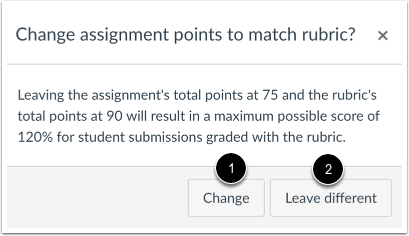
Als je de optie selecteert om de beoordelingscriteria te gebruiken voor de beoordeling, vergelijkt Canvas de score op basis van de beoordelingscriteria met de punten die je voor de opdracht hebt gekregen.
Als het aantal punten in de beoordelingscriteria verschilt van het aantal punten in de opdracht, genereert Canvas een waarschuwingsbericht waarin wordt aangegeven dat de puntenwaarden niet gelijk zijn.
Om het aantal punten in de opdracht bij te werken, klikt u op de knop Wijzigen [1]. Klik anders op de knop Anders laten [2].
Bekijk de beoordelingscriteria
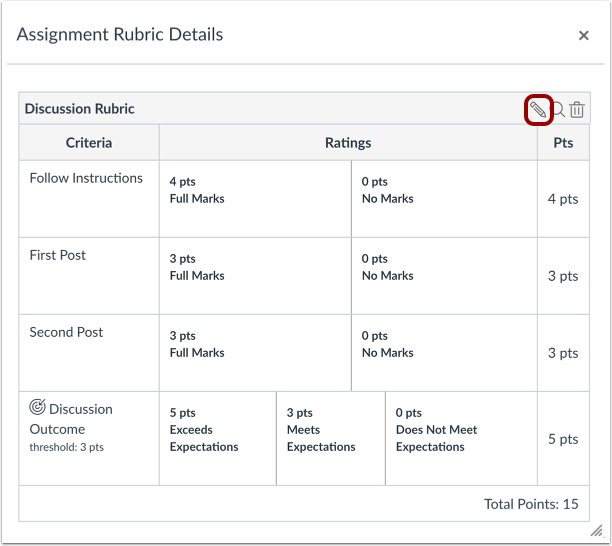
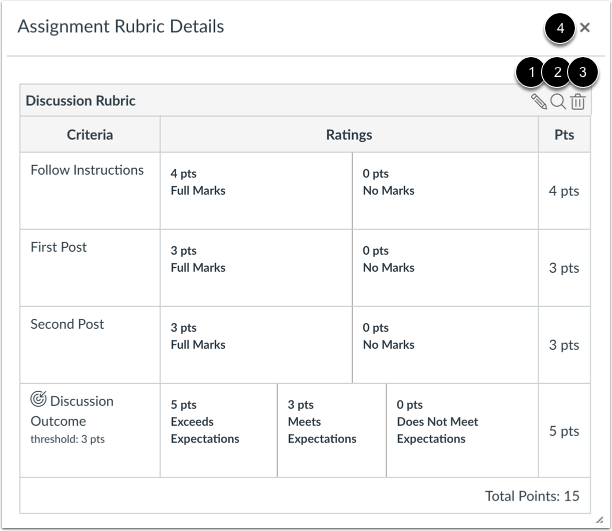
Bekijk de beoordelingscriteria voor de getoetste discussie.
Om de rubric te bewerken, klikt u op het bewerkingspictogram [1]. Om de rubric te vervangen door een bestaande rubric, klikt u op het zoekpictogram [2]. Om de rubric uit de beoordeelde discussie te verwijderen, klikt u op het verwijderingspictogram [3].
Om de rubric te sluiten en terug te keren naar de beoordeelde discussie, klikt u op het pictogram Sluiten [4].
Kopieer beoordelingsschema
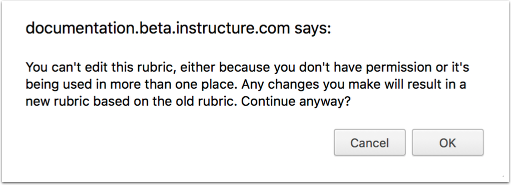
Als je een beoordelingsschema probeert te bewerken dat in meer dan één opdracht (opdracht, beoordeelde discussie of quiz) is gebruikt, geeft Canvas een waarschuwingsbericht weer dat het schema niet kan worden bewerkt. Dit bericht betekent dat het schema niet direct kan worden bewerkt, maar dat je er wel een kopie van kunt maken.
Om een kopie van de rubric te maken, klikt u op de knop OK . Canvas maakt een kopie van de rubric. De bewerkte versie vervangt automatisch de vorige rubric in de beoordeelde discussie. Als u de rubric gebruikt voor beoordeling, wordt deze voor alle studenten in SpeedGrader bijgewerkt. U kunt de reacties van studenten in de discussie die al met de oorspronkelijke rubric zijn beoordeeld, opnieuw bekijken.
De gekopieerde beoordelingscriteria worden ook opgeslagen in de lijst met beoordelingscriteria van de cursus , zodat deze in de toekomst opnieuw gebruikt kunnen worden.