00:07: Hoe voeg ik een groepsset toe aan een cursus?
00:10: Klik in Cursusnavigatie op de link Personen.
00:14: Klik op de knop Groepsset toevoegen.
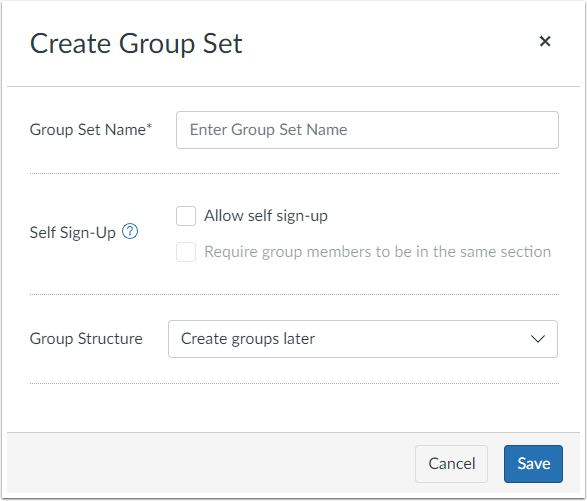
00:17: Het venster Groepsset maken wordt weergegeven.
00:20: Geef de nieuwe groep een naam door deze in het veld Groep te typen
00:23: Veld Naam instellen. U kunt zelfregistratie toestaan door Toestaan te selecteren.
00:27: selectievakje voor zelf aanmelden.
00:30: Handmatig groepen aanmaken of groepen aanmaken
00:32: Klik in een CSV-bestand op de optie Groepen later maken.
00:37: Selecteer in het keuzemenu de optie Studenten splitsen op aantal groepen.
00:42: Je kunt automatisch groepen aanmaken door de studenten in gelijke groepen te verdelen
00:46: of het selecteren van het aantal studenten per groep om de studenten te splitsen
00:51: in een aantal gelijke groepen de gesplitste studenten selecteren op basis van het aantal groepen
00:55: optie in het dropdownmenu,
00:58: Om groepen met een bepaald aantal studenten te maken, gebruik je de pijlen of typ je
01:02: het aantal studenten per groep in het dialoogvenster.
01:06: Klik op de knop Opslaan.
01:08: Bekijk de groepsset die je hebt gemaakt.
01:11: Deze handleiding behandelt hoe je een groepsset aan een cursus toevoegt
Open Mensen
Klik in Cursusnavigatie op de link Personen .
Groepsset toevoegen
Klik op de knop Groepsset toevoegen . Het venster Groepsset aanmaken verschijnt.
Het venster Groepsset maken wordt weergegeven.
Groepsset opslaan
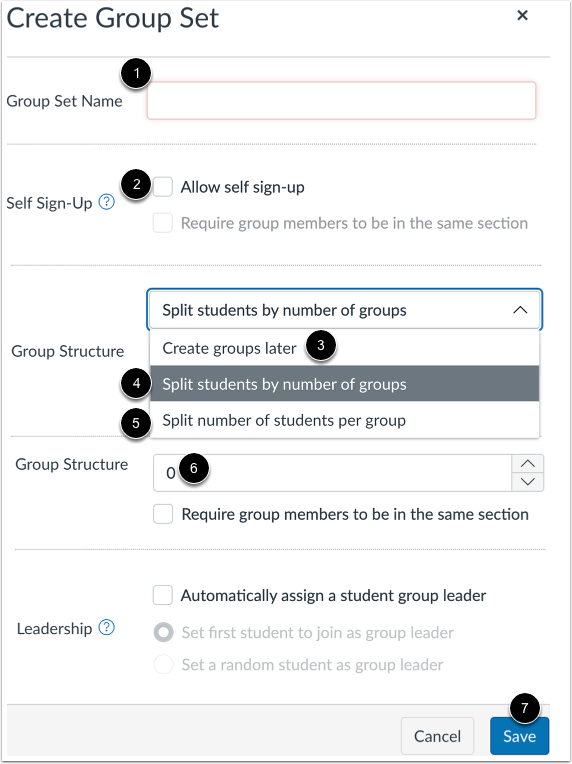
Geef de nieuwe groep een naam door deze in het veld Groepssetnaam te typen [1].
U kunt zelfregistratie toestaan door het selectievakje Zelfregistratie toestaan [2] aan te vinken.
Als u handmatig groepen wilt aanmaken of groepen wilt aanmaken met behulp van een CSV-bestand , klikt u op de optie Groepen later aanmaken [3].
Selecteer in het keuzemenu de optie Studenten splitsen op basis van het aantal groepen [4].
U kunt automatisch groepen aanmaken door de leerlingen in gelijke groepen te verdelen of door het aantal leerlingen per groep te selecteren. Om de leerlingen in een aantal gelijke groepen te verdelen, selecteert u de optie Leerlingen splitsen op [aantal] groepen in het dropdownmenu [5].
Om groepen met een bepaald aantal studenten te maken, gebruikt u de pijlen of typt u het aantal studenten per groep in het dialoogvenster [6].
Klik op de knop Opslaan [7].
Opmerkingen:
- Behalve wanneer u handmatig groepen aanmaakt, kunt u automatisch studentengroepsleiders instellen.
- De optie Groepsleden moeten in dezelfde sectie zitten is beschikbaar bij zelfinschrijving en automatisch aangemaakte groepen. Wanneer het selectievakje Groepsleden moeten in dezelfde sectie zitten is aangevinkt, verschijnt er een knopinfo met de volgende melding: Studenten die in meerdere secties zijn ingeschreven, worden zelf in een groep geplaatst.
- Het maximale aantal groepen dat Canvas kan aanmaken voor een automatisch toegewezen groepenset is 200. Als u Canvas vraagt om meer dan 200 groepen aan te maken, worden er maar 200 gemaakt.
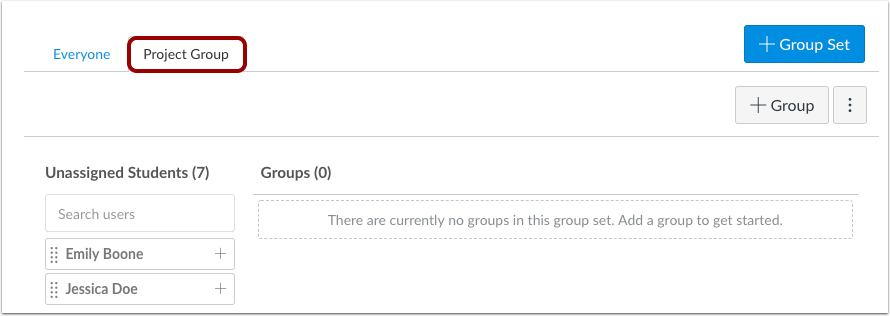
Groepsset bekijken
Bekijk de groepsset die u hebt gemaakt.