Als uw instelling dit toestaat, kunt u een individuele quiz vanuit Klassieke Quizzen migreren naar Nieuwe Quizzen via de Quizzenindexpagina. U kunt ook meerdere quizzen tegelijk migreren via het kopiëren van cursussen , het importeren van IMSCC- of QTI-bestanden of via de API .
New Quizzes bevat een enquêtefunctie. Hierdoor kunnen enquêtes die vanuit Classic Quizzes zijn overgezet, ook in New Quizzes als enquêtes worden aangemaakt en beheerd.
Als uw instelling de optie 'Nieuwe quizzen migreren' inschakelt tijdens het importeren/kopiëren van cursussen, worden vragenbanken die via een vragengroep in Klassieke quizzen zijn gekoppeld, automatisch naar Nieuwe quizzen gemigreerd. Als de migratiefunctie voor quizzen niet is ingeschakeld, moeten vragen uit vragenbanken afzonderlijk worden toegevoegd voordat ze naar Nieuwe quizzen worden gemigreerd.
Opmerkingen:
- Schakel de synchronisatie met SIS uit voordat u een quiz migreert.
- Na de migratie naar de nieuwe quizzen worden vragen met meerdere keuzelijsten weergegeven als invulvragen.
- Tekstitems zonder vraag uit klassieke quizzen worden overgezet naar nieuwe quizzen. Je kunt leerlingen extra context bieden met losstaande tekst of aanwijzingen die niet aan specifieke vragen in een nieuwe quiz zijn gekoppeld.
- Vraaggroepen met handmatig gemaakte vragen worden in nieuwe quizzen overgezet als itembanken.
- Als een quiz meerdere keren wordt gemigreerd, gebruikt Canvas slimme samenvoeging om te bepalen welke inhoud van de vragenbank behouden moet blijven. Dit proces zorgt ervoor dat alle inhoud behouden blijft, bijvoorbeeld wanneer meerdere gebruikers tegelijkertijd wijzigingen in een quiz aanbrengen.
- Oefenquizzen uit de Klassieke Quizzen-module kunnen worden overgezet naar de Nieuwe Quizzen-module. Na de overzetting worden de oefenquizzen standaard weergegeven met een score van nul punten en zijn ze niet zichtbaar in het cijferoverzicht en op de pagina met cijfers.
Bekijk het video-transcript
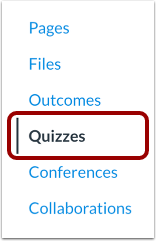
00:10: Klik in de cursusnavigatie op de link 'Quizzen'.
00:14: Om een quiz te migreren, klikt u op het pictogram Opties. Klik vervolgens op Migreren.
00:18: optie.
00:19: Na de migratie wordt er een pictogram 'Nieuwe quiz' weergegeven bij de quiz.
00:23: Open je quiz en klik op de naam van de quiz.
00:27: Deze handleiding legde uit hoe je een Canvas-quiz naar Nieuwe Quizzen migreert.
Open cursus
Klik in de globale navigatie op de link Cursussen [1] en klik vervolgens op de naam van de cursus die de quiz bevat die u wilt migreren [2].
Open quizzen
Klik op de link 'Quizzen '.
Migratiequiz
Om een quiz te migreren, klikt u op het pictogram Opties [1]. Klik vervolgens op de optie Migreren [2].
Let op: als u de optie 'Migreren' niet ziet, is deze niet ingeschakeld voor uw instelling. Neem contact op met uw Canvas-beheerder voor hulp.
Open quiz
Na de migratie wordt er een nieuw quiz-icoon weergegeven [1]. Om je quiz te openen, klik je op de naam van de quiz [2].
Opmerkingen:
- Standaard zijn gemigreerde quizzen niet gepubliceerd.
- Gemigreerde quizzen worden onder de oorspronkelijke quiz weergegeven.