Op de pagina 'Conferentiesoverzicht' kunt u alle conferenties binnen een cursus bekijken. Als docent kunt u nieuwe conferenties aanmaken, conferenties starten en afgesloten conferenties beheren. Als uw instelling is overgestapt op het premium Canvas Conferenties-abonnement, kunt u conferentiestatistieken bekijken.
Voor meer informatie over conferenties kunt u terecht bij Wat zijn conferenties?
Opmerkingen:
- Het aanmaken van een conferentie is een bevoegdheid die vereist is voor de cursus. Als je geen conferentie kunt aanmaken, heeft je instelling deze functie geblokkeerd.
- Voor meer informatie over webconferentiemogelijkheden in Canvas, raadpleegt u de pagina Webconferentiebronnen .
- De link in de cursusnavigatie voor uw webconferentietool geeft de naam van de webconferentietool weer. De link kan worden weergegeven als BigBlueButton, Adobe Connect of de naam van de webconferentietool die uw instelling gebruikt.
- Nieuwe gebruikers hebben automatisch toegang tot zowel actieve als afgesloten BigBlueButton-conferenties. Dit bespaart u tijd en moeite, omdat handmatige synchronisatie van deelnemers niet meer nodig is en alle studenten altijd op de hoogte blijven.
Bekijk het video-transcript
Open conferenties
Klik in de cursusnavigatie op de link voor uw webconferentietool. De naam van de link geeft de naam weer van de conferentietool die uw instelling gebruikt.
Bekijk conferenties
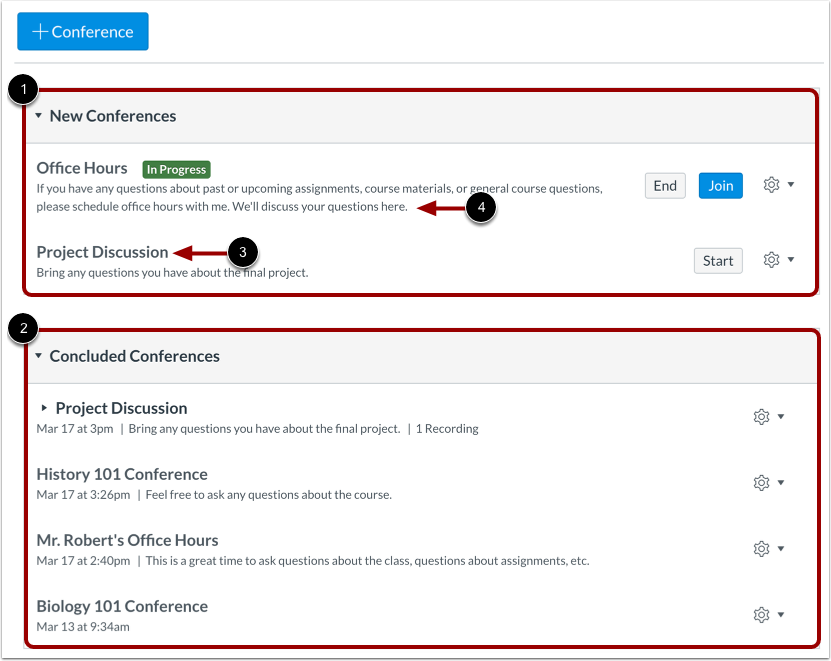
Conferenties worden in twee delen gegroepeerd: Nieuwe conferenties [1] en Afgesloten conferenties [2]. Beide tonen altijd de naam van de conferentie [3] en de beschrijving [4].
Als een student is uitgenodigd voor een conferentie, kan hij of zij de conferentie bekijken op de pagina Conferenties.
Beheer de conferentie
U kunt het vervolgkeuzemenu 'Opties' gebruiken om de conferentie te bewerken [1] of te verwijderen [2].
Bekijk de lopende conferentie
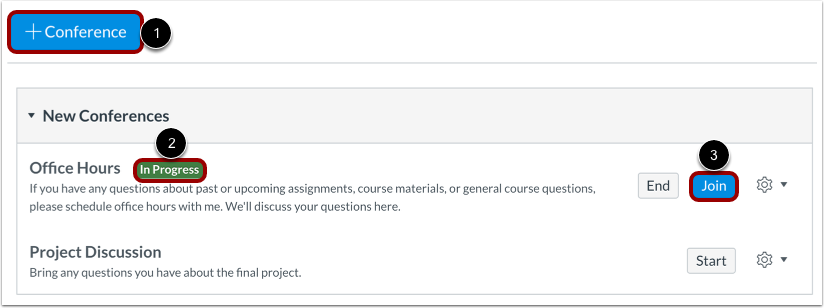
Als moderator kun je nieuwe conferenties starten [1]. Zodra de conferentie is gestart, wordt de conferentiestatus weergegeven als 'in uitvoering' [2]. Deelnemers die voor de conferentie zijn uitgenodigd, kunnen deelnemen zolang de knop 'Deelnemen' zichtbaar is [3].
Bekijk afgesloten conferenties
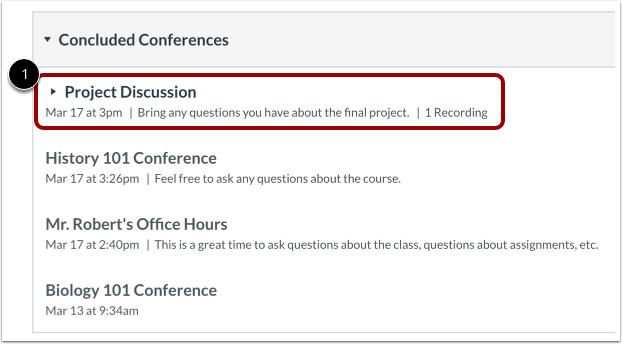
Afgesloten conferenties worden weergegeven in de sectie 'Afgesloten conferenties'. Bij elke afgesloten conferentie worden de titel, datum en beschrijving van de conferentie getoond.
Bekijk de opgenomen conferentie
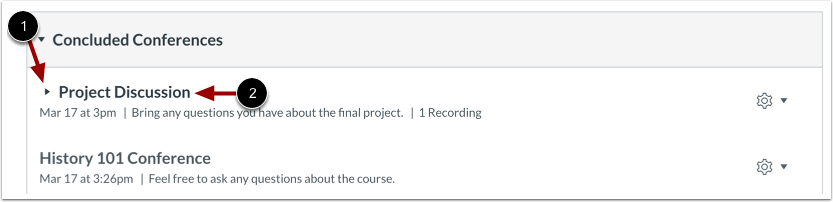
Afgesloten conferenties die opnames mogelijk maakten, tonen het pijlpictogram [1].
Om de opname en aanvullende details te bekijken, klikt u op de naam van de conferentie [2].
Openbare opname
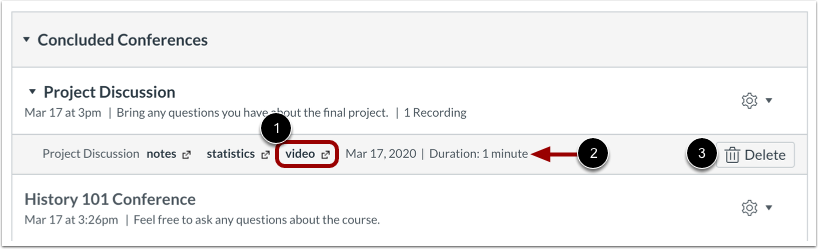
Om de conferentie opnieuw af te spelen, klikt u op de link Video of Presentatie [1]. U kunt ook de duur van uw conferentieopname bekijken [2].
De link naar het opnameformaat verschijnt pas nadat de conferentie is klaargemaakt voor weergave. Het klaarmaken van de opname kan enige tijd duren. Als uw conferentie ondertiteling bevatte, wordt in de afspeelbalk van de video een CC-knop weergegeven waarmee u de beschikbare ondertiteling kunt bekijken.
Om je opname te verwijderen, klik je op de knop Verwijderen [3].
Let op: voor alle standaard conferentieaccounts worden opnames automatisch verwijderd 7 dagen na afloop van de conferentie.
Open notities
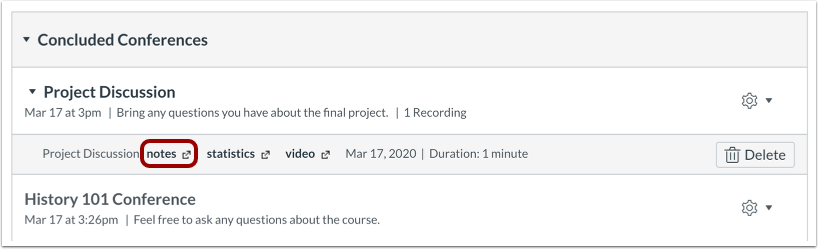
Als er tijdens uw conferentie gedeelde notities zijn gebruikt, kunt u deze bekijken door op de link 'Notities' te klikken. De gedeelde notities worden in een nieuw browsertabblad weergegeven, waar u ze kunt bekijken en kopiëren.
Let op: Notities zijn alleen beschikbaar voor opgenomen conferenties.
Open statistieken
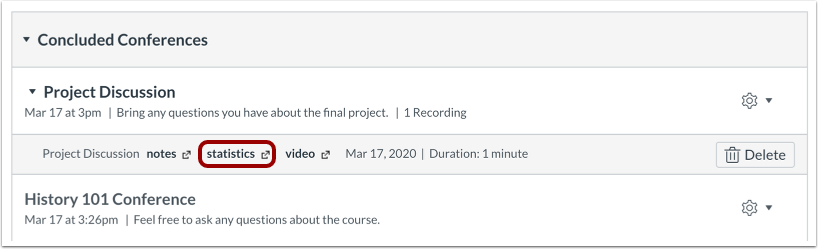
Als uw instelling is overgestapt naar het premiumabonnement van Canvas Conferences, kunt u de conferentiestatistieken bekijken door op de link 'Statistieken' te klikken.
Statistieken bekijken
De statistieken omvatten gegevens over de deelname van studenten aan de opgenomen sessie, zoals de duur van de sessie [1], het aantal moderators en deelnemers [2], en het aantal studenten dat sprak, berichten verstuurde, emoji's gebruikte of hun hand opstak tijdens de conferentie [3]. De statistieken omvatten ook de reacties van elke student op peilingen [4].
Om statistieken als CSV-bestand te downloaden, klikt u op de knop Download CSV [5].