Als docent heb je toegang tot de pagina Cijfers van een student in je cursus. Deze pagina laat zien hoe een student zijn of haar cijfers in de cursus bekijkt en biedt je ook de mogelijkheid om individuele opmerkingen toe te voegen aan groepsopdrachten. Je kunt de opties op de pagina Cijfers beperken tot studenten, zoals het verbergen van cijferoverzichten en cijferverdelingsgrafieken .
Je kunt de cijferpagina van een algemene student ook bekijken in de Studentenweergave.
Opmerkingen:
- De cijfers van de leerling op de pagina Cijfers kunnen afwijken van de cijfers in het cijferboek. De pagina Cijfers van de leerling wordt beïnvloed door verborgen opdrachten, openstaande, handmatig beoordeelde toetsvragen, gewogen opdrachtgroepen en gewogen beoordelingsperiodes. Het cijferboek bevat altijd de meest actuele en nauwkeurige informatie over het huidige cijfer van een leerling.
- De cijfers van een student zijn ook te bekijken op de pagina met gebruikersgegevens van een student.
Open cijfers
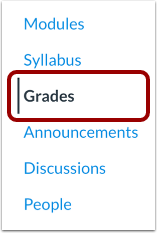
Klik in Cursusnavigatie op de link Cijfers .
Toegang tot cijfers via contextkaart
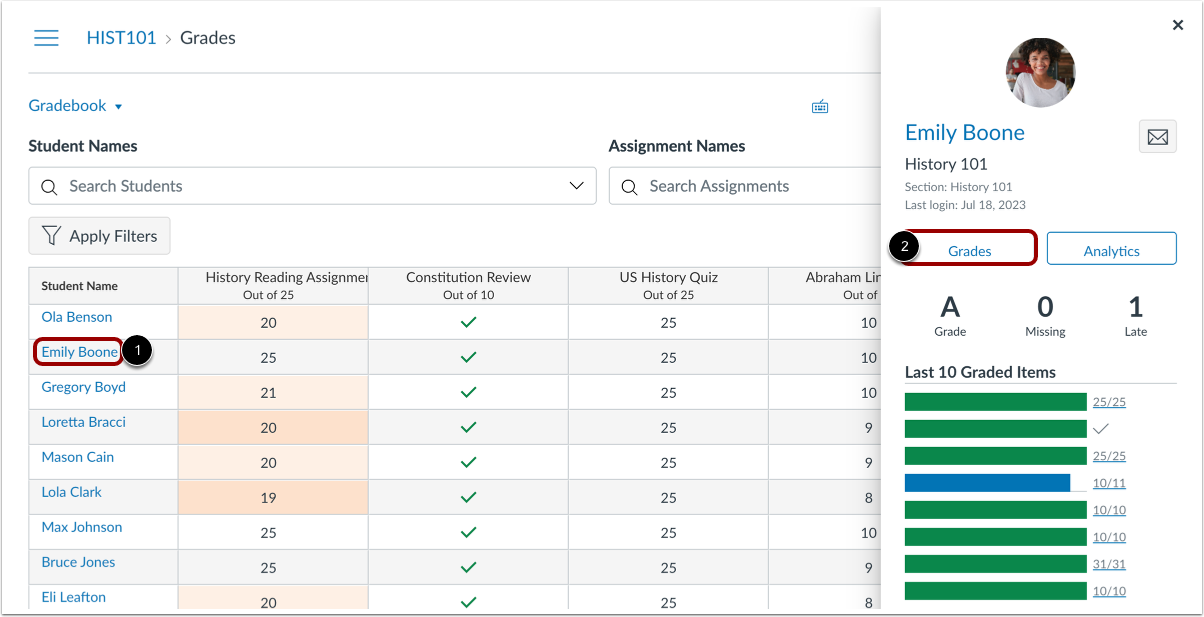
U kunt de cijferspagina van een student bekijken via de contextkaart .
Om de contextkaart van een student te bekijken, klikt u op de naam van de student [1]. Klik vervolgens op de knop Cijfers [2].
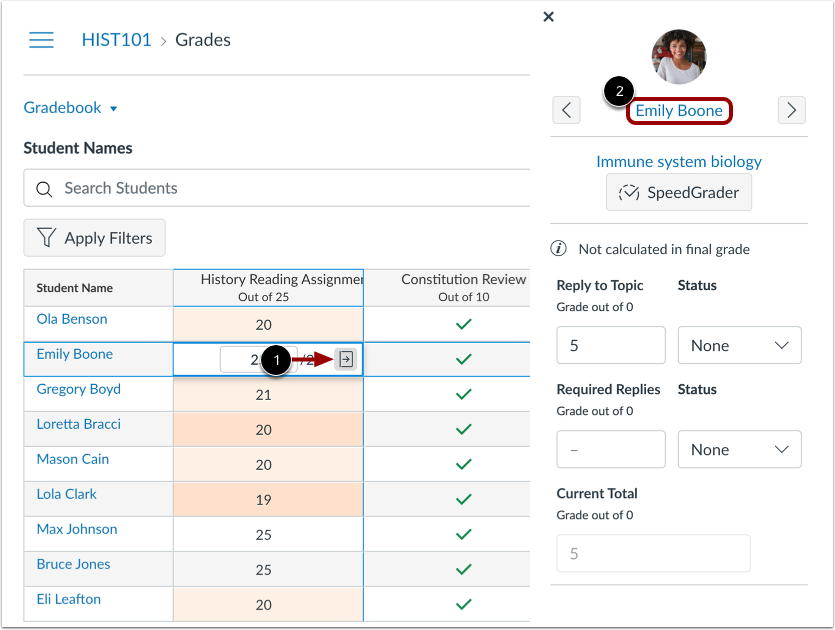
Toegang tot cijfers via de cijferdetaillade
U kunt de cijferpagina van de student ook openen vanuit de Cijferdetaillade. Klik op de toewijzingscel voor een student en klik op het pictogram Cijferdetaillade [1]. Klik vervolgens op de naam van de student [2].
Bekijk cijfers van studenten
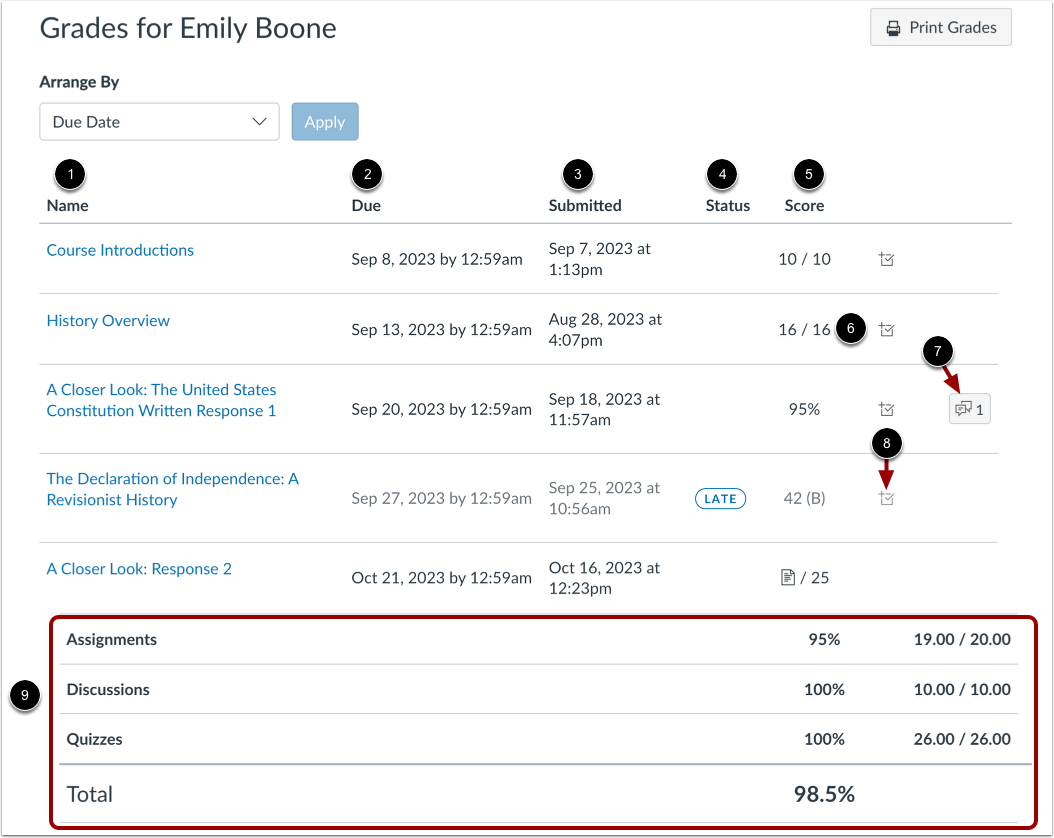
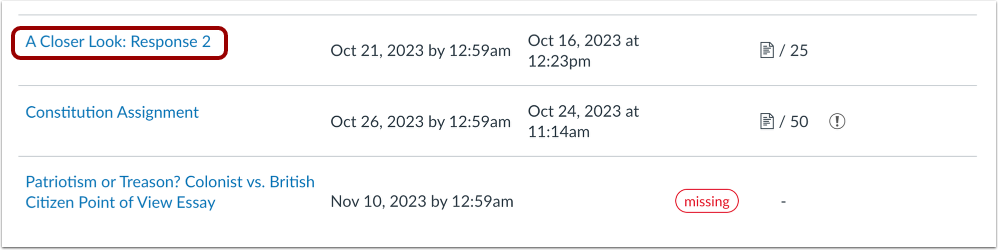
Op de pagina Cijfers kunt u zien hoe een student zijn of haar cijfers voor de cursus bekijkt. Studenten kunnen de naam van de opdracht [1], de inleverdatum [2], de inleverdatum [3], de opdrachtstatus [4], de score of het type inlevering [5], het totale aantal punten voor de opdracht [6] en eventuele opmerkingen [7] en rubrieken bekijken.
Indien toegestaan, kan de student de verdelingsscoredetails en grafieken bekijken in de opdrachtbeoordelingsdetails [8]. U ziet de beoordelingsdetails alleen als meer dan vijf andere studenten de opdracht in de cursus hebben ingeleverd. Als u de beoordelingsdetails niet ziet, hebben minder dan vijf studenten de opdracht ingeleverd. Als docent kunt u de grafiek met de cijferverdeling verbergen .
Studenten kunnen onderaan de pagina Cijfers [9] ook de totaalscores van hun opdrachtgroepen en hun totaalcijfer voor de cursus bekijken. Als docent kunt u de totaalscores verbergen .
Opmerkingen:
- De cijfers van de leerling op de pagina Cijfers kunnen afwijken van de cijfers in het cijferboek. De pagina Cijfers van de leerling wordt beïnvloed door verborgen opdrachten, openstaande, handmatig beoordeelde toetsvragen, gewogen opdrachtgroepen en gewogen beoordelingsperiodes. Het cijferboek bevat altijd de meest actuele en nauwkeurige informatie over het huidige cijfer van een leerling.
- Wanneer je cursus beoordelingsperiodes bevat, worden in de zijbalk 'Cijfers' van studenten opdrachtgroepen weergegeven wanneer een individuele beoordelingsperiode wordt bekeken. Groepen worden echter alleen weergegeven als de groepen actief zijn als onderdeel van de geselecteerde beoordelingsperiode. Een opdrachtgroep wordt weergegeven als de groep ten minste één opdracht voor de student moet inleveren in de geselecteerde beoordelingsperiode.
- Wanneer beoordelingsperioden worden gewogen en de optie Alle beoordelingsperioden is geselecteerd, worden in de zijbalk de wegingen van elke beoordelingsperiode weergegeven.
- Als een opdracht meerdere pogingen toestaat, wordt in de kolom Ingediend alleen de meest recente inleverdatum weergegeven.
Bekijk opdrachtdetails
Je kunt ook opdrachtdetails bekijken, opdrachten vooraf bekijken en feedback bekijken, net zoals een student opdrachten in Canvas ervaart. Op de pagina met opdrachtdetails kan een student ook eventuele feedback bekijken die je aan een opdracht hebt toegevoegd.
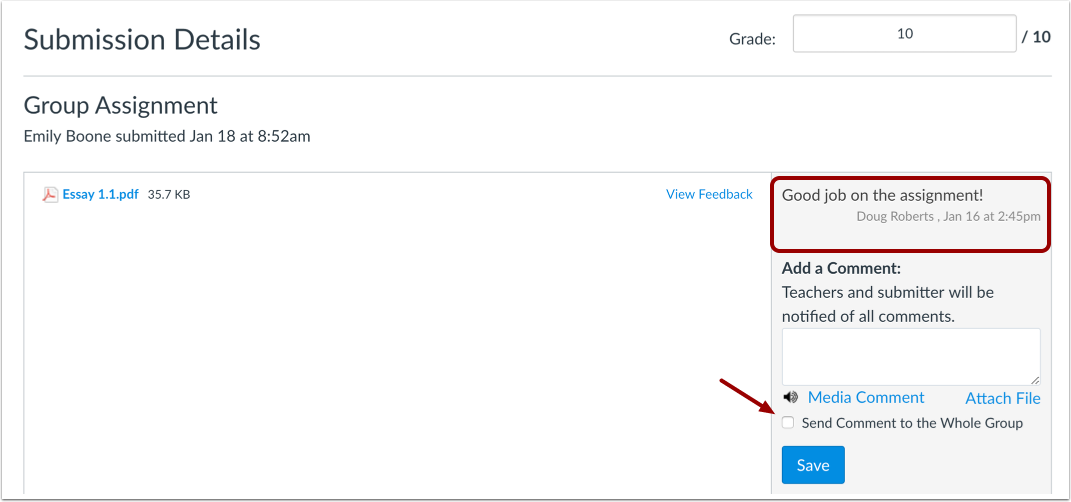
Om de details van de inzending te bekijken, klikt u op de naam van de groepsopdracht.
Bij groepsopdrachten kan de pagina met inzendingdetails individuele opmerkingen bevatten die aan een groepsopdracht zijn toegevoegd.
Groepsopdrachten die aan alle groepsleden hetzelfde cijfer geven, tonen standaard geen individuele opmerkingen bij het beoordelen van groepsopdrachten in SpeedGrader. Evenzo kun je in SpeedGrader geen opmerkingen toevoegen voor een individuele gebruiker in een groepsopdracht.
Op de pagina met opdrachtdetails kunt u echter individuele opmerkingen voor de student achterlaten in groepsopdrachten waarbij alle leden hetzelfde cijfer krijgen. Om te reageren op de student (en niet op alle groepsleden), vinkt u het selectievakje ' Opmerking naar de hele groep verzenden' niet aan.
Individuele opmerkingen worden ook weergegeven in het filter Opmerkingen bij inzendingen in Gesprekken.