Je kunt een LTI 1.3-documentverwerkingstool toevoegen aan opdrachten voor het uploaden van bestanden of het invoeren van tekst. Zodra deze tool is ingeschakeld, worden de inzendingen van studenten naar de geselecteerde tool gestuurd voor analyse, zoals originaliteit of een beoordeling van de schrijfstijl. De resulterende rapporten zijn beschikbaar voor docenten in SpeedGrader en voor studenten op de pagina met opdrachten of cijfers, met duidelijke indicatoren die aangeven welke onderdelen mogelijk beoordeling vereisen.
Opmerkingen:
- Deze les beschrijft opdrachten met behulp van de functie Documentverwerker. Als deze functie niet voor u beschikbaar is, neem dan contact op met uw Canvas-beheerder.
- Momenteel zijn Turnitin en Packback de enige ondersteunde tools voor documentverwerking. De configuratie-instellingen voor de Turnitin-sleutel zijn automatisch ingeschakeld. Mogelijk worden er in de toekomst meer tools ondersteund.
- Zie voor meer informatie: Turnitin toevoegen aan de Canvas-opdrachtworkflow en Voor docenten: Packback Sendback gebruiken in Canvas .
Openstaande opdrachten
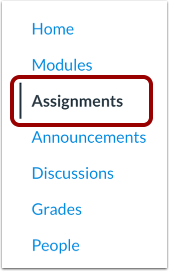
Klik in de cursusnavigatie op de link 'Opdrachten' .
Opdracht toevoegen
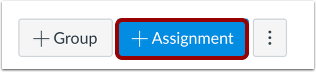
Klik op de knop 'Opdracht toevoegen' .
Voeg de naam van de opdracht toe
Voer in het veld 'Naam van de opdracht' een naam in voor uw opdracht.
Voeg een app voor documentverwerking toe
Wanneer de functie Documentverwerker is ingeschakeld, wordt bij opdrachten met tekstinvoer of bestandsupload een knop 'App voor documentverwerking toevoegen' weergegeven.
Selecteer het gewenste gereedschap.
Voeg een app voor documentverwerking toe
Afhankelijk van de tool kunt u mogelijk instellingen voor documentverwerking configureren. Klik op de knop ' Opslaan' om de instellingen op te slaan .
Bewerkingsoptie
Na het opslaan en publiceren van de tool kunt u de toolopties wijzigen [1] of de tool verwijderen [2].
Opslaan en publiceren
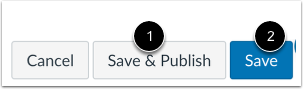
Als je klaar bent om je opdracht te publiceren, klik dan op de knop 'Opslaan en publiceren' [1]. Als je een concept van je opdracht wilt maken en deze later wilt publiceren, klik dan op de knop 'Opslaan' [2].
Opdracht bekijken
In SpeedGrader kun je het rapport van de tool bekijken zodra een student de opdracht heeft ingediend.
Let op: het genereren van het rapport kan enige tijd in beslag nemen en het rapport is mogelijk niet direct na indiening beschikbaar.
Bekijk recensie
Als je toegang verleent, kunnen leerlingen hun rapport bekijken op de pagina 'Cijfers'.
Rapport bekijken
Klik op de knop 'Rapport bekijken' .
Bekijk de detailpagina van de opdracht
Studenten kunnen hun rapport ook inzien op de pagina 'Opdrachtdetails'.