00:07: Hoe gebruik ik de pagina 'Cursusresultaten' in 'Verbeterd resultatenbeheer'?
00:12: Klik in de cursusnavigatie op de link 'Leerdoelen'.
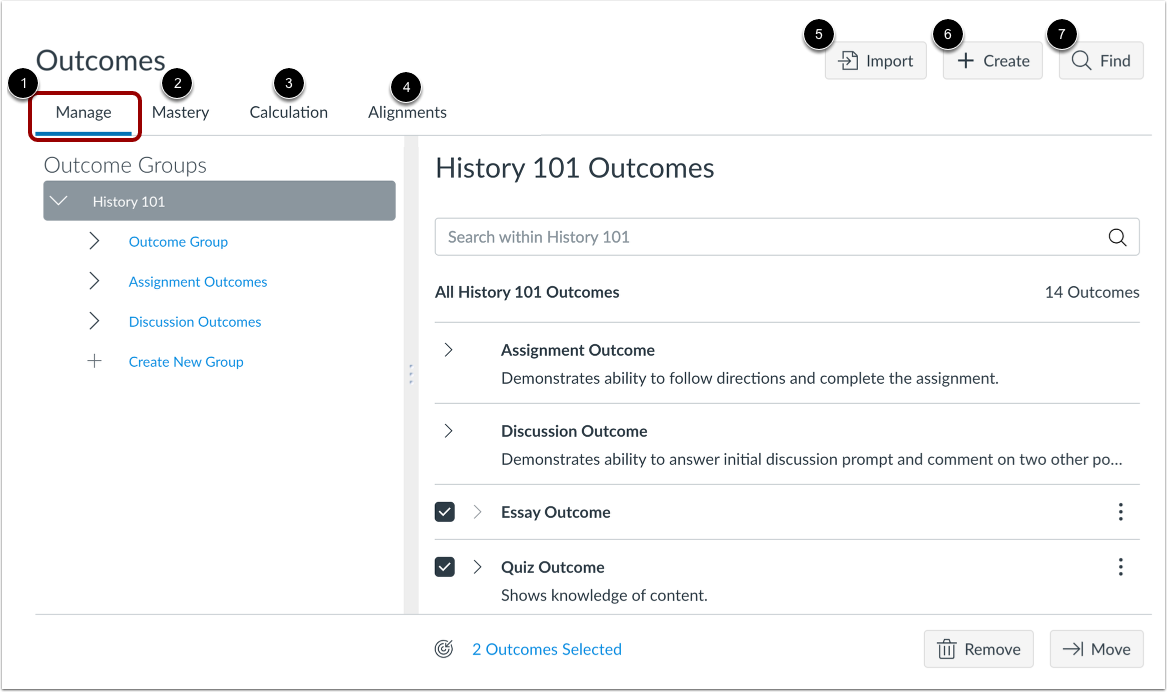
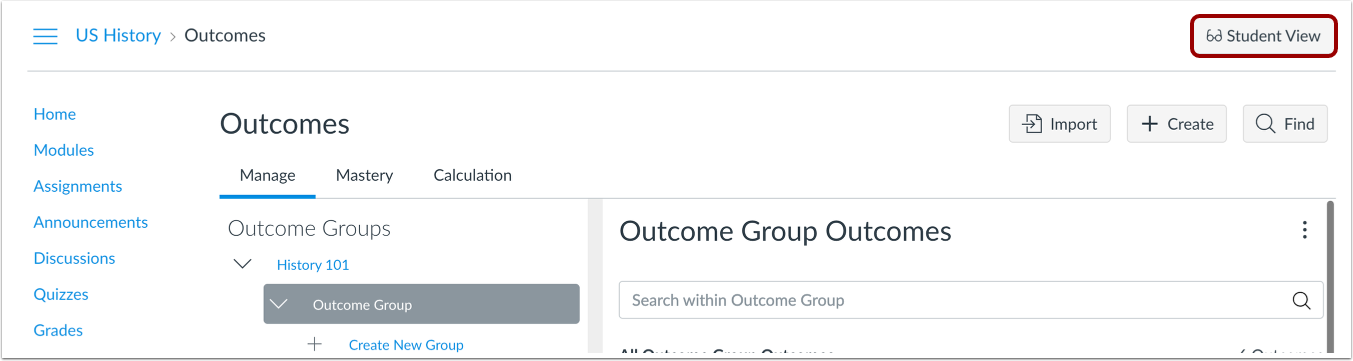
00:16: De pagina 'Resultaten' wordt geopend in het tabblad 'Beheer'. Vanuit 'Beheer'
00:20: Tabblad: hier kunt u resultaten en resultaatgroepen bekijken en beheren.
00:25: Om de schalen voor het beheersen van leerresultaten in een cursus te bekijken en te beheren.
00:28: Klik op het tabblad 'Beheersing'. Om te bekijken en te beheren.
00:32: Voor het berekenen van de beheersing van de leerdoelen in een cursus, klik op het tabblad Berekening.
00:37: Om de gekoppelde items in een cursus te bekijken, klikt u op het tabblad 'Koppelingen'.
00:42: Om resultaten in je cursus te importeren, klik je op de knop Importeren.
00:47: Om een nieuw resultaat te creëren, klikt u op de knop 'Creëren'.
00:51: Om een leerresultaat te vinden dat u aan uw cursus kunt toevoegen, klikt u op de knop 'Zoeken'.
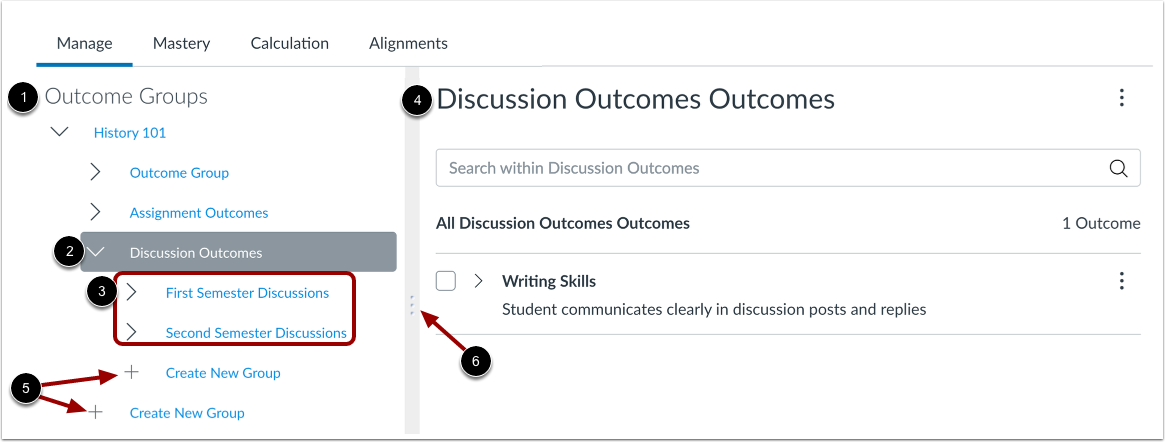
00:56: In het venster 'Resultaatgroepen' kunt u alle resultaatgroepen in uw cursus bekijken.
01:01: Om een uitkomstgroep te bekijken, klikt u op de naam van de groep. Alle uitkomstgroepen
01:05: genesteld binnen die groep, toon onder de primaire groep. Resultaat
01:10: Groepsdetails, inclusief alle resultaten die bij de groep horen, worden weergegeven in het overzicht 'Resultaten'.
01:14: venster. Om een nieuwe uitkomstgroep te creëren,
01:17: Klik op een link 'Nieuwe groep aanmaken'. Je kunt resultaatgroepen aanmaken.
01:21: op cursusniveau of binnen een andere resultaatgroep.
01:25: U kunt de grootte van de vensters 'Uitkomstgroepen' en 'Uitkomsten' aanpassen door te klikken.
01:29: en het verslepen van de scheidingsbalk.
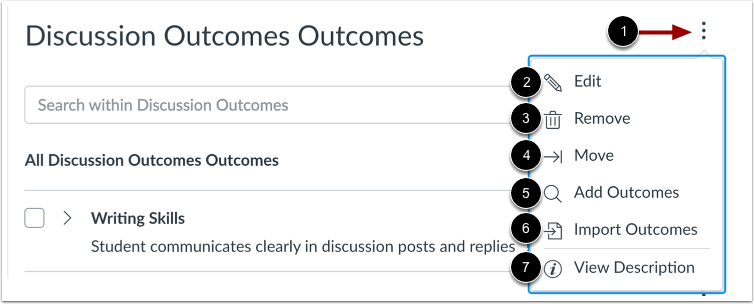
01:32: Om het instellingenmenu voor een uitkomstgroep te bekijken,
01:34: Klik op het pictogram Instellingen. Om een resultaat te bewerken
01:39: groep, klik op de link Bewerken. Om een resultaat te verwijderen.
01:43: Klik op de link 'Verwijderen' om een resultaat uit je cursus te verwijderen.
01:47: groep, klik op de link 'Verplaatsen'. Om resultaten toe te voegen, klik
01:51: de link 'Resultaten toevoegen'. Klik hier om resultaten te importeren.
01:55: de link 'Resultaten importeren'. Om de beschrijving te bekijken voor
01:59: een uitkomstgroep, klik op de link 'Beschrijving bekijken'.
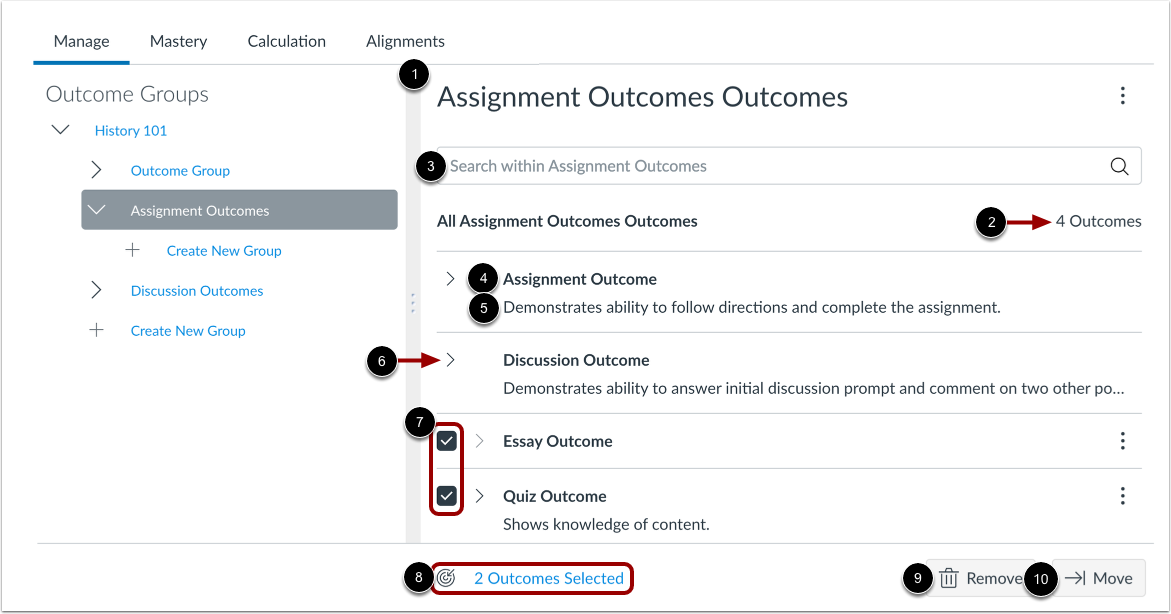
02:03: Wanneer u een uitkomstgroep selecteert, worden alle uitkomsten in die groep weergegeven in
02:07: Het venster 'Resultaten'. In dit venster wordt het aantal resultaten in de groep weergegeven.
02:13: Om naar een resultaat te zoeken, voert u de naam van het resultaat in het zoekveld in.
02:18: Elk resultaat toont zijn naam en beschrijving. Voor meer informatie over de beschrijving
02:22: tekst, klik op het pictogram Uitbreiden. Om te verwijderen of te verplaatsen
02:26: Meerdere uitkomsten, vink de selectievakjes aan voor de gewenste uitkomsten.
02:30: Het venster 'Resultaten' toont het aantal geselecteerde resultaten in
02:34: de link 'Geselecteerde resultaten'. Klik hier om de namen van de geselecteerde resultaten te bekijken.
02:38: de link 'Geselecteerde resultaten'. Om meerdere resultaten te verwijderen.
02:42: Klik op de knop 'Verwijderen' in de cursus. Om meerdere resultaten te verplaatsen,
02:47: Klik op de knop 'Verplaatsen'.
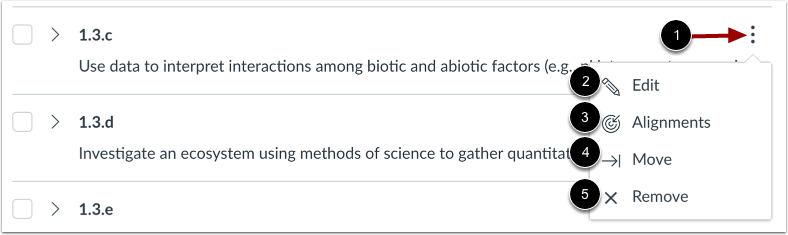
02:49: Om het instellingenmenu voor een resultaat te bekijken,
02:51: Klik op het pictogram Instellingen. Om het resultaat te bewerken,
02:55: Klik op de link 'Bewerken' om de gekoppelde opdrachten te bekijken.
02:59: Klik op de link 'Alignments' om het resultaat te bekijken.
03:03: Om het resultaat te verplaatsen, klikt u op de link 'Verplaatsen'.
03:06: Om het resultaat uit de cursus te verwijderen, klikt u op de link 'Verwijderen'.
03:11: Om de pagina met leerresultaten als student te bekijken,
03:13: Klik op de knop 'Studentweergave'. Opmerking:
03:16: Als de cursusnavigatielink voor de pagina is uitgeschakeld en verborgen voor studenten, dan
03:21: De knop 'Studentweergave' wordt niet weergegeven.
03:24: Deze handleiding legde uit hoe je de pagina 'Cursusresultaten' in 'Verbeterde resultaten' kunt gebruiken.
03:28: Management.