Bekijk het video-transcript
Openstaande opdrachten
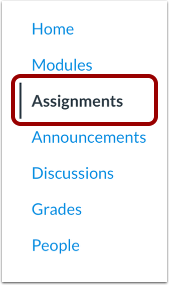
Klik in de cursusnavigatie op de link 'Opdrachten' .
Bekijk de overzichtspagina met opdrachten
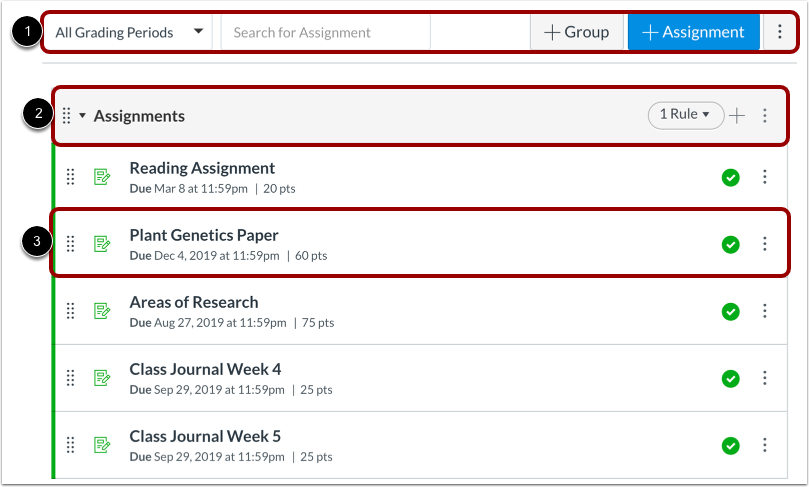
De pagina 'Opdrachtenindex' is zo ontworpen dat de algemene instellingen bovenaan de pagina staan [1], gevolgd door de opdrachtgroepen [2]. Individuele opdrachten zijn genest binnen elke opdrachtgroep [3].
Opmerking: De pagina 'Opdrachtenoverzicht' ondersteunt sneltoetsen. Om een venster met een lijst van sneltoetsen te bekijken, drukt u tegelijkertijd op de Shift-toets en het vraagteken (QT) op uw toetsenbord.
Globale opties voor opdrachten bekijken
Tot de algemene instellingen behoren het zoeken naar opdrachten [1], het toevoegen van een nieuwe opdrachtengroep [2] en het toevoegen van een nieuwe opdracht [3]. Om het eindcijfer te wegen met opdrachtengroepen of om inleverdata en beschikbaarheidsdata in bulk bij te werken , klikt u op het pictogram Opties [4].
Weergave per beoordelingsperiode
Wanneer er meerdere beoordelingsperioden zijn ingeschakeld voor een cursus, kunt u de algemene instellingen gebruiken om de pagina 'Opdrachten' te sorteren en te filteren op beoordelingsperiode.
Opdrachten en opdrachtgroepen worden getoetst aan opdrachten uit afgesloten beoordelingsperioden.
Opdrachttypen bekijken
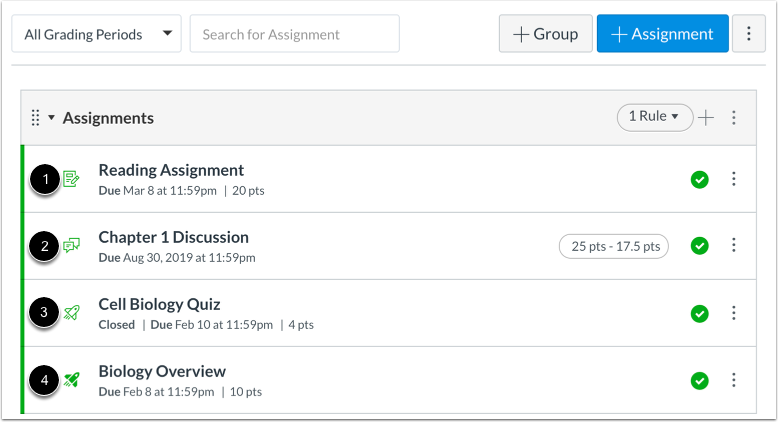
Op de pagina 'Opdrachten' worden alle opdrachten van de cursus weergegeven. Elk type opdracht wordt weergegeven met een pictogram dat het type opdracht vertegenwoordigt: opdracht [1], discussie [2], klassieke quiz [3] of nieuwe quiz [4].
Discussies en quizzen worden ook weergegeven op hun respectievelijke indexpagina's in Canvas.
Bekijk nieuwe quizzen en toetsen
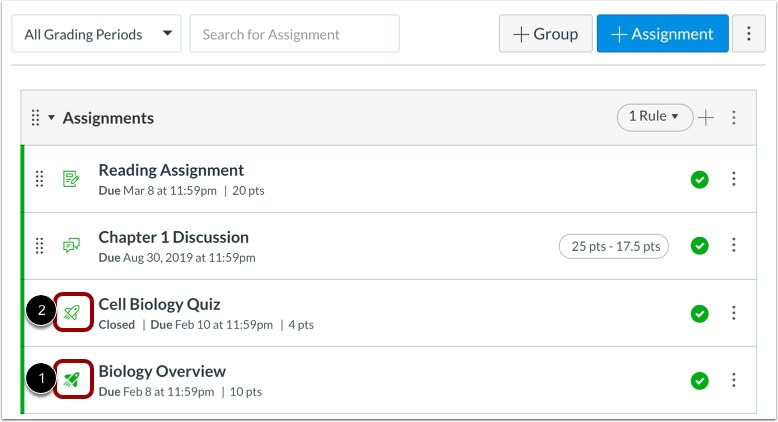
Als je de LTI 'Nieuwe quizzen' in je cursus gebruikt, worden nieuwe quizzen aangegeven met het pictogram 'Nieuwe quizzen' [1]. Quizzen die zijn gemaakt met de klassieke Canvas-quiztool worden aangegeven met het pictogram 'Klassieke quiz' [2]. Beide quiztypen kunnen in dezelfde cursus worden gebruikt.
Voor hulp bij de functionaliteit van Nieuwe Quizzen kunt u het hoofdstuk Nieuwe Quizzen in de Docentenhandleiding raadplegen.
Individuele opdracht bekijken
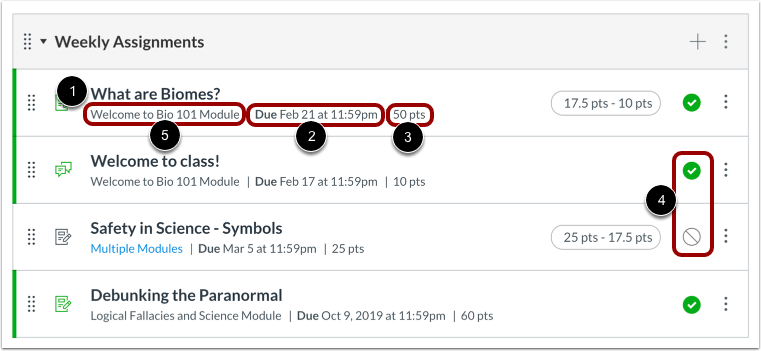
Bij elke opdracht worden de naam van de opdracht [1], de deadline (indien van toepassing) [2], het aantal punten dat de opdracht waard is [3] en de status van het concept van de opdracht (gepubliceerd of niet-gepubliceerd) [4] weergegeven.
Je kunt ook verschillende inleverdata instellen voor een opdracht en inleverdata creëren op basis van de cursussectie. Verschillende inleverdata worden weergegeven als meerdere datums .
Als een opdracht aan een module is gekoppeld, verschijnt de naam van de module op de afzonderlijke regel van de opdracht [5].
Let op: een deadline is niet verplicht voor een opdracht.
Bekijk de beschikbaarheidsdata
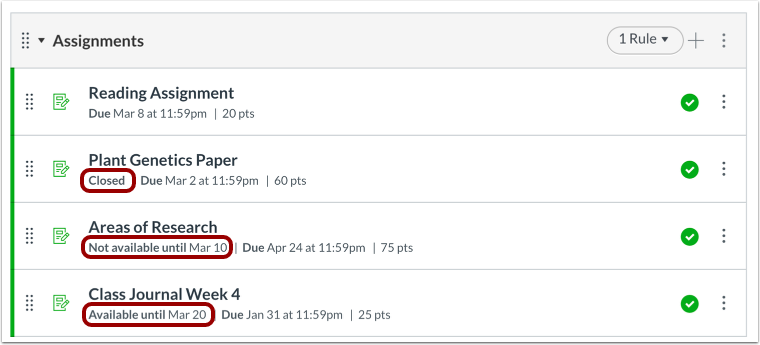
Aan opdrachten kunnen ook beschikbaarheidsdata worden gekoppeld. Beschikbaarheidsdata kunnen betekenen dat een opdracht slechts gedurende een specifieke periode beschikbaar is.
Individuele opdrachten beheren
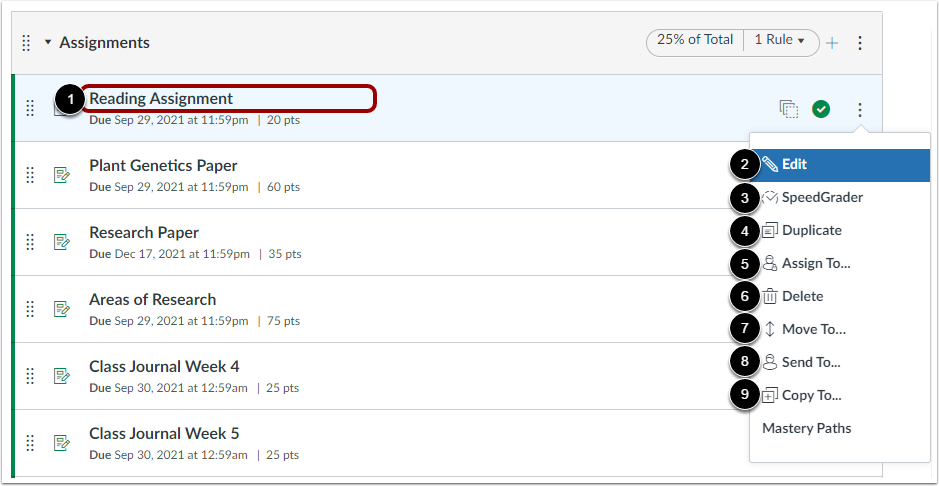
Om een opdracht te bekijken, klikt u op de naam van de opdracht [1].
Je kunt ook het vervolgkeuzemenu 'Opties' gebruiken om de opdracht te bewerken [2], SpeedGrader te openen [3], de opdracht te dupliceren [4], de toegewezen studenten en datums voor de opdracht te beheren [5], de opdracht te verwijderen [6], de opdracht te verplaatsen [7], de opdracht naar een andere docent te sturen [8] of de opdracht naar een andere cursus te kopiëren [9].
Let op: De instelling 'Mastery Paths' kan in uw cursus worden beheerd als deze door uw instelling is ingeschakeld.
Handmatig de volgorde van de toewijzing wijzigen
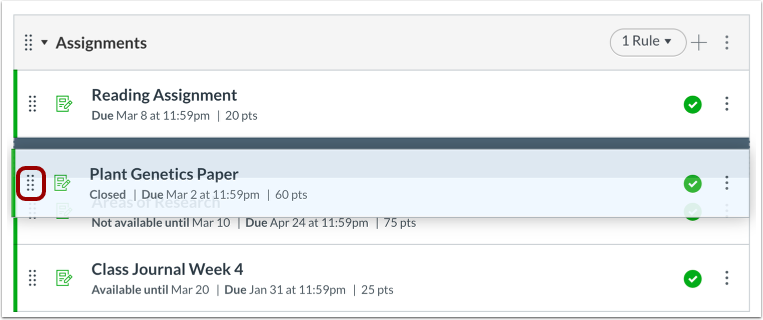
Je kunt een taak ook handmatig opnieuw rangschikken door met de muis over de sleepgreep naast de taak te bewegen en de taak naar de gewenste locatie te slepen.
Let op: als u meerdere beoordelingsperioden gebruikt, kunt u opdrachten en toetsen die deel uitmaken van een afgesloten beoordelingsperiode niet naar een andere opdrachtgroep verplaatsen. U kunt echter wel openstaande opdrachten en toetsen naar een andere opdrachtgroep verplaatsen.
Bekijk SIS-opdrachten
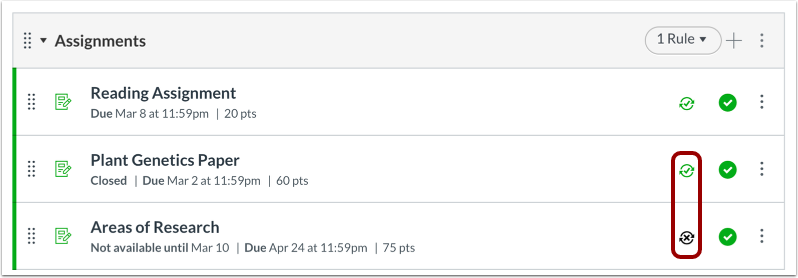
Als uw instelling een integratie met een studentinformatiesysteem (SIS) heeft ingeschakeld, kunt u zien of een opdracht is ingesteld om naar het SIS van uw instelling te worden verzonden. Beoordeelde opdrachten kunnen direct worden ingeschakeld door op het synchronisatiepictogram naast een opdracht te klikken.
Sommige SIS-integraties, zoals PowerSchool, stellen je in staat om opdrachtgroepen te importeren. Geïmporteerde groepen hebben een importpictogram om ze te onderscheiden van handmatig aangemaakte opdrachtgroepen in Canvas.
Let op: sommige instellingen kunnen beperkingen opleggen aan de namen van opdrachten en/of een deadline vereisen. Als u een opdracht probeert in te schakelen en een foutmelding krijgt, geeft de foutmelding aan aan welke voorwaarde moet worden voldaan voordat de opdracht kan worden ingeschakeld en gesynchroniseerd met uw SIS.
Synchronisatie uitschakelen
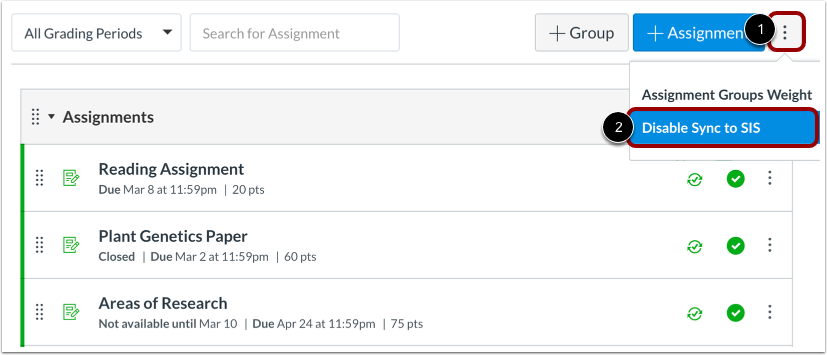
Als u de synchronisatie voor alle opdrachten in de cursus wilt uitschakelen zonder ze individueel te beheren, kunt u de synchronisatie voor alle opdrachten in één keer uitschakelen. Klik op het menu Opties [1] en selecteer vervolgens de link Synchronisatie met SIS uitschakelen [2]. Alle opdrachten worden bijgewerkt en de synchronisatie met SIS wordt uitgeschakeld.
Opmerking: De optie 'Synchronisatie met SIS uitschakelen' is niet beschikbaar in het menu 'Opties', tenzij er al minstens één opdracht is ingeschakeld voor synchronisatie met het SIS.
Bekijk de leerroutes
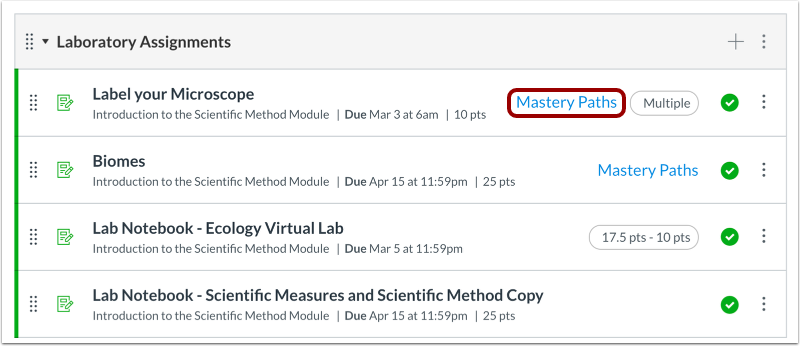
Als je Mastery Paths in je cursus gebruikt, kun je in modules aangeven welke onderdelen als Mastery Paths of als voorwaardelijke inhoud zijn ingesteld.
Let op: De instelling 'Mastery Paths' kan in uw cursus worden beheerd als deze door uw instelling is ingeschakeld.
Bekijk de blauwdrukcursus
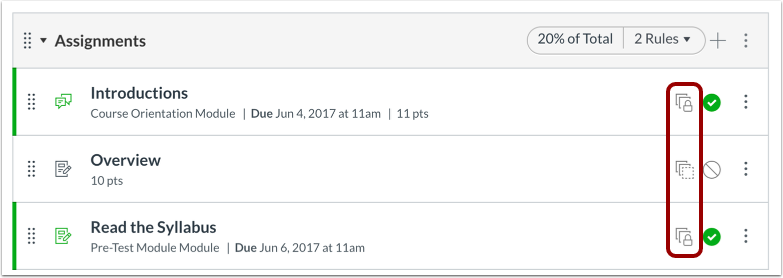
Als uw cursus Blueprint-pictogrammen bevat, is uw cursus gekoppeld aan een Blueprint-cursus. Blueprint-cursussen zijn cursussen die als sjabloon worden beheerd en kunnen vergrendelde objecten bevatten die worden beheerd door een Canvas-beheerder, cursusontwerper of andere docent.
Op het tabblad 'Cursusdetails' in de cursusinstellingen kunt u zien of uw cursus een sjablooncursus is. Meestal is uw cursus geen sjablooncursus en kunt u alleen ontgrendelde inhoud in uw cursus beheren . Als uw cursus wel een sjablooncursus is, kunt u cursusinhoud vergrendelen en synchroniseren met gekoppelde cursussen.
Studentweergave bekijken
Om de overzichtspagina met opdrachten als student te bekijken, klikt u op de knop ' Bekijken als student' .
Let op: als de cursusnavigatielink voor de pagina is uitgeschakeld en verborgen voor studenten, wordt de knop 'Bekijken als student' niet weergegeven.