Als docent kunt u een pagina toevoegen als een taak in het lijstweergavedashboard van de student.
Pagina's die aan de takenlijst worden toegevoegd, worden ook weergegeven in de cursuskalender en in de takenlijst in de cursuszijbalk van de student.
Let op: Studenten zien geen taken in hun iCal-feed van Agenda.
00:06: Hoe voeg ik als docent een pagina toe aan de takenlijst van een student?
00:17: Als er een voorpagina is ingesteld, selecteert u bovenaan Alle pagina's weergeven om de indexpagina van de pagina's te bekijken.
00:23: Selecteer de naam van de pagina op de indexpagina van de pagina's.
00:27: Klik op Bewerken op de pagina die u toevoegt aan de takenlijst van de student.
00:31: In de paginaopties, vink de optie Toevoegen aan leerling-takenlijst aan.
00:35: Om een vervaldatum aan de pagina toe te voegen, selecteert u het kalenderpictogram.
00:39: Selecteer een vervaldatum in de datumkiezer door op de gewenste datum te klikken.
00:44: Klik op de knop Opslaan om uw wijzigingen te voltooien.
00:47: Om een voorbeeld te bekijken van hoe de pagina eruitziet in de takenlijst van de student, ga je terug naar de startpagina van de cursus.
00:52: Selecteer de optie Studentweergave.
00:55: De pagina verschijnt in de takenlijst met de opgegeven einddatum.
00:59: Klik op de knop Studentweergave verlaten.
01:02: In deze handleiding wordt uitgelegd hoe je als docent een pagina aan de takenlijst van een student kunt toevoegen.
Open pagina's
Klik in Cursusnavigatie op de link Pagina's .
Pagina's bekijken
Standaard toont Pagina's de geselecteerde startpagina van de cursus. Om de indexpagina van Pagina's te bekijken, klikt u op de knop Alle pagina's weergeven .
Open pagina
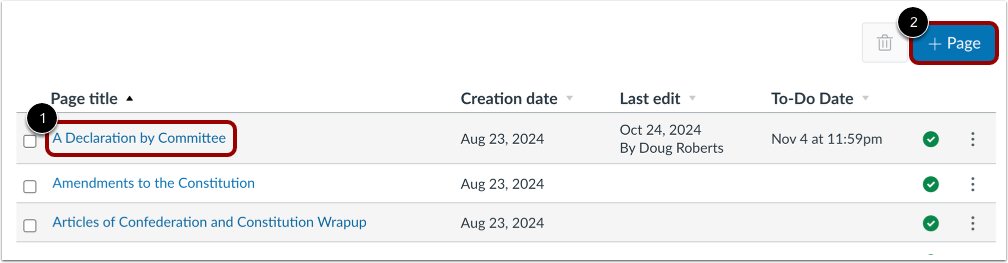
Om een pagina te openen, klikt u op de paginatitel [1].
Om een nieuwe pagina te maken , klikt u op de knop Pagina toevoegen [2].
Pagina-instellingen bewerken
Om de pagina toe te voegen aan de takenlijst van de student, klikt u op het selectievakje Toevoegen aan takenlijst van de student [1]. Items die aan de takenlijst van de student worden toegevoegd, worden ook weergegeven in de cursuskalender en de takenlijst in de cursuszijbalk van de student.
Voeg een vervaldatum toe in het veld Vervaldatum [2].
Opslaan en publiceren
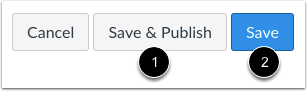
Om de pagina op te slaan en te publiceren, klikt u op de knop Opslaan en publiceren [1].
Als de knop Opslaan en publiceren niet wordt weergegeven, is de pagina al gepubliceerd. Om uw wijzigingen op te slaan, klikt u op de knop Opslaan [2].
Bekijk pagina
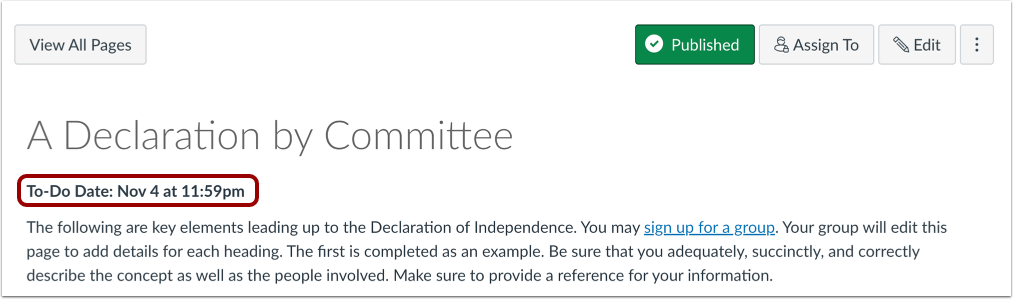
Bekijk de pagina met de to-do-datum.
De pagina wordt weergegeven in de takenlijst van de student in het dashboard Lijstweergave, in de cursuskalender en in de takenlijst in de cursuszijbalk van de student.