Je kunt een vraag maken met meerdere invulvelden waar leerlingen hun antwoord kunnen typen. Je kunt een zin maken met meerdere invulvelden, zoals in deze les wordt getoond, of je kunt dezelfde stappen gebruiken om een lijst te maken.
00:07: Hoe maak ik een quizvraag met meerdere invulvragen?
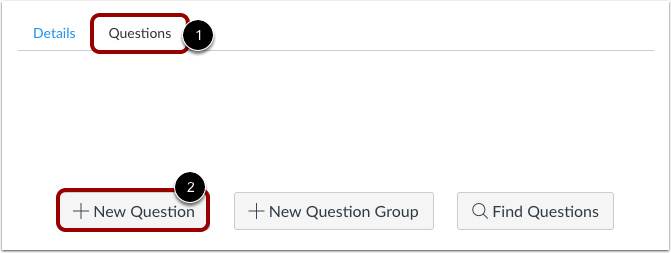
00:11: Selecteer het tabblad 'Vragen' in een nieuwe quiz en klik op de knop 'Nieuwe vraag'.
00:17: Quizvragen worden niet automatisch genummerd voor docenten. Om een aangepaste naam aan uw quizvraag toe te voegen, voert u de naam in het tekstveld van de vraag in. Aangepaste namen kunnen u helpen quizvragen gemakkelijker te herkennen. Ongeacht de naam van de vraag, zien studenten de quizvragen altijd in numerieke volgorde, zoals Vraag Een en Vraag Twee.
00:38: Klik op het下拉菜单 (dropdownmenu) en selecteer het vraagtype 'Meerdere lege plekken invullen'.
00:43: Voer het aantal punten in dat de vraag waard is. Het totaal van de quiz wordt berekend op basis van het totaal van alle vragen.
00:51: Houd er rekening mee dat quizpunten tot twee decimalen nauwkeurig kunnen worden weergegeven. Als u meer dan twee decimalen invoert, wordt de waarde afgerond naar de dichtstbijzijnde honderdste.
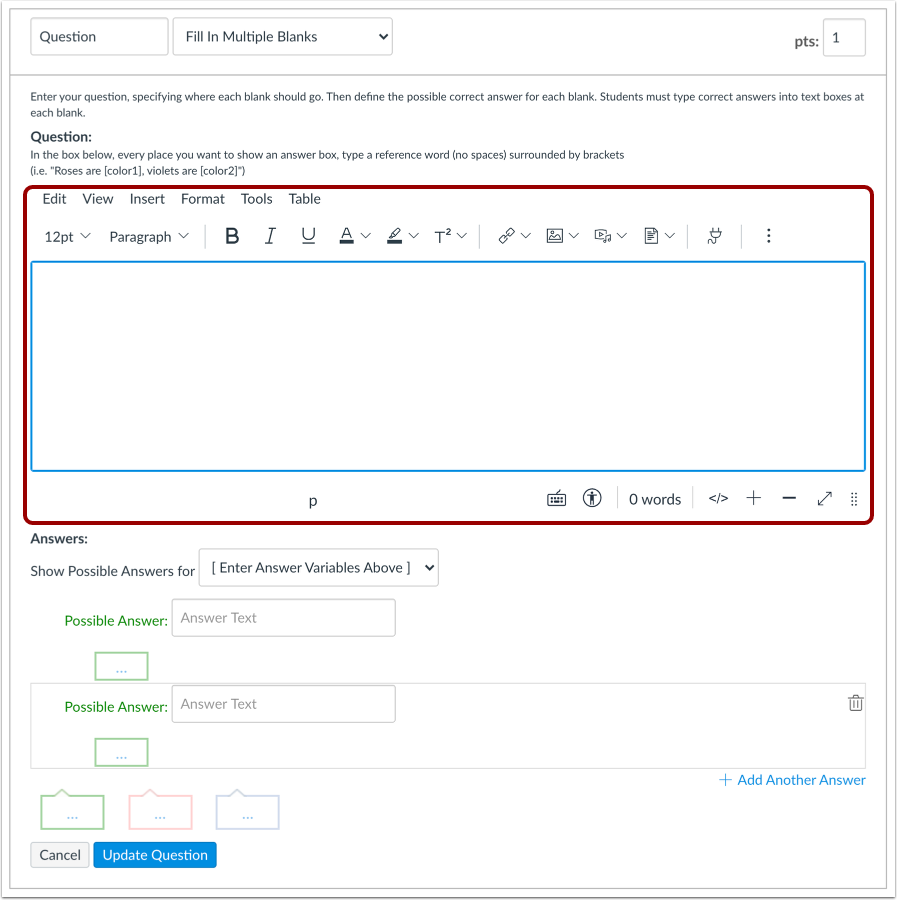
01:00: Typ je vraag in de Rich Content Editor. Je kunt de editor ook gebruiken om video's, afbeeldingen, wiskundige formules of Flash-activiteiten toe te voegen.
01:10: Bij vragen met meerdere invulvelden die gebruikmaken van tabellen, wordt mogelijk niet alle inhoud ervan weergegeven wanneer leerlingen deze bekijken.
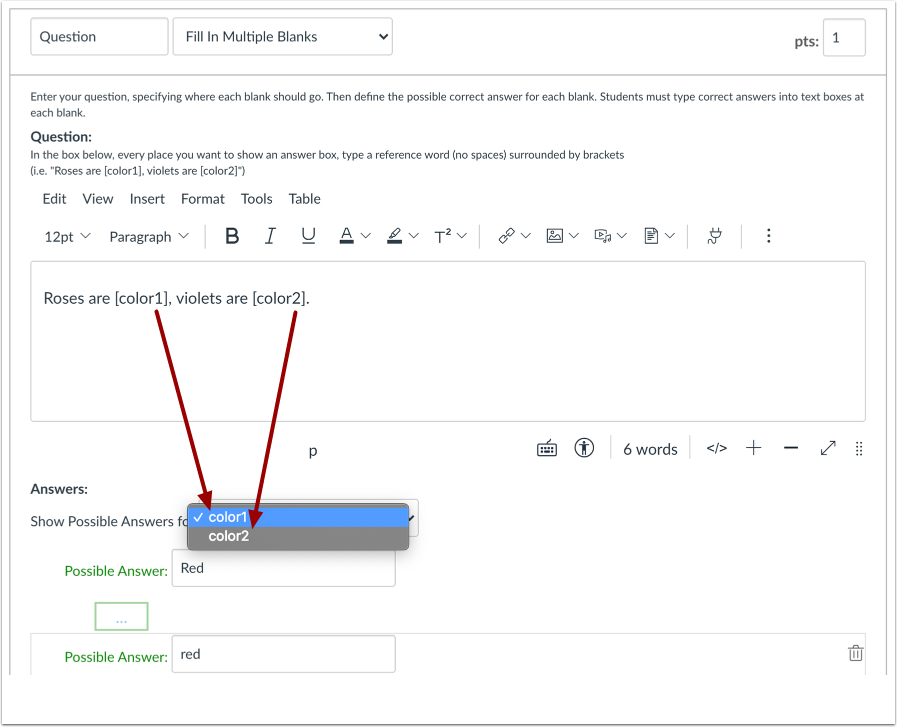
01:17: Vervang nu de woorden die je wilt dat leerlingen invoeren door referentiewoorden. Referentiewoorden moeten tussen haakjes staan en mogen geen spaties, punten of andere niet-alfanumerieke tekens bevatten. Zodra je een woord tussen haakjes plaatst, verschijnt het in de presentatie. Mogelijke antwoorden voor het keuzemenu:
01:35: Bijvoorbeeld, het woord rood wordt vervangen door kleur. Eén tussen haakjes en het woord blauw wordt vervangen door kleur 2 en haakjes.
01:42: Een leerling krijgt niet de volledige punten als een antwoord blanco is gelaten, verkeerd gespeld of onjuist is. Probeer voor elk item in het keuzemenu rekening te houden met alle mogelijke correcte antwoorden die een leerling zou kunnen invoeren.
01:55: Bij invulvragen is hoofdlettergevoeligheid niet van belang.
01:59: Er wordt gedeeltelijke punten toegekend als slechts één van de velden correct is ingevuld.
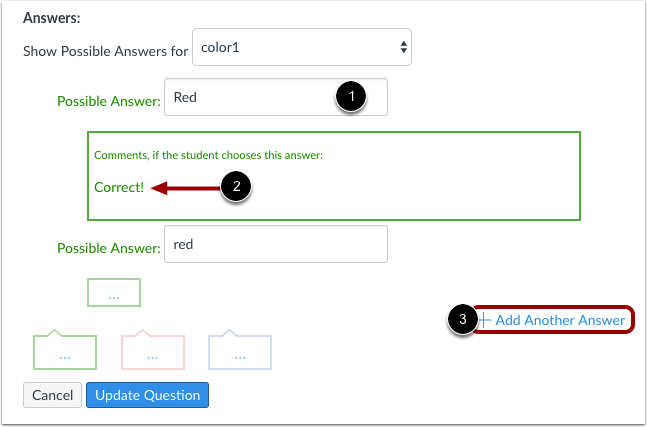
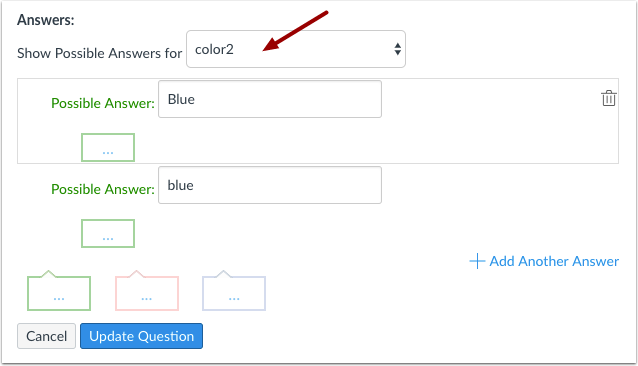
02:04: Selecteer het eerste referentiewoord in de keuzelijst en typ de verschillende versies van het juiste antwoord in de mogelijke antwoordvelden. Je kunt desgewenst opmerkingen toevoegen bij elk antwoord. Klik op 'Nog een antwoord toevoegen' om meer antwoordvelden te maken.
02:18: Als een leerling een geldig antwoord geeft dat niet overeenkomt met een van de mogelijke antwoorden in de lijst, moet u de quiz mogelijk handmatig nakijken om de verloren punten te herstellen.
02:27: Selecteer het tweede item in het keuzemenu om bijbehorende antwoorden te maken. Herhaal dit proces voor zoveel referentiewoorden als er in je vraag voorkomen.
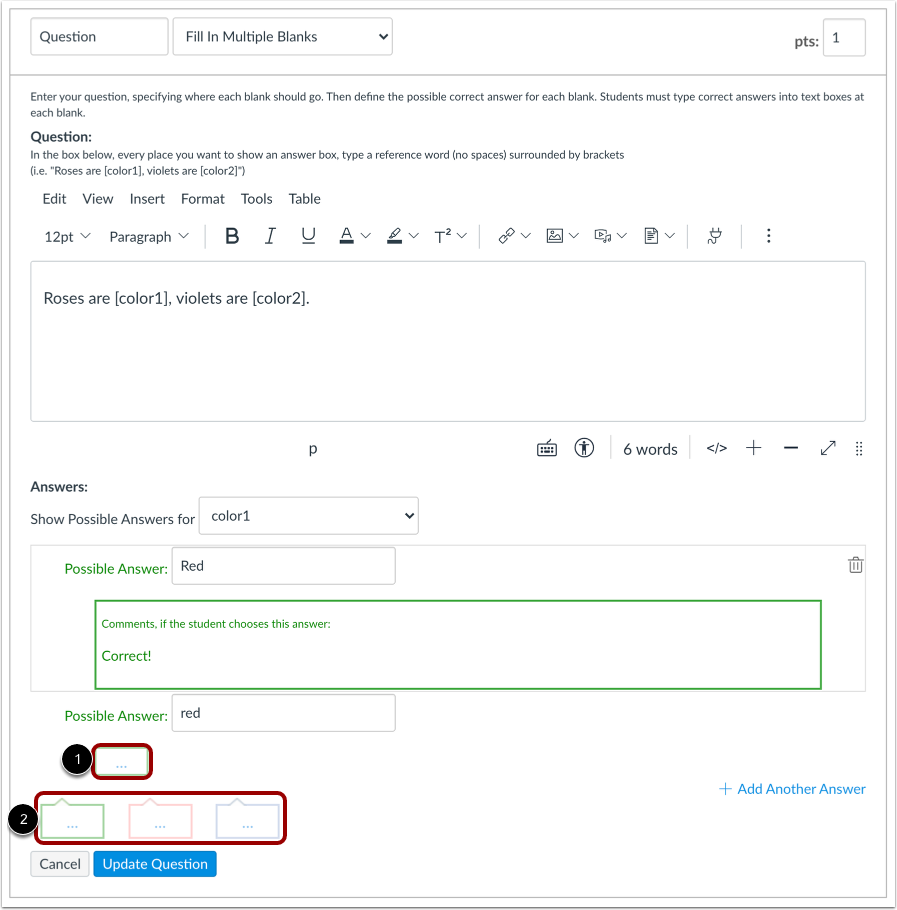
02:36: Je kunt ervoor kiezen om leerlingen feedback te geven in de reactievelden bij de antwoorden. Om feedback te geven op een specifiek antwoord, klik je op het reactieveld onder dat antwoord.
02:46: Je kunt ook algemene antwoordcommentaren toevoegen voor de quizvraag als geheel.
02:50: Leerlingen die het juiste antwoord kiezen, zien de feedback in het groene opmerkingenveld. Leerlingen die een onjuist antwoord kiezen, zien de feedback in het rode opmerkingenveld. Alle leerlingen zien de feedback in het blauwe opmerkingenveld.
03:04: Alle relevante feedback wordt zichtbaar zodra een quiz is ingediend en kan niet voor studenten verborgen worden.
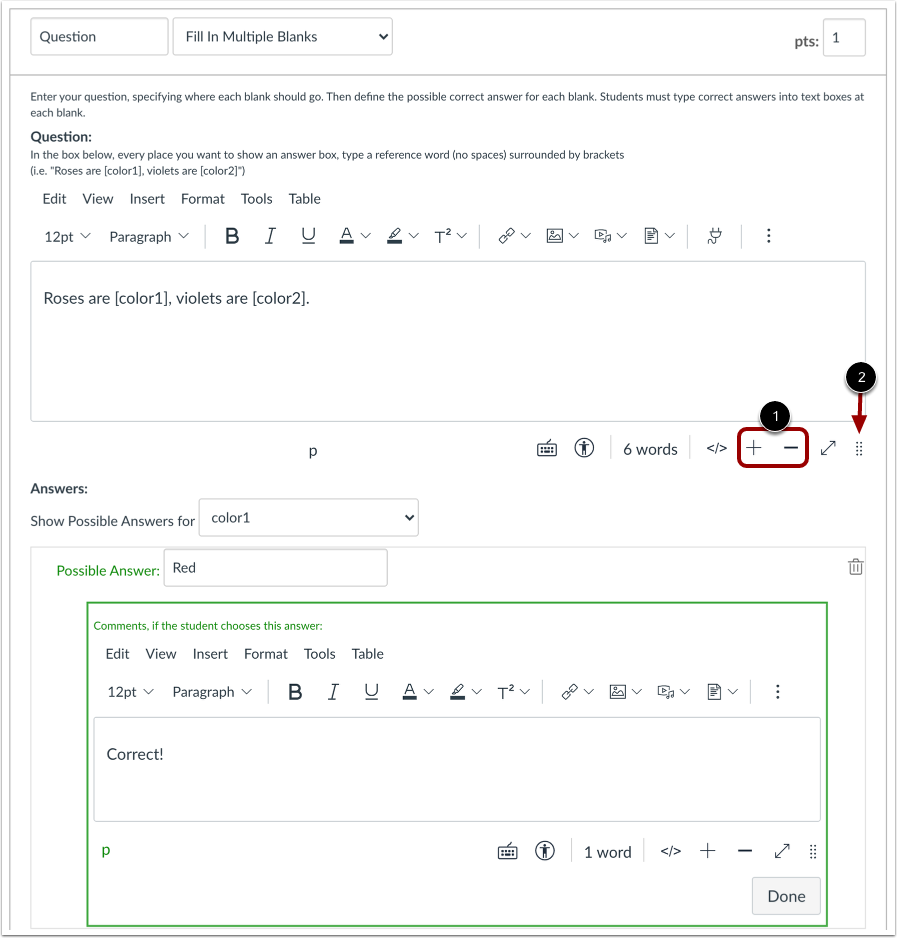
03:11: Om feedbacktekst toe te voegen, kunt u de Rich Content Editor vergroten of verkleinen door op de plus- en min-pictogrammen te klikken. U kunt ook op het pictogram 'Formaat wijzigen' klikken en het verslepen.
03:21: Klik op de knop 'Vraag bijwerken'.
03:24: Voeg naar behoefte extra individuele vragen toe.
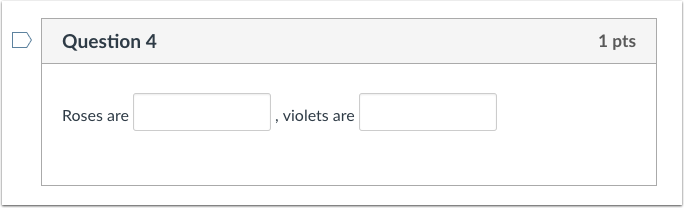
03:27: Dit is wat leerlingen zien wanneer ze een meerkeuzevraag tegenkomen.
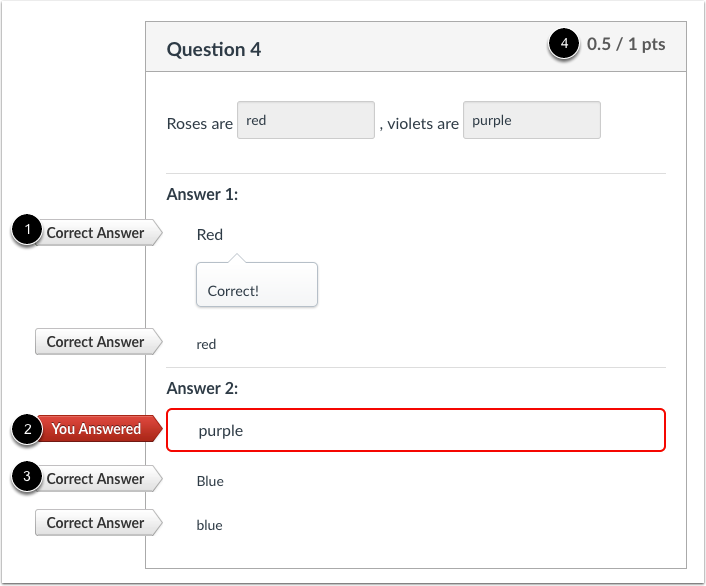
03:32: Als je leerlingen de juiste antwoorden laat zien, zien ze correcte antwoorden gemarkeerd met een vlaggetje. Een onjuist antwoord wordt rood gemarkeerd en een correct antwoord grijs. Gedeeltelijke punten worden toegekend als sommige invulvelden correct zijn ingevuld.
03:48: In deze video werd uitgelegd hoe je een quizvraag met meerdere invulvelden kunt maken.
Vraag toevoegen
Wanneer het tabblad Vragen [1] is geselecteerd in een nieuwe quiz, klikt u op de knop Nieuwe vraag [2].
Setnaam, type en punten
Quizvragen worden niet automatisch genummerd voor docenten. Om een aangepaste naam aan uw quizvraag toe te voegen, voert u de naam in het tekstveld van de vraag in [1]. Aangepaste namen kunnen u helpen quizvragen gemakkelijker te herkennen. Ongeacht de naam van de vraag, zien studenten de quizvragen altijd in numerieke volgorde (bijv. Vraag 1, Vraag 2).
Klik op het vervolgkeuzemenu en selecteer het vraagtype 'Meerdere lege plekken invullen' [2].
Voer het aantal punten in dat de vraag waard is (de quiztotalen worden berekend op basis van het gecombineerde totaal van de vragen) [3].
Let op: Bij het invoeren van quizpunten worden maximaal twee decimalen weergegeven. Als u meer dan twee decimalen invoert, wordt de puntwaarde afgerond naar de dichtstbijzijnde honderdste.
Voer de vraagdetails in
Typ je vraag in de Rich Content Editor. Je kunt de Rich Content Editor ook gebruiken om video's, afbeeldingen, wiskundige formules of Flash-activiteiten toe te voegen.
Let op: Bij vragen met meerdere invulvelden die tabellen bevatten, wordt mogelijk niet alle inhoud van de vraag weergegeven wanneer leerlingen deze bekijken.
Maak referentiewoorden aan
Vervang nu de woorden die leerlingen in de vraag moeten invullen door referentiewoorden. Referentiewoorden moeten tussen haakjes staan en mogen geen spaties, punten of andere niet-alfanumerieke tekens bevatten. Zodra je een woord tussen haakjes plaatst, verschijnt het woord in het vervolgkeuzemenu 'Mogelijke antwoorden voor '.
Zo is rood bijvoorbeeld vervangen door [color1] en blauw door [color2].
Voer antwoordopties in voor het eerste referentiewoord.
Een student krijgt geen volledige punten voor een antwoord als het veld leeg is gelaten, verkeerd gespeld is of onjuist is. Voor elk item in het keuzemenu moeten docenten proberen rekening te houden met alle mogelijke correcte antwoorden die een student zou kunnen geven. Momenteel is er bij invulvragen met meerdere velden geen sprake van hoofdlettergevoeligheid. Gedeeltelijke punten worden toegekend als slechts één veld correct is ingevuld.
Selecteer het eerste referentiewoord in de vervolgkeuzelijst en typ de verschillende versies van het juiste antwoord in de velden 'Mogelijke antwoorden' [1]. U kunt desgewenst opmerkingen toevoegen bij elk antwoord [2]. Klik op ' Nog een antwoord toevoegen' om meer antwoordvelden toe te voegen [3].
Let op : Als een student geen van de mogelijke antwoorden invult, maar toch een geldig antwoord indient, moeten docenten de quiz mogelijk handmatig nakijken om de verloren punten te herstellen.
Voer antwoordopties in voor aanvullende referentiewoorden.
Selecteer het tweede item in het keuzemenu om bijbehorende antwoorden te maken. Herhaal dit proces voor zoveel referentiewoorden als er in uw vraag voorkomen.
Voer feedbacktekst in
Je kunt ervoor kiezen om studenten feedback te geven in de reactievelden bij de antwoorden. Om feedback te geven op een specifiek antwoord, klik je op het reactieveld onder het antwoord [1].
Je kunt ook algemene antwoordcommentaren maken voor de quizvraag als geheel [2]. Studenten die het juiste antwoord selecteren, zien de feedback in het groene commentaarveld. Studenten die een onjuist antwoord selecteren, zien de feedback in het rode commentaarveld. Alle studenten zien de feedback in het blauwe commentaarveld.
Let op: Alle feedback is zichtbaar zodra een quiz is ingediend en kan niet voor studenten worden verborgen.
Om de Rich Content Editor te vergroten of verkleinen , klikt u op de plus- en min- pictogrammen [1]. U kunt ook op het pictogram 'Formaat wijzigen' klikken en het verslepen [2].
Update vraag
Klik op de knop 'Vraag bijwerken' .
Voeg naar behoefte extra individuele vragen toe.
Leerlingweergave voor een meerkeuzevraag
Dit is wat leerlingen zien wanneer ze een meerkeuzevraag tegenkomen.
Leerlingweergave voor feedback bij meerkeuzevragen
Als je leerlingen de juiste antwoorden laat zien, zien ze de juiste antwoorden gemarkeerd met een vlaggetje [1]. Hun onjuiste antwoord wordt gemarkeerd met een rood vlaggetje [2] en het juiste antwoord met een grijs vlaggetje [3]. Gedeeltelijke punten worden toegekend als sommige lege plekken correct zijn ingevuld [4].