Als je een beoordelingsschema aan een opdracht hebt toegevoegd, kun je dat schema in SpeedGrader gebruiken.
Gebruik de beoordelingscriteria voor het nakijken.
Als je de rubric wilt gebruiken om een cijfer te berekenen, zorg er dan voor dat je het selectievakje 'Gebruik deze rubric voor het beoordelen van opdrachten' hebt aangevinkt wanneer je een rubric aan een opdracht toevoegt . Zorg ervoor dat dit selectievakje is aangevinkt voordat je begint met het beoordelen van inzendingen.
Als je de beoordelingscriteria niet specifiek selecteert voor de beoordeling, kun je de criteria nog steeds gebruiken om een opdracht te evalueren, maar de score wordt niet automatisch bijgewerkt.
Resultaten Extra punten
Als je beoordelingsschema leerdoelen bevat, kun je mogelijk extra punten toekennen voor het leerdoel als deze functie is ingeschakeld voor je cursus. Lees in de les over cursusfuncties hoe je de opties voor deze functie beheert.
Opmerkingen:
00:10: Open SpeedGrader.
00:12: Zoek een ingediende opdracht van een student die beoordeeld moet worden en open de beoordelingscriteria door op de knop "Beoordelingscriteria bekijken" te klikken.
00:18: Om het volledige beoordelingsvenster te bekijken, moet u mogelijk zowel verticaal als horizontaal scrollen. Om het formaat van het beoordelingsvenster aan te passen, klikt u op de kolom voor de grootte en sleept u deze horizontaal.
00:29: Klik voor elk criterium op de beoordeling die van toepassing is op de inzending. De beoordelingswaarde wordt weergegeven in het veld Punten. U kunt ook een opmerking toevoegen voor elk criterium door op het pictogram Opmerking te klikken.
00:42: Klik op "Bekijk uitgebreidere beschrijving" om meer details over een criterium te bekijken.
00:47: De volledige beschrijving van het criterium wordt weergegeven. Klik op het pictogram 'Sluiten' om het venster te sluiten.
00:54: Klik op de knop "Opslaan" om de beoordelingscriteria op te slaan.
00:58: Als de beoordelingscriteria zijn ingesteld, worden de punten automatisch ingevuld in het veld 'Cijfer'. Anders kunt u het cijfer handmatig invoeren.
01:08: Als bij een beoordelingsschema vrije tekstcommentaren zijn ingeschakeld, worden de beoordelingen voor elk criterium verborgen.
01:14: Voer in de kolom 'Beoordelingen' een opmerking in voor het criterium. Voer in de kolom 'Punten' een score in voor het criterium.
01:22: Klik op de knop "Opslaan" om de beoordelingscriteria op te slaan.
01:26: Als de beoordelingscriteria zijn ingesteld, worden de punten automatisch ingevuld in het veld 'Cijfer'. Anders kunt u het cijfer handmatig invoeren.
Open SpeedGrader
Open SpeedGrader vanuit elke opdracht, beoordeelde discussie of quiz.
Openbare inzending door studenten
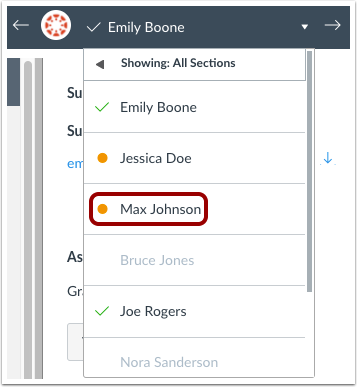
Gebruik de studentenlijst om een ingediende opdracht van een student te vinden.
Bekijk de beoordelingscriteria
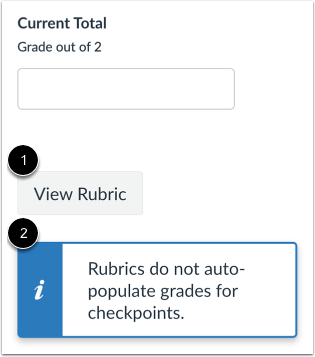
Klik op de knop Rubriek bekijken [1]. Als u de functie Discussiecontrolepunten hebt ingeschakeld, wordt een bericht weergegeven waarin staat dat rubrieken niet automatisch cijfers voor controlepunten invullen [2].
Rubriek voor formaatwijziging
Om het volledige beoordelingsformulier te bekijken, moet u mogelijk zowel verticaal als horizontaal scrollen. Om het formaat van het beoordelingsformulier aan te passen, klikt u op de kolom voor de grootte en sleept u deze horizontaal.
Vul de beoordelingscriteria in
Klik voor elk criterium op de beoordeling die van toepassing is op de inzending van de student [1]. De geselecteerde beoordeling geeft de beoordelingswaarde weer in het veld Punten [2]. Als een criterium een bereik omvat, selecteert het klikken op een beoordeling het hele bereik en wordt standaard de hoogste waarde in het bereik gebruikt [3].
Om een andere waarde binnen een bereik te selecteren, typt u de waarde in het veld Punten (pts) [4]. U kunt handmatig punten invoeren die hoger zijn dan de maximale puntwaarde van het criterium. Elke criteriumwaarde telt op bij de scorepunten van de instructeur [5].
Om een beoordeling te deselecteren en de toegekende puntenwaarde terug te zetten, klikt u op de toegewezen beoordeling [6].
Leerresultaten kunnen ook extra punten opleveren. Als extra punten voor leerresultaten niet behouden blijven nadat de beoordelingscriteria zijn opgeslagen, is deze functie niet ingeschakeld voor uw cursus.
Je kunt ook een opmerking toevoegen voor elk rubriccriterium door op het commentaar- icoon te klikken [7].
Dien beoordeling in
Klik op de knop 'Evaluatie indienen' .
Bekijk score
Als je een beoordelingsschema instelt, worden de punten automatisch ingevuld in het veld 'Cijfer'. Anders kun je het cijfer handmatig invoeren.
Let op: als u de functie 'Discussiecontrolepunten' hebt ingeschakeld, worden de beoordelingspunten niet automatisch ingevuld in het veld 'Cijfer'.