Sommige externe apps voor gelijkenisdetectie kunnen worden geconfigureerd met behulp van een LTI 2-registratie-URL. Deze les laat zien hoe u een externe tool kunt toevoegen met behulp van een URL die door de aanbieder van de externe app wordt verstrekt. Ga naar het Edu App Center voor meer informatie over het configureren van apps.
Let op: Het configureren van externe apps is een bevoegdheid die alleen voor deze cursus geldt. Als u geen externe app kunt configureren, heeft uw instelling deze functie beperkt.
00:07: Hoe configureer ik een externe app voor een cursus met behulp van een LTI 2-registratie-URL?
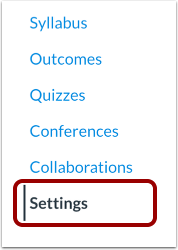
00:13: Klik in de cursusnavigatie op de link Instellingen.
00:17: Klik op het tabblad Apps.
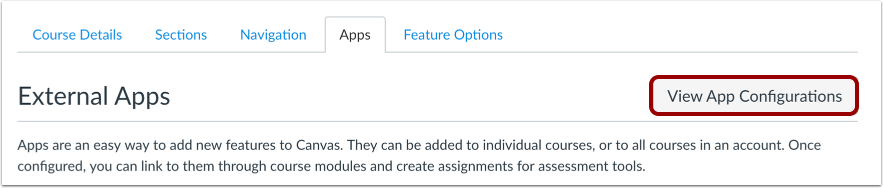
00:19: Om een app te configureren, klikt u op de knop 'App-configuraties bekijken'.
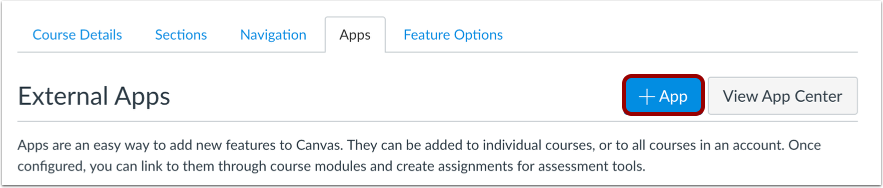
00:24: Klik op de knop 'App toevoegen'.
00:27: Klik op het vervolgkeuzemenu 'Configuratietype' en selecteer 'Via LTI 2-registratie-URL'.
00:34: Voer in het veld 'Registratie-URL' de URL van de app in.
00:39: Apps zijn geconfigureerd en het wordt aanbevolen om ze als beveiligde links (HTTPS) te openen.
00:44: Klik op de knop 'Registratietool starten'.
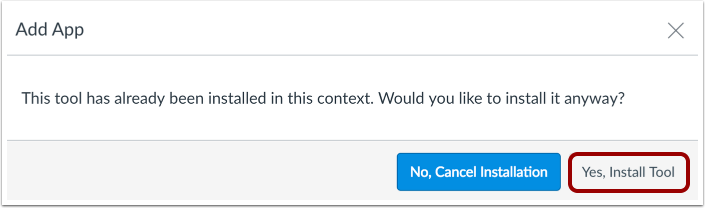
00:48: Als de app al aan het account is toegevoegd, controleert Canvas of je de app nog steeds wilt installeren. Klik op de knop 'Ja, tool installeren' om verder te gaan.
00:58: Bekijk de externe app.
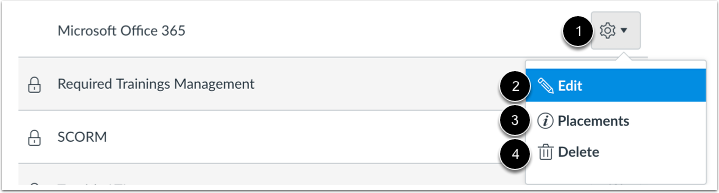
01:00: Om de app te beheren, klikt u op het pictogram Instellingen. Om te beheren waar de app in Canvas wordt weergegeven, klikt u op de link Plaatsingen. Om de app te verwijderen, klikt u op de link Verwijderen.
01:12: Deze handleiding beschreef hoe u een externe app voor een cursus kunt configureren met behulp van een LTI 2-registratie-URL.
Open instellingen
Klik in de cursusnavigatie op de link Instellingen .
Open apps
Klik op het tabblad Apps .
App-configuraties bekijken
Om een app te configureren, klikt u op de knop 'App-configuraties bekijken' .
Nieuwe app toevoegen
Klik op de knop 'App toevoegen' .
Selecteer configuratietype
Klik op het vervolgkeuzemenu 'Configuratietype' en selecteer ' Via LTI 2-registratie-URL' .
Voeg de registratie-URL toe
Voer in het veld 'Registratie-URL' de URL van de app in.
Apps zijn geconfigureerd en het wordt aanbevolen om ze als beveiligde links (HTTPS) te openen.
Klik op de knop 'Registratietool starten' .
Let op: mogelijk moet u instellingen bevestigen of aanvullende informatie verstrekken in de registratietool.
Verifieer app
Als de app al aan de cursus is toegevoegd, controleert Canvas of je de app nog steeds wilt installeren.
Klik op de knop ' Ja, installeer de tool' om verder te gaan.
App bekijken
Bekijk de externe app.
Om de app te beheren, klikt u op het pictogram Instellingen [1]. Om de app te bewerken, klikt u op de link Bewerken [2]. Om te beheren waar de app in Canvas wordt weergegeven , klikt u op de link Plaatsingen [3]. Om de app te verwijderen, klikt u op de link Verwijderen [4].