Je kunt de plaatsing van een externe app in je cursus beheren. Plaatsingen bepalen waar een app zichtbaar en bruikbaar is in Canvas.
De categorieën voor app-plaatsing omvatten cursusnavigatie, het inleveren van huiswerk, de knop voor de rich content editor, migratieselectie, linkselectie (modules) en opdrachtselectie.
Bij het beheren van app-plaatsingen kunnen plaatsingen als actief of inactief worden ingesteld. Actieve plaatsingen worden weergegeven in het Canvas-functiegebied in het menu App-plaatsingen. Inactieve plaatsingen worden verwijderd uit het Canvas-functiegebied in het menu App-plaatsingen.
Opmerkingen:
- Het beheren van externe app-plaatsingen op de pagina App-configuratie in de cursusinstellingen is alleen van toepassing op LTI 1.1-tools.
- Indien uw instelling dit toestaat, kunt u de weergave van een LTI 1.3-tool op verschillende locaties in de gebruikersinterface configureren.
00:07: Hoe beheer ik de plaatsing van externe apps voor een cursus?
00:10: Klik in de cursusnavigatie op de link Instellingen.
00:14: Klik op het tabblad Apps.
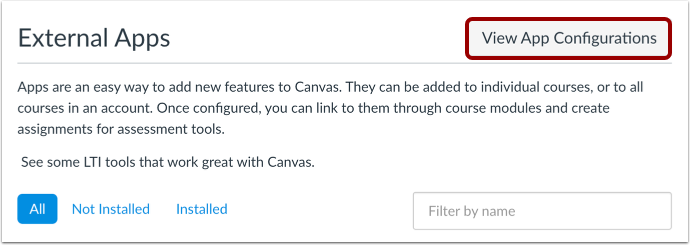
00:16: Om een app te configureren, klikt u op de knop 'App-configuraties bekijken'.
00:21: Zoek de externe app die u wilt beheren.
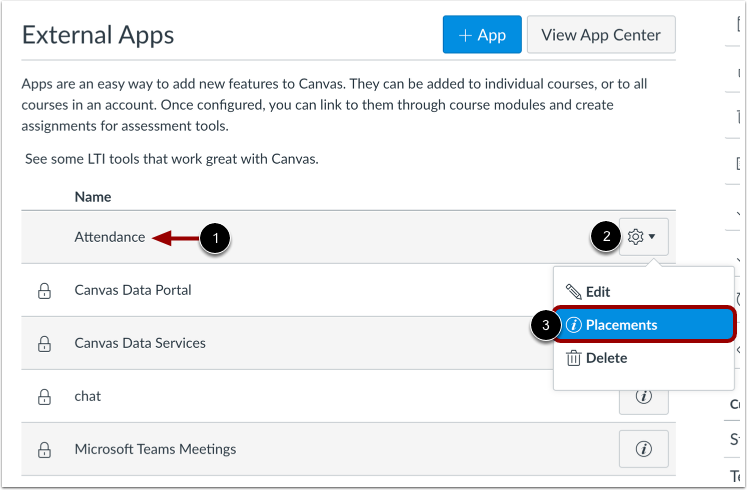
00:25: Klik vervolgens op de knop Instellingen en selecteer de optie Plaatsingen.
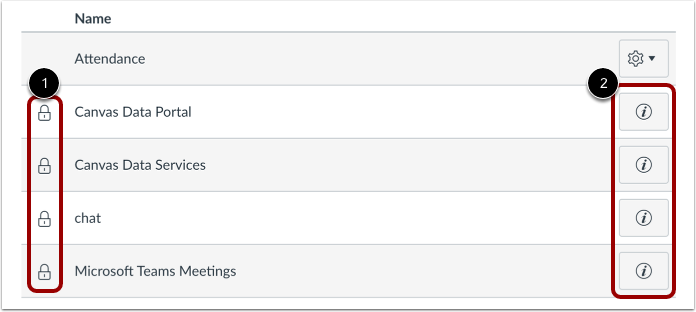
00:30: Apps die door uw instelling zijn geïnstalleerd en niet kunnen worden bewerkt, tonen het slotpictogram.
00:36: Om de locatiegegevens van een vergrendelde app te bekijken, klikt u op de knop 'Informatie'.
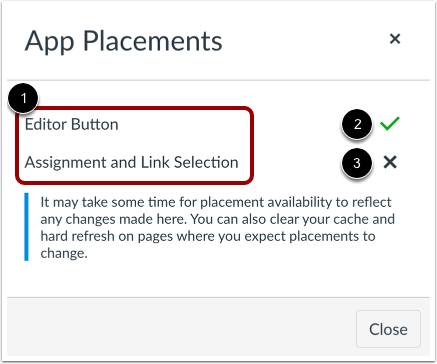
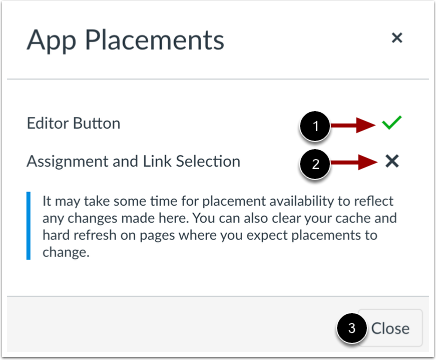
00:41: Het venster 'App-plaatsingen' toont alle plaatsingen voor de externe app. Afhankelijk van de LTI-tool kunnen de volgende categorieën voor app-plaatsingen in het venster 'App-plaatsingen' worden weergegeven: Opdrachtselectie, Editor-knop, Huiswerkinzendingen, Linkselectie, Navigatie en Migratieselectie.
01:00: Een actieve plaatsing wordt weergegeven met een vinkje.
01:04: Een inactieve plaatsing wordt weergegeven met een X-pictogram.
01:08: Om een actieve plaatsing uit te schakelen, klikt u op het vinkje.
01:13: Om een inactieve plaatsing in te schakelen, klikt u op het X-pictogram.
01:17: Om het venster App-plaatsingen te sluiten, klikt u op de knop Sluiten.
01:21: Deze handleiding beschreef hoe je externe app-plaatsingen voor een cursus kunt beheren.
Open instellingen
Klik in de cursusnavigatie op de link Instellingen .
Open apps
Klik op het tabblad Apps .
App-configuraties bekijken
Om een app te configureren, klikt u op de knop 'App-configuraties bekijken' .
Openstaande vacatures
Zoek de externe app die u wilt beheren [1]. Klik vervolgens op de knop Instellingen [2] en selecteer de optie Plaatsingen [3].
Let op: wanneer u op de link 'Plaatsingen' klikt, ziet u mogelijk de melding 'Geen plaatsingen ingeschakeld'. Deze melding geeft aan dat de app geen specifieke plaatsingen binnen Canvas heeft.
Vergrendelde app bekijken
Apps die door uw instelling zijn geïnstalleerd en niet kunnen worden bewerkt, tonen het slotpictogram [1]. Om de plaatsingsinformatie voor een vergrendelde app te bekijken, klikt u op de knop Informatie [2].
Bekijk vacatures
Het venster App-plaatsingen toont alle plaatsingen voor de externe app [1]. Een actieve plaatsing wordt weergegeven met een vinkje [2]. Een inactieve plaatsing wordt weergegeven met een kruisje [3].
Afhankelijk van de LTI-tool kunnen de volgende categorieën voor app-plaatsing worden weergegeven in het venster App-plaatsing:
- Opdrachtselectie: Configureer een LTI-tool zodat deze selecteerbaar is als opdracht tijdens het aanmaken of bewerken van een opdracht.
- Editor-knop: Configureer een LTI-tool om als knop in de Rich Content Editor te worden weergegeven.
- Huiswerkopdrachten inleveren: Configureer een LTI-tool om aan te geven wanneer een student inhoud voor een opdracht inlevert. Wanneer een tool is geconfigureerd, zien gebruikers een extra tabblad tijdens het inleveren van opdrachten die online inlevering accepteren.
- Linkselectie: Configureer een LTI-tool om LTI-URL's te selecteren voor het starten van URL's als module-items.
- Navigatie: Configureer een LTI-tool zodat deze als link in de navigatie van een cursus wordt weergegeven.
- Migratieselectie: Configureer een LTI-tool die moet worden weergegeven in het menu 'Cursusimport' van een cursus.
Beheer plaatsing
Om een actieve plaatsing uit te schakelen, klikt u op het vinkje [1]. Om een inactieve plaatsing in te schakelen, klikt u op het kruisje [2].
Om het venster App-plaatsingen te sluiten, klikt u op de knop Sluiten [3].
Let op: het kan even duren voordat de beschikbare plaatsingen worden weergegeven na wijzigingen in het venster App-plaatsingen. U kunt uw cache wissen en de pagina's vernieuwen waar u wijzigingen in de plaatsingen verwacht.