Als uw instelling SCORM LTI heeft ingeschakeld, kunt u SCORM ZIP-bestanden uploaden als opdrachten en als pagina's in uw cursus (conform de inhoud van het betreffende pakket). SCORM is een technische standaard voor veel e-learningproducten en wordt vaak gebruikt om cursusmateriaal te creëren. Zodra SCORM is ingeschakeld, verschijnt de SCORM-link in het cursusnavigatiemenu. SCORM-pakketten worden geïmporteerd als opdrachten die via een externe tool worden ingediend.
Om uw SCORM-content als een zelfstandige HTML-site te kunnen gebruiken, moet u mogelijk uw SCORM-content opnieuw exporteren.
Opmerkingen:
- SCORM LTI moet op accountniveau in Externe Apps zijn ingeschakeld voordat het in cursussen kan worden gebruikt. Als u beheerder bent, neem dan contact op met uw Customer Success Manager voor hulp.
- Als je een SCORM-pagina verwijdert in Pagina's, kun je de geüploade pagina nog steeds bekijken door in de cursusnavigatie naar SCORM te navigeren. Als je de geüploade pagina echter in SCORM verwijdert, wordt de pagina ook verwijderd van alle andere relevante Canvas-locaties.
- Canvas ondersteunt de volgende SCORM-versies: SCORM 1.2 en SCORM 2004 (2e, 3e en 4e editie).
- SCORM is niet beschikbaar in bèta- of testomgevingen van Canvas.
- Als een SCORM-pakket niet is bijgewerkt om ondertekende startlinks te vereisen, krijgen gebruikers de melding "ApiUseSignedLaunchLinks is true, but link was not signed" te zien wanneer ze proberen hun eigen content te laden in plaats van een mediaspeler.
- Als SCORM-pakketten niet zijn bijgewerkt om ondertekende startlinks te vereisen, kunnen de versleutelde startlinks wel worden gekopieerd. Deze zijn echter slechts enkele seconden geldig nadat ze voor het eerst zijn opgevraagd en gebruikers zien dan een bericht als "Token is verlopen" of "Speler kon niet worden geladen".
- Voordat u SCORM-bestanden vanuit Commons importeert, moet u ervoor zorgen dat SCORM correct is geconfigureerd in de betreffende cursus. De juiste configuratie zorgt ervoor dat de SCORM-verwijzingen geldig en functioneel blijven na de import.
00:07: Hoe importeer ik SCORM-bestanden als een pagina?
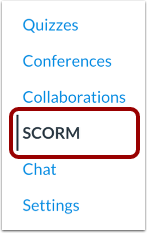
00:10: Klik in de cursusnavigatie op de SCORM-link.
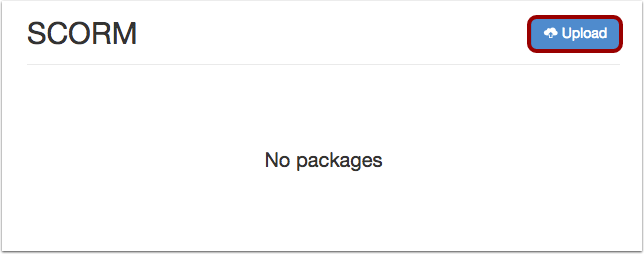
00:14: Klik op de knop Uploaden.
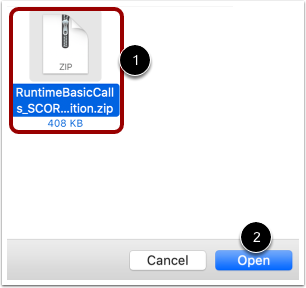
00:16: Selecteer het bestand op uw computer en klik op de knop 'Openen'.
00:21: Nadat het bestand is geüpload, selecteer je het type objectimport. Klik op Kiezen.
00:25: Menu 'Importtype'.
00:27: En selecteer de optie 'Importeren als pagina'.
00:31: Klik op de knop 'Start'.
00:33: Om de pagina in Canvas te bekijken of te bewerken, klikt u op het pictogram 'Opdracht'.
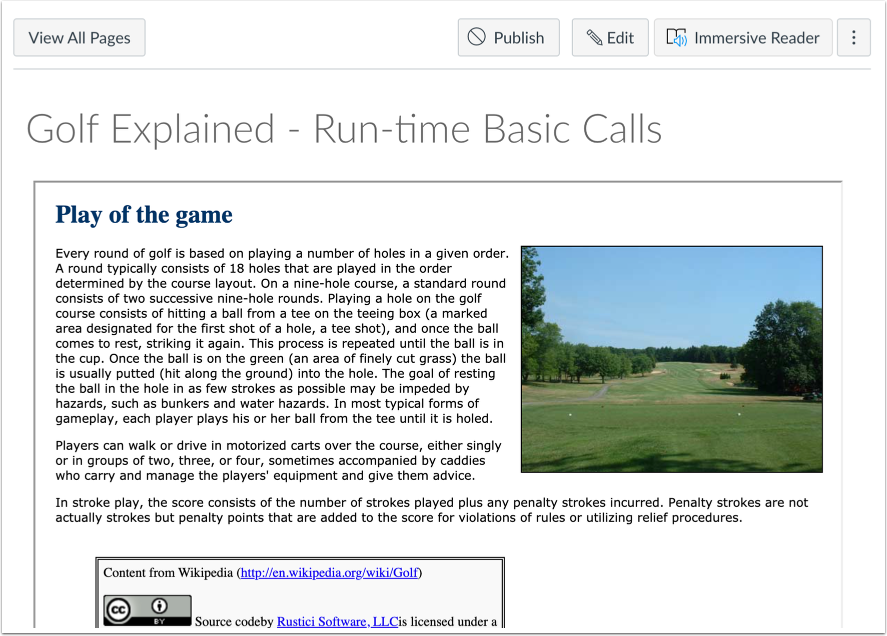
00:38: Bekijk de geüploade pagina als een cursuspagina.
00:42: Geïmporteerde SCORM-pagina's worden ook weergegeven op de pagina-index. Na het importeren kunt u een deadline aan de pagina toewijzen en deze als module-item toevoegen.
00:52: Klik op het voorbeeldpictogram om een voorbeeld van de geüploade inhoud te bekijken.
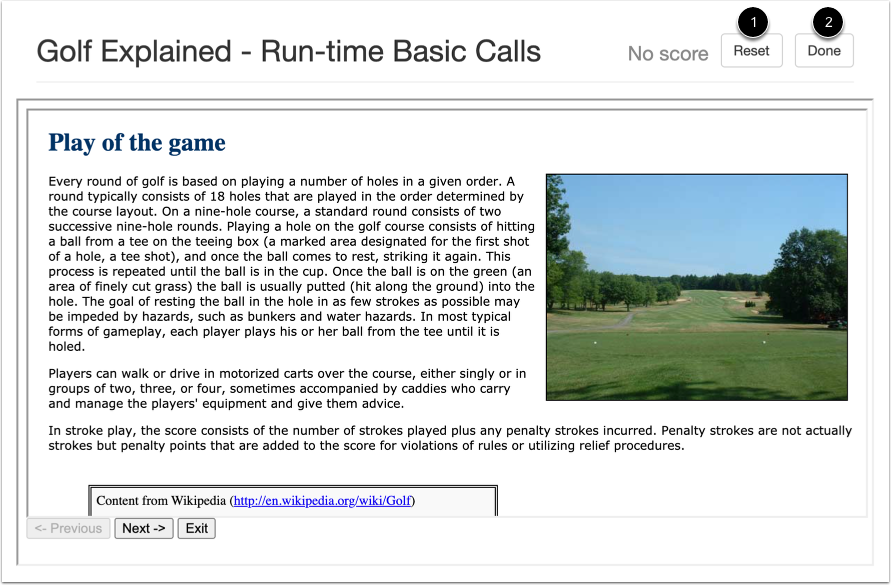
00:57: SCORM-paginavoorbeelden tonen de bestanden zoals ze eruitzien voor studenten in uw cursus.
01:01: Om de testinhoud te resetten, klikt u op de knop 'Reset'.
01:06: Om het voorbeeldvenster te sluiten, klikt u op de knop 'Klaar'.
01:09: Om een SCORM-bestand te verwijderen, klikt u op het pictogram 'Verwijderen'.
01:14: Deze handleiding legde uit hoe je SCORM-bestanden als pagina kunt importeren.
Open SCORM
Klik in de cursusnavigatie op de SCORM- link.
Bestand uploaden
Klik op de knop 'Uploaden' .
Bestand openen
Selecteer het bestand van uw computer [1] en klik op de knop Openen [2].
Kies het importtype
Nadat het bestand is geüpload, selecteert u het type objectimport. Klik op het menu 'Importtype kiezen' [1] en selecteer de optie 'Importeren als pagina' [2].
Opmerkingen:
Importeer bestand
Klik op de knop 'Ga' .
Opmerking: Als de inhoud niet direct laadt, moet uw LTI-tool mogelijk opnieuw worden geconfigureerd. Neem contact op met uw beheerder voor hulp.
Bestand bekijken
Om de pagina in Canvas te bekijken of te bewerken , klikt u op het pictogram 'Opdracht' .
Pagina bekijken
Bekijk de geüploade pagina als een cursuspagina.
Bekijken in pagina's
Geïmporteerde SCORM-pagina's worden ook weergegeven op de pagina-index. Na het importeren kunt u een deadline aan de pagina toewijzen en deze als module-item toevoegen .
Voorbeeldbestand
Om een voorbeeld van de geüploade inhoud te bekijken, klikt u op het voorbeeldpictogram .
Voorbeeldpagina
SCORM-paginavoorbeelden tonen de bestanden zoals ze er voor studenten in uw cursus uitzien.
Om de testinhoud te resetten, klikt u op de knop Reset [1].
Om het voorbeeldvenster te sluiten, klikt u op de knop 'Klaar' [2].
Bestand verwijderen
Om een SCORM-bestand te verwijderen, klikt u op het pictogram 'Verwijderen' .
Let op: als u een geüploade SCORM-pagina in Pagina's verwijdert, kunt u het bestand nog steeds op de SCORM-pagina bekijken. Als u op het pictogram 'Opdracht' klikt, wordt er een foutmelding gegenereerd. Als u het geüploade bestand echter op de SCORM-pagina verwijdert, wordt de pagina ook verwijderd van alle andere relevante Canvas-locaties.