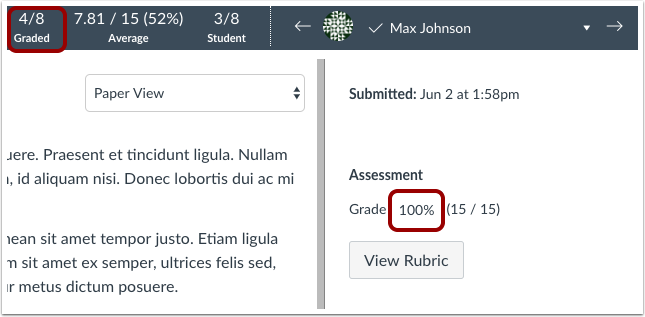
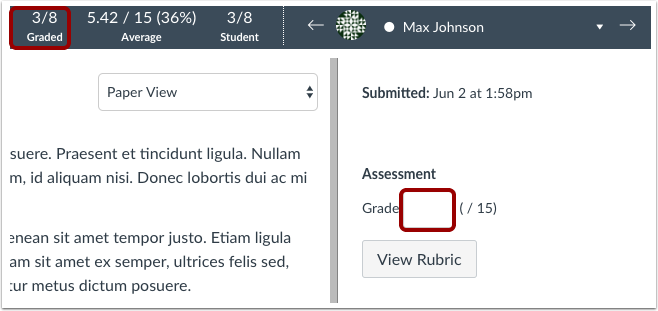
In SpeedGrader kun je cijfers invoeren voor ingeleverde opdrachten van studenten. De cijfers worden automatisch weergegeven in het cijferoverzicht.
Opmerkingen :
- SpeedGrader is over het algemeen ontworpen voor één docent tegelijk om cijfers in te voeren. Vanwege de manier waarop SpeedGrader gegevens in de browser laadt en opslaat, is het niet aan te raden dat meerdere gebruikers tegelijkertijd opdrachten beoordelen, aangezien elke beoordelaar niet de meest recente informatie voor een inzending kan zien. Zie de les over het gebruik van SpeedGrader voor meer informatie over de beperkingen bij het beoordelen.
- Bij het gebruik van gedifferentieerde opdrachten worden in de studentenlijst alleen de studenten weergegeven die aan de opdracht of het onderdeel deelnemen.
- Als de gebruikersinterface er anders uitziet dan in deze les wordt getoond, is de functie 'Prestatie- en gebruiksvriendelijkheidsverbeteringen voor SpeedGrader' mogelijk ingeschakeld. Raadpleeg de handleiding voor meer informatie. Hoe kan ik cijfers invoeren en bewerken in SpeedGrader met de prestatie- en gebruiksvriendelijkheidsverbeteringen?
Open SpeedGrader
Open SpeedGrader vanuit elke opdracht, beoordeelde discussie of quiz.
Openbare inzending door studenten
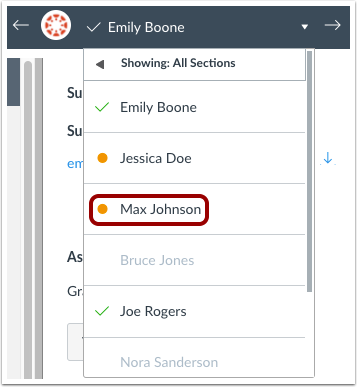
Gebruik de studentenlijst om een ingeleverde opdracht van een student te vinden.
Cijferinzending
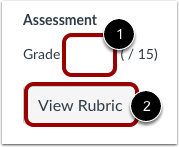
De scores worden ingevoerd volgens de instelling 'Weergavecijfer' van de opdracht [1]. Scores kunnen worden ingevoerd als een van de vijf opties: punten, voltooid/onvoltooid, lettercijfer, percentage en GPA.
Als er een rubric aan de opdracht is gekoppeld, kunt u de rubric bekijken door op de knop Rubric bekijken te klikken [2]. Als uw rubric is ingesteld voor beoordeling, wordt het veld Cijfer automatisch ingevuld met de resultaten van de rubricbeoordeling.
Voer puntencijfer in
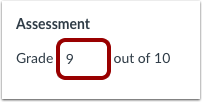
Om een cijfer op basis van punten in te voeren, vult u het aantal punten in het cijferveld in.
Geef aan of het cijfer compleet of niet compleet is.
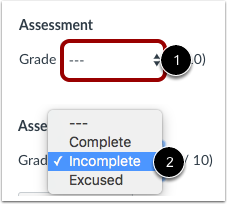
Om een volledig of onvolledig cijfer in te voeren, klikt u op het vervolgkeuzemenu Cijfer [1] en selecteert u de gewenste optie [2].
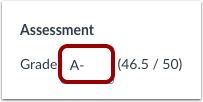
Voer een lettercijfer in
Om een cijfer in de vorm van een letter in te voeren, vult u de letter in het daarvoor bestemde veld in.
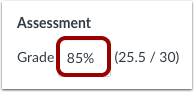
Voer het percentagecijfer in
Om een percentage in te voeren, vult u het percentage in het daarvoor bestemde veld in.
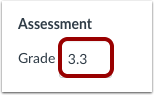
Voer het GPA-cijfer in
Om een GPA-cijfer in te voeren, vult u in het cijferveld het getal in dat overeenkomt met de GPA-schaal zoals gedefinieerd in het beoordelingsschema.
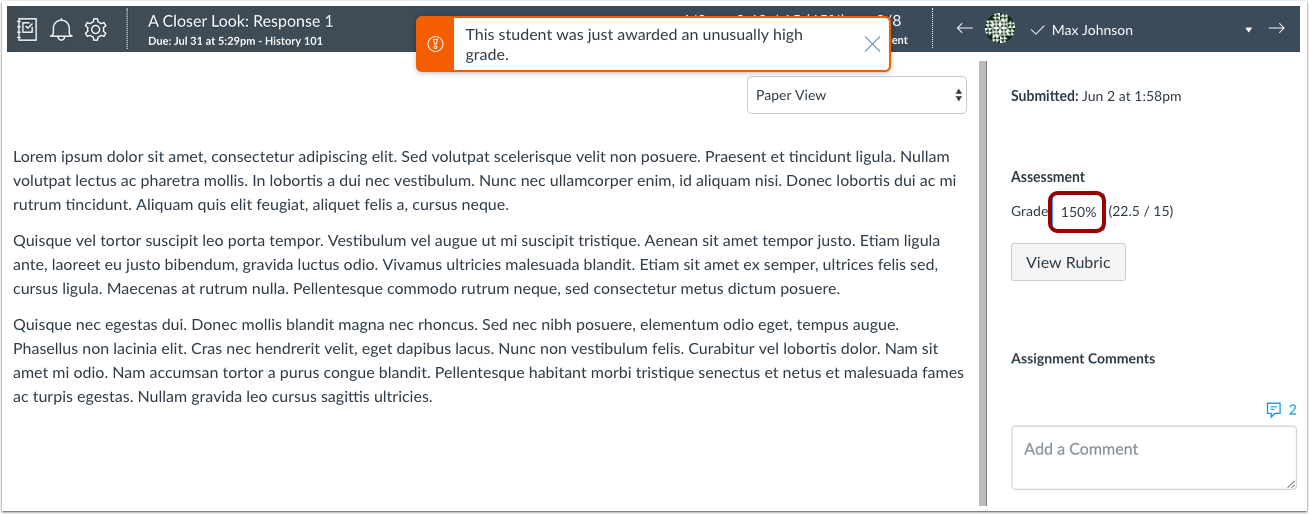
Bekijk de waarschuwing voor te veel punten
Als er een buitensporig hoog aantal punten aan het cijfer van een student wordt toegevoegd, genereert Canvas een melding dat de student een ongebruikelijk hoog cijfer heeft gekregen. Je kunt de puntenwaarde behouden of corrigeren.
Een overschot aan punten kan voorkomen in de volgende situaties:
- Het ingevoerde bedrag ligt 50% boven het maximaal haalbare aantal punten.
- Er wordt een extra cijfer ingevoerd (bijvoorbeeld 500 in plaats van 50).
- Er worden negatieve punten ingevoerd.
Bewerk beoordeling
Om een bestaande score te bewerken, klikt u op het cijferveld en voert u het nieuwe cijfer in.
Cijfer verwijderen
Om een cijfer handmatig te verwijderen, klikt u op het cijferveld en vervolgens op de delete-toets.
Bekijk verwijderde beoordeling
Bekijk het verwijderde cijfer en de niet-beoordeelde inzending.