Bij het maken van een quiz kun je een essayvraag toevoegen in het gedeelte 'Nieuwe quizzen'. Bij een essayvraag moeten leerlingen een tekstueel antwoord geven. Je kunt ook opties toevoegen voor het aantal woorden, een woordlimiet, spellingcontrole en de Rich Content Editor voor de essayantwoorden van de leerlingen.
Je kunt ook beoordelingsnotities toevoegen aan een essayvraag. Deze notities worden naast de vraag weergegeven als naslagwerk om je te helpen bij het beoordelen van de antwoorden van studenten.
Je kunt essayvragen ook dupliceren om een nieuwe vraag te maken.
Let op: Studenten kunnen hun quizpoging nog steeds indienen, zelfs als ze niet aan de minimale en/of maximale woordlimiet voor de essayvragen voldoen.
00:10: Om een vraag te maken, klikt u op de knop 'Toevoegen' ergens in de quiz.
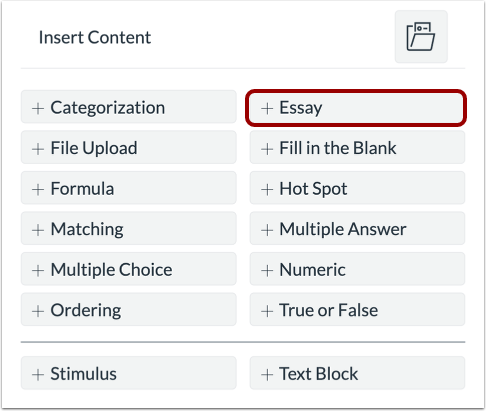
00:15: Klik op de knop 'Essay toevoegen'.
00:17: Voeg in het veld 'Vraagtitel' een vraagtitel toe. Vraagtitels
00:22: zijn optioneel en niet zichtbaar voor studenten.
00:25: Voeg in het veld 'Vraagstelling' de vraag voor het essay toe.
00:29: Je kunt de Rich Content Editor of de HTML-weergave gebruiken om de opmaak te wijzigen.
00:33: en voeg inhoud toe aan je prompt.
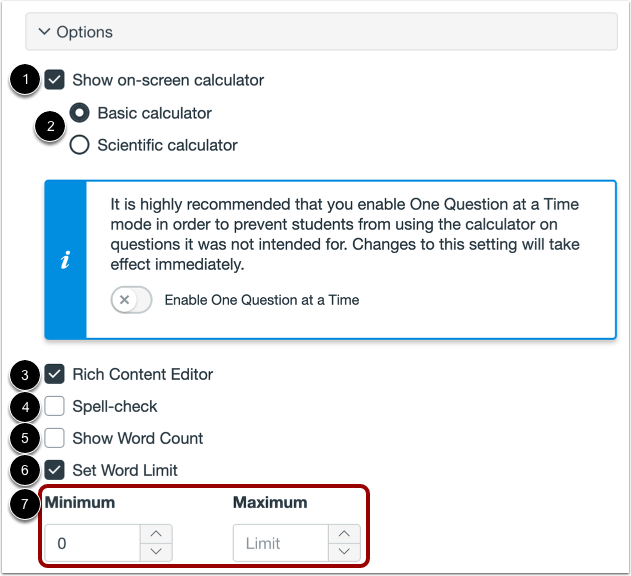
00:36: Om leerlingen een rekenmachine op het scherm te laten gebruiken, klikt u op 'Rekenmachine op scherm weergeven'.
00:40: Selectievakje. Wanneer u deze optie selecteert, kunt u kiezen tussen een basis- of
00:44: wetenschappelijke rekenmachine, de basisrekenmachine geeft getallen weer, en basis
00:49: wiskundige functies, zoals optellen, aftrekken, vermenigvuldigen en delen,
00:53: De wetenschappelijke rekenmachine toont meer opties voor geavanceerde berekeningen.
00:59: De Rich Content Editor is standaard ingeschakeld voor studenten. Om deze uit te schakelen
01:03: In de Rich Content Editor klikt u op het selectievakje Rich Content Editor.
01:08: Om de spellingscontrole in te schakelen, vinkt u het selectievakje 'Spellingscontrole' aan.
01:12: Om het bijhouden van het aantal woorden in te schakelen, vinkt u het selectievakje 'Woordtelling weergeven' aan.
01:17: Om een woordlimiet in te stellen voor de essayvraag, vinkt u het selectievakje 'Woordlimiet instellen' aan.
01:21: Je kunt een minimum- en maximumwoordlimiet instellen voor antwoorden van leerlingen.
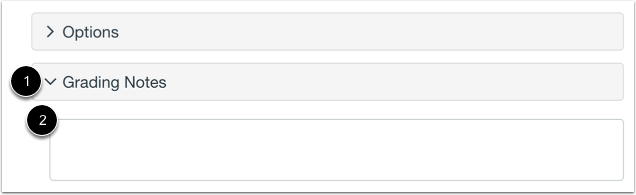
01:26: Om beoordelingsnotities toe te voegen, klikt u op het tabblad Beoordelingsnotities en voert u uw notities in.
01:30: tekstveld.
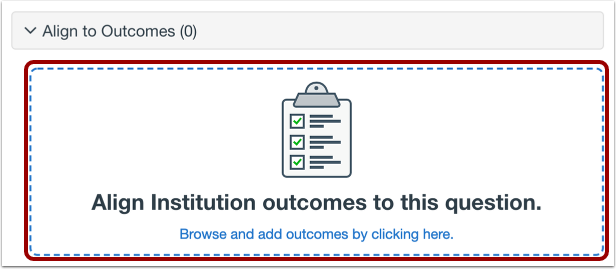
01:32: Om de vraag aan een resultaat te koppelen, klikt u ergens in het gedeelte 'Koppelen aan resultaten'.
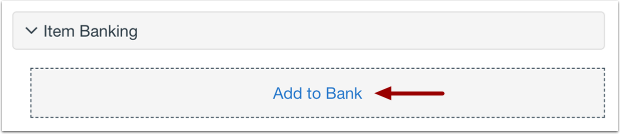
01:38: Om de vraag aan een vragenbank toe te voegen,
01:40: Klik op de link 'Toevoegen aan bank'.
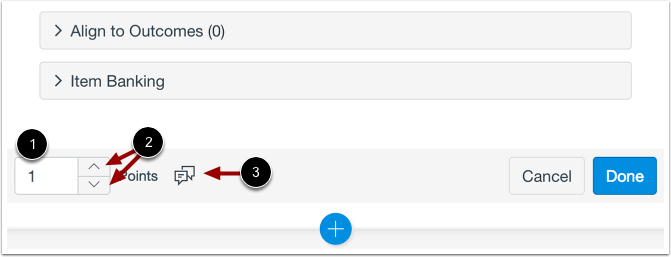
01:43: Om de puntenwaarde voor de vraag aan te passen, typt u de gewenste puntenwaarde in bij 'Punten'.
01:47: Gebruik het veld of de pijltjes om de puntwaarde te verhogen of te verlagen.
01:52: Om feedback voor studenten te geven, klik je op het feedback-icoon.
Vraag toevoegen
Om een vraag te maken, klikt u op de knop 'Toevoegen ' ergens in de quiz.
Voeg een essayvraag toe
Klik op de knop 'Essay toevoegen' .
Voeg de titel en de stam van de vraag toe.
In het veld Vraagtitel [1] kunt u een vraagtitel toevoegen. Vraagtitels zijn optioneel en niet zichtbaar voor studenten.
Voeg in het veld 'Vraagstelling ' [2] de vraag toe. Je kunt de Rich Content Editor of de HTML-weergave gebruiken om je prompt op te maken en er inhoud aan toe te voegen.
Vraagopties instellen
Je kunt verschillende hulpmiddelen voor studenten inschakelen die ze kunnen gebruiken bij het beantwoorden van een essayvraag. Om studenten een rekenmachine op het scherm te laten gebruiken, vink je het selectievakje ' Rekenmachine op het scherm weergeven' aan [1]. Wanneer je deze optie selecteert, kun je kiezen tussen een eenvoudige of een wetenschappelijke rekenmachine [2]. De eenvoudige rekenmachine toont getallen en basisfuncties (optellen, aftrekken, vermenigvuldigen, delen). De wetenschappelijke rekenmachine toont meer opties voor geavanceerde berekeningen.
De Rich Content Editor is standaard ingeschakeld voor studenten. Om de Rich Content Editor uit te schakelen, klikt u op het selectievakje Rich Content Editor [3].
Om de spellingcontrole in te schakelen, vinkt u het selectievakje Spellingcontrole aan [4]. Om het bijhouden van het aantal woorden in te schakelen, vinkt u het selectievakje Woordentelling weergeven aan [5].
Om een woordlimiet in te stellen voor de essayvraag, vinkt u het selectievakje 'Woordlimiet instellen' aan [6]. U kunt een minimum- en maximumwoordlimiet instellen voor de antwoorden van studenten [7].
Opmerkingen:
- De rekenmachinefunctie op het scherm is bedoeld voor gebruik wanneer er slechts één vraag tegelijk wordt weergegeven. Als de quiz niet één vraag tegelijk weergeeft, kunnen studenten de rekenmachine mogelijk voor alle vragen gebruiken.
- Als deze functie zowel op vraagniveau als in de quizinstellingen is ingeschakeld, wordt de rekenmachine op het scherm binnen de vraag weergegeven in plaats van bovenaan de pagina.
Voeg beoordelingsnotities toe
Om beoordelingsnotities toe te voegen, klikt u op het tabblad Beoordelingsnotities [1] en voert u uw notities in het tekstveld [2] in.
Afstemmen op het resultaat
Om de vraag aan een resultaat te koppelen, klikt u ergens in het gedeelte 'Koppelen aan resultaten' .
Toevoegen aan itembank
Om de vraag aan een vragenbank toe te voegen , klikt u op de link ' Toevoegen aan vragenbank' .
Let op: Nadat een vraag aan een vragenbank is toegevoegd, kan deze alleen nog in de vragenbank zelf worden bewerkt. U kunt wel unieke puntenwaarden en antwoordopties instellen voor een vraag in de vragenbank.
Voeg punten en feedback toe.
Om de puntenwaarde voor de vraag aan te passen, typt u de puntenwaarde in het veld Punten [1] of gebruikt u de pijlen om de puntenwaarde te verhogen of te verlagen [2].
Om feedback voor studenten achter te laten , klikt u op het feedback- icoon [3].
Vraag opslaan
Om de vraag op te slaan, klikt u op de knop 'Klaar' .