00:07: Hoe gebruik ik de pagina 'Modereren' in Nieuwe Quizzen?
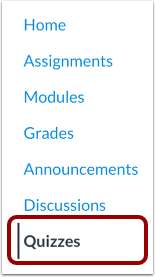
00:10: Klik in de cursusnavigatie op de link 'Quizzen'.
00:14: Om de rapporten van een quiz te bekijken, zoek je de quiz op.
00:17: je wilt het openen. Klik op het pictogram Opties en vervolgens op de link Bouwen.
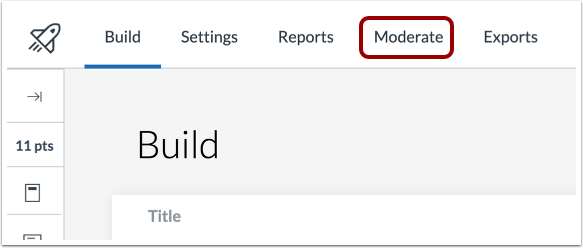
00:22: Klik op het tabblad 'Gematigd'.
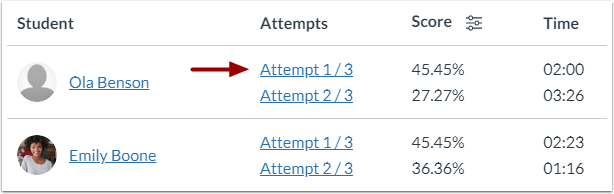
00:24: De moderatiepagina toont een lijst met studenten in de cursus, hun
00:28: quizpogingen, de score voor elke poging, de tijd voor elke poging, poging
00:33: logboeken en totale quizaanpassingen.
00:36: Om scores als percentage of als absolute score weer te geven, klikt u op Configureren.
00:40: icoon
00:42: Om een quiz voor een individuele student te modereren, klikt u op de knop 'Modereren'. Moderatie
00:47: Opties zijn onder andere het beheren van timerinstellingen en het opnieuw openen van het meest recente bestand van een student.
00:51: poging.
00:52: Om de quiz voor alle studenten te beheren.
00:54: Voor accommodaties, klik op de link met de naam van de student.
00:58: Om SpeedGrader te openen, klikt u op de SpeedGrader-knop.
01:02: Om een specifieke student te zoeken, typt u zijn of haar naam in het zoekveld.
01:05: Als uw instelling dit toestaat, kunt u ook zoeken op canvas-ID.
01:10: of sis ID.
01:12: Om de weergegeven resultaten te filteren op alle pogingen.
01:14: Geen pogingen meer over, geen ingediende pogingen meer, of pogingen waren
01:18: Automatische beoordeling is mislukt. Klik op het vervolgkeuzemenu 'Sorteren op'.
01:22: Een quiz van een student modereren en het aantal antwoordmogelijkheden beperken.
01:26: Klik op de naam van de student in de moderatielijst, klik op 'verkleind'.
01:30: Antwoordopties inschakelen. Hiermee wordt één onjuist antwoord verwijderd.
01:34: van alle meerkeuzevragen met vier of meer antwoordopties.
01:38: Klik op de knop 'Toepassen' om de wijzigingen toe te passen.
01:42: Om de details van een studentenpoging te bekijken,
01:44: klik op de link voor de poging.
01:47: De pagina met leerlingresultaten bevat de antwoorden en cijfers van een leerling voor
01:51: elke vraag. Vanaf deze pagina kunt u de antwoorden van de studenten bekijken. Afhankelijk van
01:55: Afhankelijk van het vraagtype, kunt u mogelijk quizvragen opnieuw beoordelen.
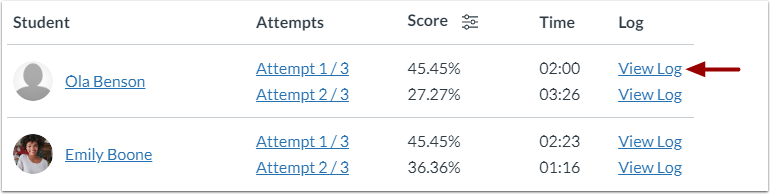
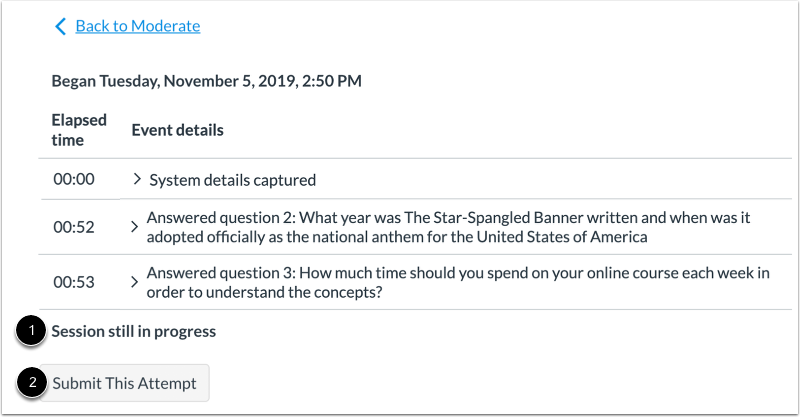
02:00: Klik op de link 'Logboek bekijken' om details over de quizpoging van een leerling te bekijken.
02:05: In het logboek kunt u de tijd en datum zien waarop een leerling met de quiz is begonnen en
02:10: De quiz is voltooid. Je kunt ook alle gebeurtenissen bekijken die hebben plaatsgevonden.
02:13: terwijl de student de quiz aan het maken was. Je kunt de verstreken tijd bekijken.
02:17: tijdens het evenement en basisinformatie over het evenement.
02:21: Klik op het pictogram 'Uitbreiden' om meer details over een quiz te bekijken.
02:25: Mogelijk kunt u details over de computer van de student of een antwoord dat hij/zij heeft gegeven bekijken.
02:29: geselecteerd. Het logboek bevat ook momenten van stoppen en hervatten.
02:33: de quiz.
02:35: Het pogingenlogboek geeft aan of een poging nog steeds bezig is.
02:39: Om de poging van de student handmatig in te dienen, klikt u op de knop 'Deze poging indienen'.
02:44: Als leerlingen momenteel een quiz maken, wordt de moderatiepagina weergegeven.
02:48: het aantal lopende pogingen om handmatig lopende pogingen in te dienen,
02:53: klik, de link naar de pogingen
02:55: In sommige gevallen kan het voorkomen dat nieuwe quizzen niet automatisch worden nagekeken.
02:59: De quiz van de student is mislukt. Automatische beoordeling van quizpogingen, klik op automatisch
03:04: Selecteer de optie 'Beoordelen mislukt' in het sorteermenu om handmatig te beoordelen.
03:08: De quiz voor studenten, klik op de link om te proberen
03:11: Deze handleiding legde uit hoe je de pagina 'Modereren' in Nieuwe Quizzen kunt gebruiken.