00:07: Welke opties kan ik instellen in een quiz?
00:09: Wanneer je een quiz maakt, heb je verschillende opties om uit te kiezen binnen een
00:13: klassieke quiz. Wanneer de functie 'Klassieke quiz maken uitschakelen' is ingeschakeld.
00:18: Deze optie is ingeschakeld, u kunt geen nieuwe klassieke quizzen aanmaken.
00:21: Bestaande klassieke quizzen kunnen echter nog steeds worden bewerkt.
00:25: geïmporteerd en gemigreerd naar Nieuwe Quizzen. De weergegeven opties
00:30: Deze les gaat over klassieke quizzen. Om de opties voor een quiz in te stellen.
00:34: In Nieuwe quizzen leer je hoe je de instellingen voor een quiz in Nieuwe quizzen beheert.
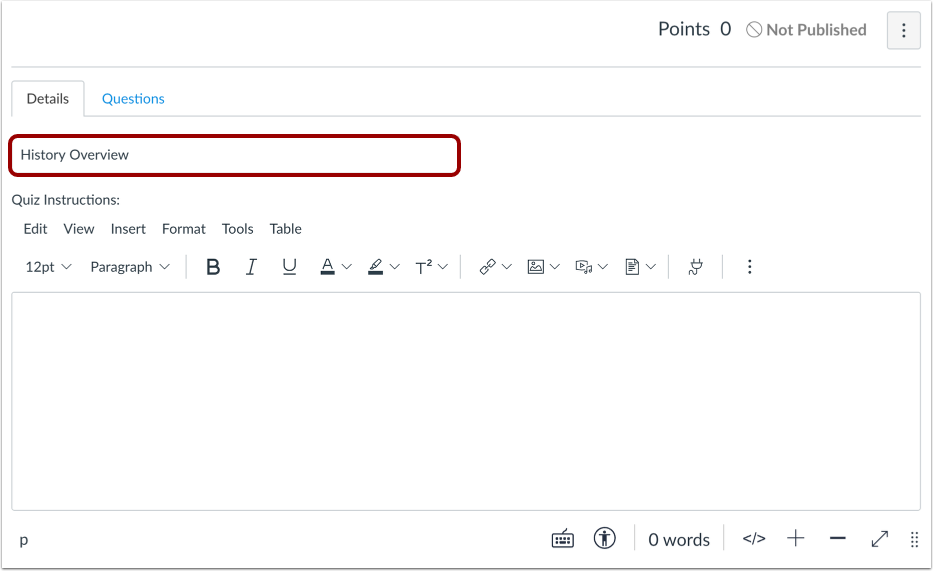
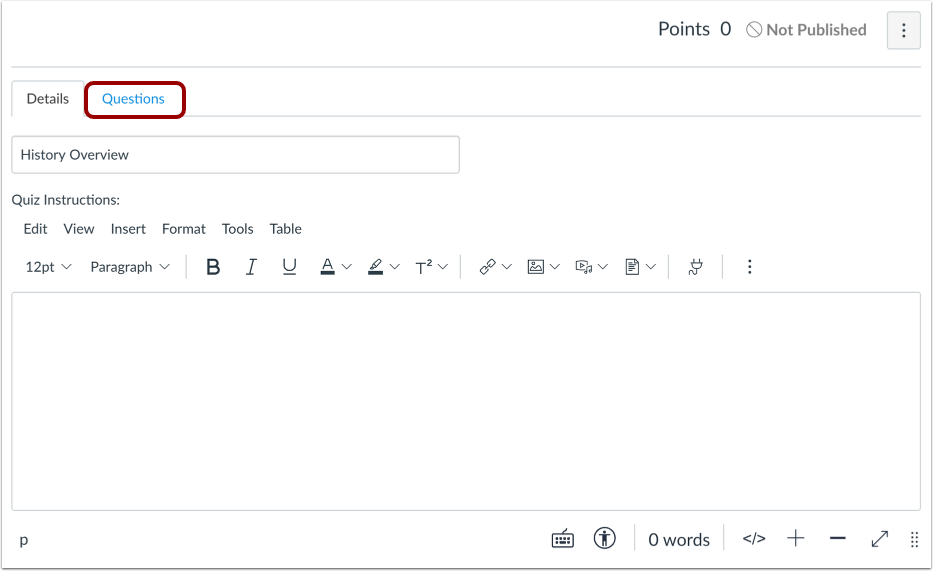
00:39: Bij het aanmaken van een nieuwe quiz opent Canvas standaard het tabblad Details. In
00:43: In het veld 'Naamloze quiz' kunt u een naam voor uw quiz toevoegen.
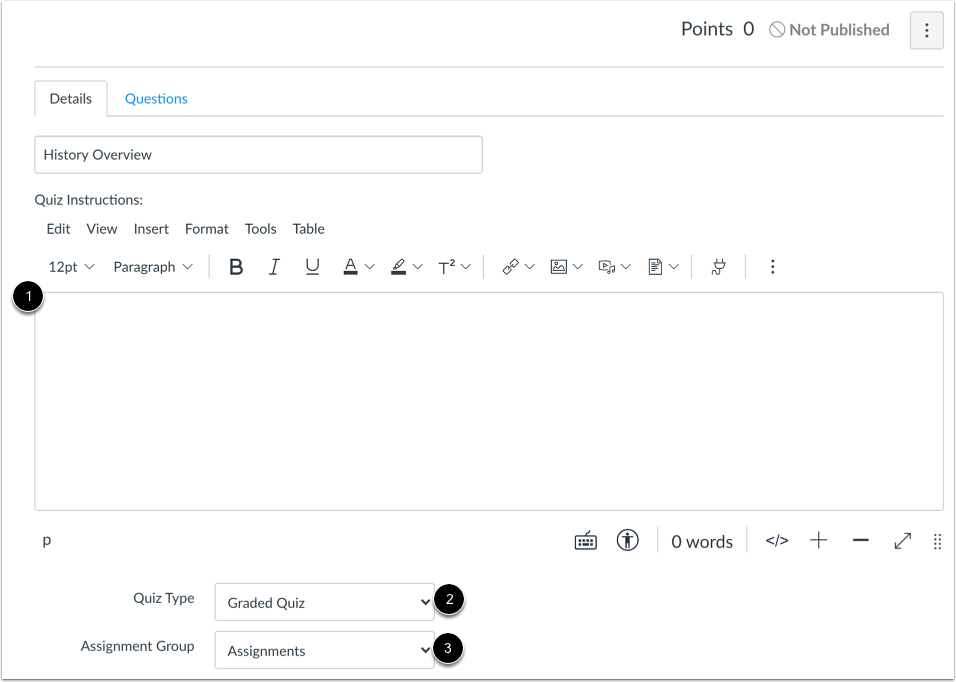
00:47: Voeg instructies toe met behulp van de Rich Content Editor.
00:51: Selecteer het quiztype in het vervolgkeuzemenu 'Quiztype'.
00:55: Om de quiz in de juiste opdrachtgroep in te delen, selecteer je een groep uit de lijst met opdrachten.
00:59: Groepskeuzemenu.
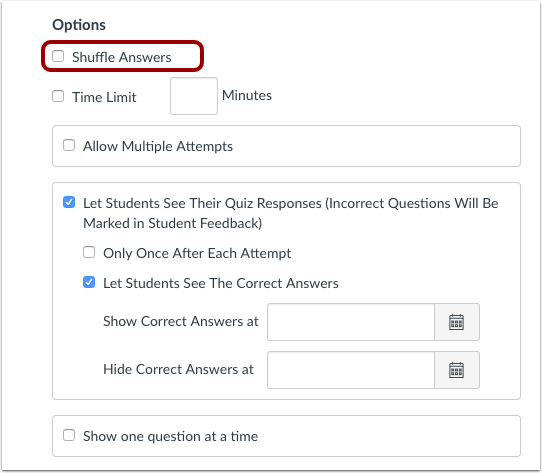
01:02: Om de antwoorden te schudden of te randomiseren, vinkt u het selectievakje 'Antwoorden schudden' aan.
01:06: Je kunt vragen ook door elkaar schudden door een vragengroep aan te maken.
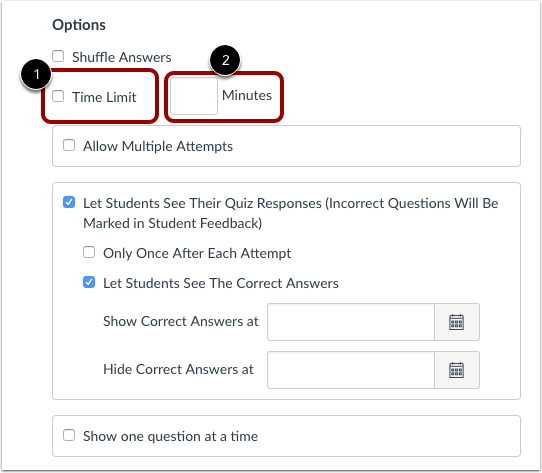
01:10: Om een tijdslimiet in te stellen, vinkt u het selectievakje 'Tijdslimiet' aan.
01:13: Voer het aantal minuten in. Studenten moeten de hele quiz voltooien.
01:18: Getimede quizzen. Beginnen zodra een student aan het examen begint en niet pauzeren.
01:23: als de student de quiz verlaat. Als er geen tijdslimiet is ingesteld, studenten
01:27: Je hebt onbeperkt tijd om de quiz te maken.
01:29: Als een getimede quiz automatisch wordt ingediend nadat een student de toets heeft verloren
01:34: internetverbinding, het tijdstempel van de inzending en de tijd die nodig is om de procedure te voltooien.
01:38: De quiz komt mogelijk niet overeen met de toegewezen tijdslimiet en/of de beschikbaarheidsdata.
01:43: Als een student de internetverbinding verliest, wordt Canvas verlengd, de tijd voor 5
01:47: minuten opslaan, het antwoord ingevoerd voordat de timer afliep.
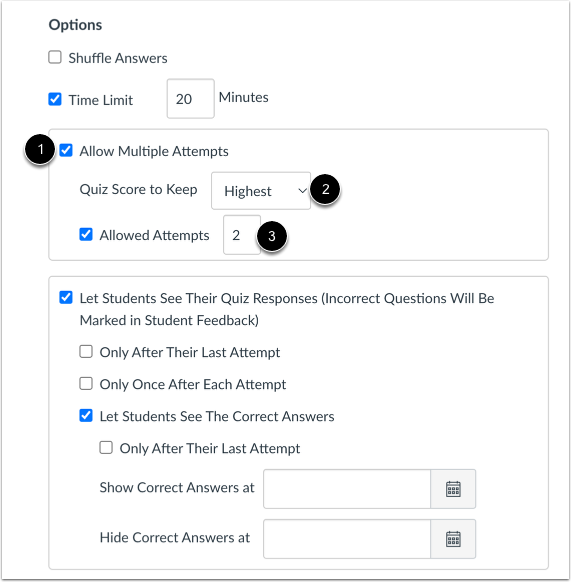
01:52: Om studenten toe te staan de quiz meer dan eens te maken, klikt u op 'Meerdere keren toestaan'.
01:56: pogingen selectievakje. Standaard canvas
02:00: De hoogste score wordt als eindscore behouden om een andere score te kunnen bijhouden.
02:04: Klik op de quizscore om het vervolgkeuzemenu te behouden.
02:07: Je kunt kiezen of je de hoogste score of de meest recente score wilt behouden.
02:11: de gemiddelde score van alle pogingen. Standaard
02:15: Studenten mogen onbeperkt pogingen doen en er verschijnt een Dash-symbool.
02:19: Beperk het aantal pogingen, voer een getal in in het veld 'Toegestane pogingen'.
02:24: Standaard kunnen studenten hun antwoorden bekijken en alle automatisch gegenereerde feedback inzien.
02:29: door de quiz te maken om te zien of de antwoorden goed of fout waren, en welke vragen.
02:33: Hebben ze het fout gedaan? Gebruik de volgende opties om de zichtbaarheid van het antwoord te beheren.
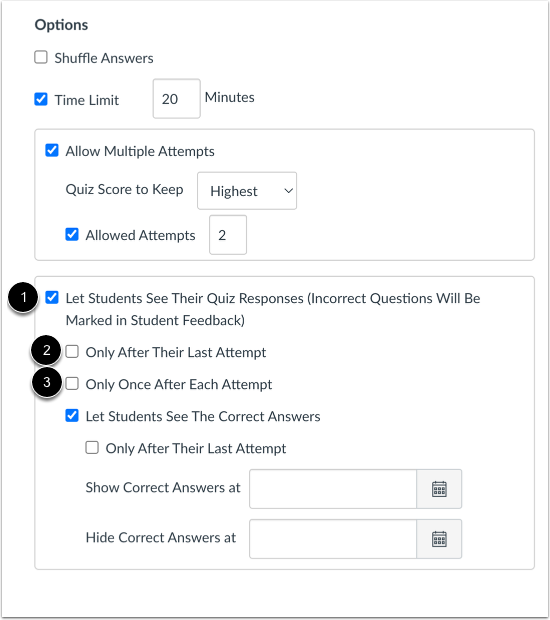
02:38: Het selectievakje 'Laat leerlingen hun quizantwoorden zien' geeft leerlingen de mogelijkheid hun quiz te bekijken.
02:42: reacties: schakel deze optie uit om te voorkomen dat studenten hun quiz zien.
02:46: reacties. Pas na hun laatste poging mogen studenten
02:50: om hun antwoorden pas na hun laatste quizpoging te kunnen zien.
02:53: Deze optie is alleen beschikbaar als je minimaal één poging voor de quiz toestaat.
02:59: Studenten kunnen hun antwoorden slechts één keer na elke poging bekijken.
03:03: Direct nadat ze de quizresultaten hebben ingevuld, voeg je hun antwoorden toe.
03:07: En de studenten die de juiste antwoorden geven, zullen hun quizscore nog steeds kunnen zien na het inleveren.
03:11: een quiz. Wanneer deze optie is ingeschakeld, kan deze optie mogelijk
03:15: niet geschikt voor quizzen die handmatig nagekeken moeten worden, zoals essayvragen.
03:19: waarbij studenten mogelijk meerdere keren de quizresultaten moeten raadplegen om een
03:23: quizscore bijgewerkt. Als je meer dan één poging toestaat voor
03:27: De quiz en de leerlingen kunnen alleen de antwoorden na de laatste poging zien. Alstublieft
03:31: Houd er rekening mee dat niet alle studenten alle pogingen zullen voltooien en daarom mogelijk
03:35: Ik zie nooit hun antwoorden op de quiz, bijvoorbeeld als een student drie pogingen heeft.
03:40: maar als de student bij de tweede poging de gewenste score behaalt, zal hij of zij hoogstwaarschijnlijk niet
03:44: voltooid. De derde en laatste poging, dat wil zeggen hun antwoorden op de quiz en
03:48: De juiste antwoorden worden niet weergegeven omdat de laatste poging niet is voltooid.
03:52: Laat deze studenten hun antwoorden zien. Je zou de quizinstellingen handmatig moeten wijzigen.
03:57: op een later tijdstip.
03:59: Standaard kunnen studenten de juiste antwoorden zien nadat ze een quiz hebben voltooid.
04:03: Het groene, correcte tabblad wordt bij elke correcte melding weergegeven.
04:06: Beantwoord de vragen gedurende de hele quiz. Gebruik de volgende opties om de juiste antwoorden te controleren.
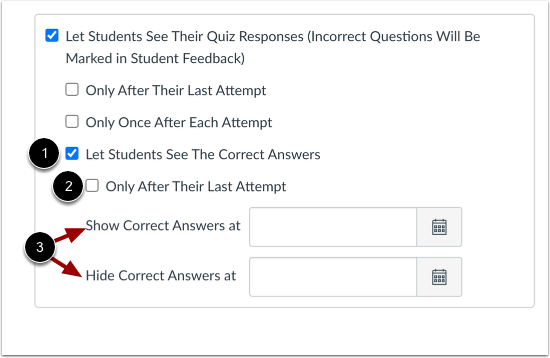
04:10: Antwoord zichtbaar maken. Laat leerlingen de juiste antwoorden zien.
04:14: Laat de leerlingen de juiste antwoorden zien.
04:17: Na het voltooien van de quiz, pas na hun laatste poging
04:21: Laat leerlingen hun juiste antwoorden pas zien nadat ze hun laatste antwoord hebben gegeven.
04:25: quizpoging. Deze optie is alleen beschikbaar als je minimaal één poging toestaat.
04:29: poging voor de quiz. Om te bepalen wanneer en waarom
04:33: hoe lang kunnen leerlingen het zien, het juiste antwoord, je kunt het laten zien, juiste antwoorden
04:38: en verberg de juiste antwoorden in de velden om de antwoorden weer te geven.
04:42: Direct na de quizzen, ingediende velden verlaten en weergeven en verbergen, leeg laten.
04:48: Om een datumbereik te creëren waarin de antwoorden worden weergegeven, stelt u een startdatum in de weergave in.
04:52: veld en een einddatum in het Hyde-veld.
04:55: Om altijd antwoorden na een specifieke datum weer te geven, stelt u een datum in de weergave in.
04:59: veld. Om antwoorden na een bepaalde datum te verbergen,
05:03: Stel een datum in in het veld 'verbergen'.
05:07: Je kunt deze opties gebruiken om te bepalen hoe leerlingen door de vragen heen gaan.
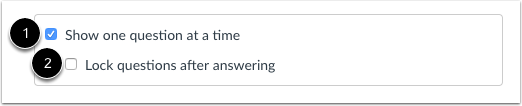
05:10: Als je 'Toon één vraag tegelijk' inschakelt, zien de leerlingen slechts één vraag tegelijk.
05:14: één vraag voordat we naar de volgende gaan. En als je 'Vragen vergrendelen' inschakelt.
05:18: Nadat ze antwoord hebben gegeven, kunnen ze niet meer terug.
05:21: zodra ze een antwoord hebben ingediend.
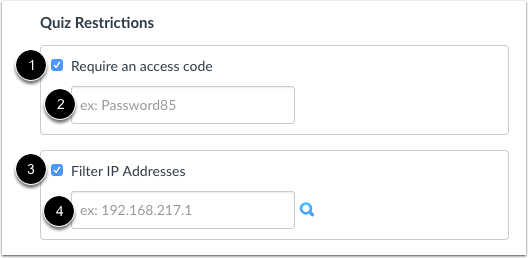
05:23: Standaard kunnen studenten een quiz overal maken, maar als je wilt beperken waar ze dat kunnen doen, kan dat.
05:27: Of hoe ze er toegang toe krijgen, daarvoor kun je een aantal beperkingsopties gebruiken.
05:32: Als u een toegangscode vereist, moeten studenten die code invoeren voordat ze
05:36: Je kunt de quiz starten door de code in het veld voor de toegangscode in te voeren.
05:41: Als je IP-adressen filtert, kun je ervoor zorgen dat studenten de quiz alleen maken vanaf een IP-adres dat afkomstig is van een bepaald adres.
05:45: een specifieke locatie, zoals een computerlokaal.
05:47: Voer het toegestane IP-adres in het IP-adresveld in.
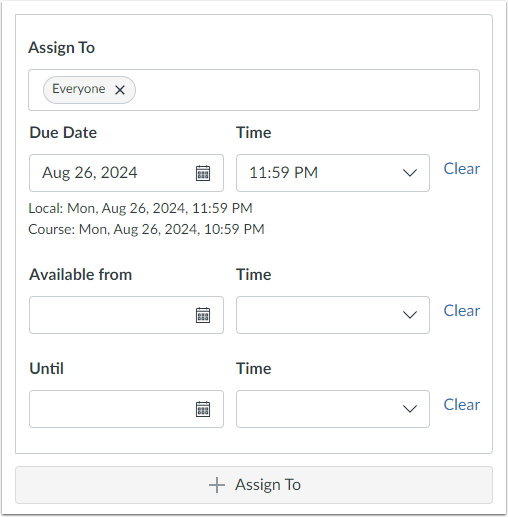
05:52: In het veld 'Toegewezen aan' kun je kiezen aan wie je de quizzen kunt toewijzen.
05:56: aan iedereen in de cursus, aan specifieke studenten of aan hele secties.
06:00: Je kunt hier ook een deadline en beschikbaarheidsdata instellen.
06:05: Nadat je de quizinstellingen hebt geconfigureerd, selecteer je het tabblad Vragen om vragen toe te voegen.
06:09: Je quizvragen maken en punten toekennen. Je kunt individuele vragen maken.
06:13: vragen uit een vragenbank halen, vragen groeperen, of
06:18: zelfs vragen uit de vragenbank kunnen in een vragengroep worden opgenomen.
06:22: Klik op Opslaan om je voortgang in de quiz te bewaren.
06:25: Als je quiz nog in ontwikkeling is, publiceer hem dan nog niet. Maar zodra
06:30: Je bent klaar om studenten toegang te geven. Klik op 'Opslaan en publiceren' om het beschikbaar te maken.
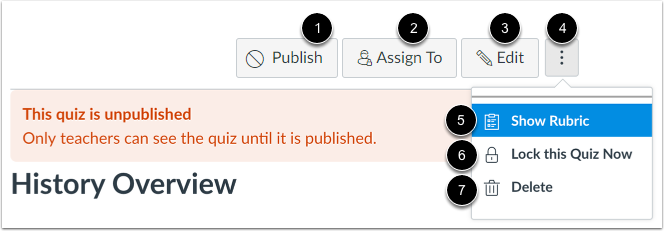
06:35: Nadat je je quiz hebt opgeslagen, heb je een aantal opties voor wat je vervolgens kunt doen.
06:40: Om de quiz zichtbaar te maken voor de leerlingen, klik op 'Publiceren'.
06:44: Om te controleren of aan wie de quiz is toegewezen, selecteer je 'Toewijzen aan' om te controleren of aan te passen.
06:49: Als je wijzigingen wilt aanbrengen, klik dan op 'bewerken'.
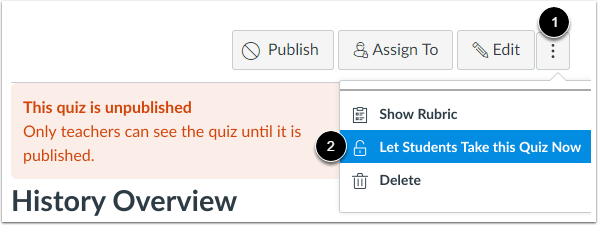
06:53: Je kunt ook het optiesmenu openen voor nog een paar acties.
06:56: Je kunt een beoordelingsschema weergeven om antwoorden zoals essays te evalueren.
07:00: de quiz, zodat studenten er geen toegang meer toe hebben, zelfs niet nadat deze is gepubliceerd of verwijderd.
07:04: de hele quiz. En hier is iets belangrijks.
07:08: Ter herinnering: als je niet wilt dat leerlingen de quiz al zien, laat hem dan gewoon niet gepubliceerd.
07:12: Alleen docenten kunnen niet-gepubliceerde quizzen bekijken.
07:16: Om een quiz te ontgrendelen, open je het menu Opties en selecteer je 'Studenten toestaan'.
07:20: Doe nu deze quiz.
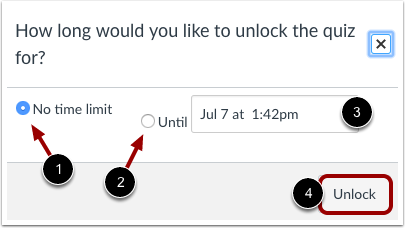
07:22: Om een quiz zonder tijdslimiet te ontgrendelen, selecteer je 'geen tijd'.
07:26: limiet. Als u alleen tot een bepaalde datum en tijd open wilt blijven, kies dan
07:31: Gebruik tot die tijd het kalenderpictogram om te kiezen wanneer het
07:35: zou moeten sluiten. Klik op ontgrendelen als je klaar bent.
07:39: Nadat je een quiz hebt gepubliceerd, komen er een paar extra opties beschikbaar.
07:44: In het menu Opties kun je een voorbeeld van de quiz bekijken en de resultaten controleren.
07:48: wie het wel of niet heeft gemaakt, en stuur een bericht naar studenten op basis van hun quiz.
07:52: activiteit. In de zijbalk kunt u de quizstatistieken bekijken.
07:56: modereer de quiz om studenten extra tijd of pogingen te geven, en
08:00: Beoordeel het in SpeedGrader. Je kunt er ook voor kiezen om beoordelingen te verbergen.
08:04: van studenten die gebruikmaken van het publicatiebeleid in het cijferboek.
08:08: Deze handleiding liet je zien welke opties je kunt instellen in een klassieke quiz.