Nadat je een quiz hebt gepubliceerd en beschikbaar hebt gemaakt voor je studenten, kun je er wijzigingen in aanbrengen. De originele quizgegevens blijven behouden als onderdeel van alle bestaande inzendingen van studenten. Studenten die de quiz echter al hebben geopend of voltooid, zien geen wijzigingen die je aanbrengt, wat van invloed kan zijn op hun cijfers. Dit soort wijzigingen omvat het toevoegen van nieuwe vragen of het verwijderen van vragen uit de oorspronkelijke quiz.
Als u alleen de puntwaarde van de toets wijzigt, wordt in de door de student ingeleverde toets de bijgewerkte puntwaarde weergegeven, maar verandert het huidige cijfer niet in het cijferboek.
Als u alleen bestaande quizvragen wilt wijzigen, kunt u na het bewerken van de quiz bepaalde soorten quizzen bewerken met 'Quiz Regrade' . U kunt ook 'fudge points' toevoegen aan de scores van individuele studenten met SpeedGrader. U kunt de quiz ook modereren om extra pogingen te krijgen.
Opmerkingen:
- Als u de uiterste inleverdatum voor een gepubliceerde quiz wijzigt, verandert de tijd voor automatisch inleveren voor studenten met inzendingen die nog in behandeling zijn, niet.
- Als je een wijziging aanbrengt in een toets terwijl er nog een poging gaande is in de sessie, krijgen leerlingen extra tijd om de toets te maken.
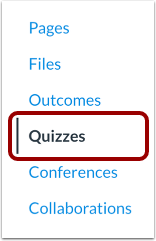
Open quizzen
Klik in Cursusnavigatie op de link Quizzen .
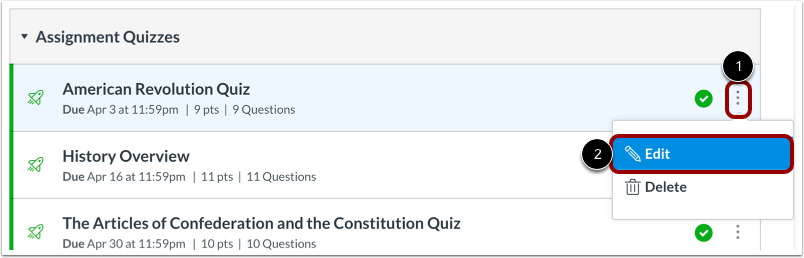
Quiz bewerken
Zoek de quiz die u wilt bewerken en klik op het pictogram Instellingen [1]. Klik op de link Bewerken [2].
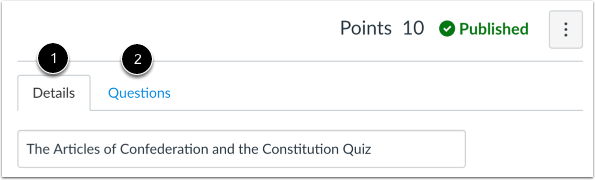
Om de quizinstellingen te bewerken, klikt u op het tabblad Details [1]. Om quizvragen te bewerken, klikt u op het tabblad Vragen [2].
Breng de gewenste wijzigingen aan in uw quiz.
Studenten op de hoogte stellen
Nadat u de quiz hebt bewerkt, kunt u de studenten in uw cursus laten weten dat de quiz is gewijzigd door het selectievakje ' Gebruikers op de hoogte stellen dat deze quiz is gewijzigd' aan te vinken. De melding wordt verzonden naar alle studenten die de optie 'Cursusinhoud' hebben ingeschakeld in hun meldingsinstellingen , inclusief studenten die de quiz al hebben voltooid.
Let op: Als u de inleverdatum van de toets wijzigt, ontvangen leerlingen die de optie Inleverdatum in hun meldingsinstellingen hebben ingeschakeld, een melding, ongeacht of u het selectievakje Melding van toetswijzigingen hebt aangevinkt.
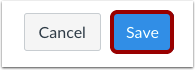
Quiz opslaan
Klik op de knop Opslaan .
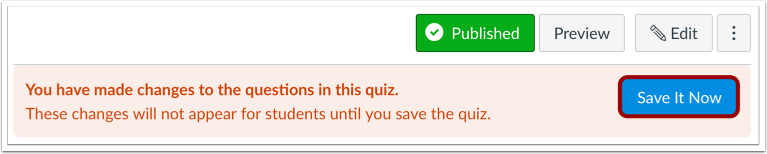
Bewaar het nu
Als je de quiz afsluit zonder op te slaan, toont Canvas een melding dat je wijzigingen hebt aangebracht in de vragen in de quiz die niet door studenten kunnen worden bekeken. Om ervoor te zorgen dat studenten de meest recente versie van de quiz zien, klik je op de knop Nu opslaan .
Modereer deze quiz
Je kunt de quiz ook modereren om leerlingen extra pogingen te geven, extra tijd te geven voor quizzen met een tijdslimiet en quizpogingen handmatig te ontgrendelen. Om de quiz te modereren , klik je op de link Deze quiz modereren .