U kunt vragen uit een QTI-pakket importeren in een itembank. In deze les wordt beschreven hoe u een QTI-pakket aan een itembank toevoegt door een nieuwe itembank aan te maken. U kunt ook een QTI-pakket toevoegen aan een lege itembank die al is aangemaakt.
Opmerkingen:
- New Quizzes ondersteunt alleen import vanuit QTI-versies 1.2 en 2.x. Sommige QTI 1.2- en 2.x-pakketten van derden bevatten echter softwarespecifieke itemtypen die mogelijk niet worden ondersteund.
- Je kunt alleen vragen importeren als je de vragenbanken opent via de pagina 'Vragenbanken beheren' in het menu 'Opties'. Als je op de knop 'Vragenbanken' klikt, kun je geen vragen importeren.
- Bij het aanmaken van een artikelbank vanuit een QTI-import krijgt de nieuwe artikelbank dezelfde titel als het geïmporteerde QTI-bestand.
00:07: Hoe importeer ik vragen uit een QTI-pakket in een vragenbank?
00:11: Nieuwe quizzen?
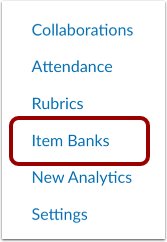
00:13: Klik in de cursusnavigatie op de link 'Itembanken'.
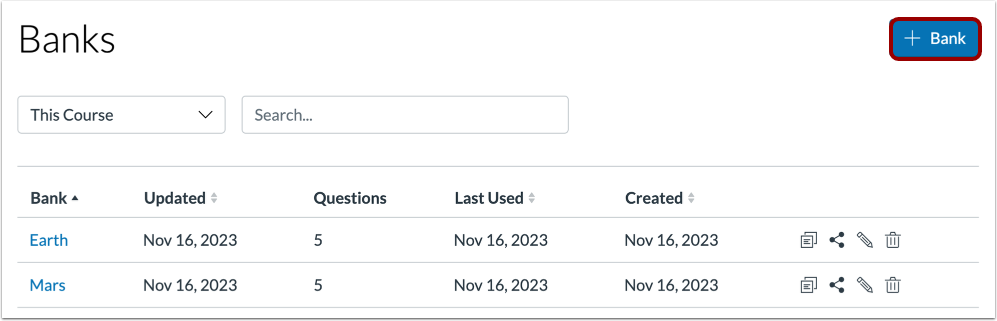
00:17: Klik op de knop Bank toevoegen.
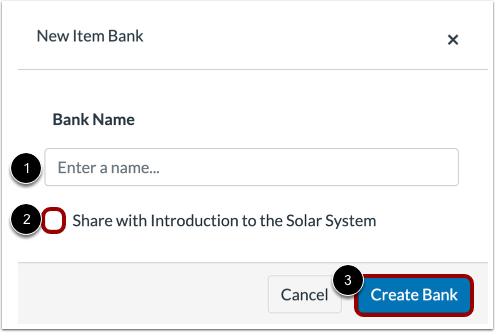
00:19: Voer in het veld Banknaam de naam van de bank in waar het artikel wordt verwerkt.
00:22: Je kunt de nieuwe itembank delen met de huidige cursus door op 'Delen' te klikken.
00:27: selectievakje.
00:29: Om uw bankrekening op te slaan, klikt u op de knop 'Bank aanmaken'.
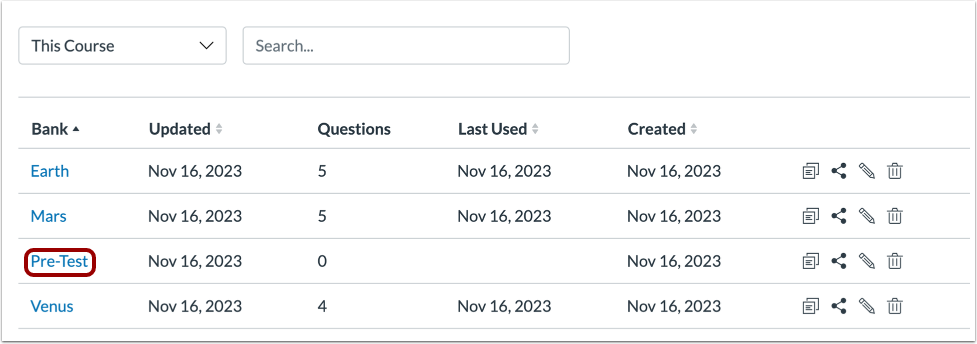
00:32: Klik op de naam van uw nieuwe itembank.
00:35: Klik op het pictogram Opties en selecteer vervolgens de optie Inhoud importeren.
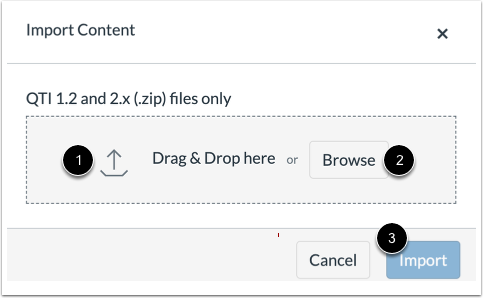
00:40: Om een QTI-bestand te importeren, sleept u het bestand hierheen of selecteert u een bestand.
00:45: bestand door op de knop Bladeren te klikken.
00:47: Om de import te starten, klikt u op de knop Importeren.
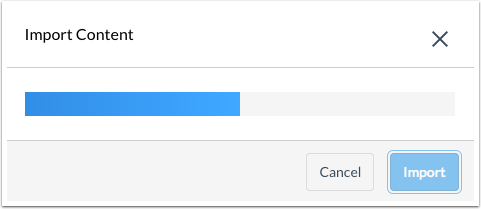
00:51: Een statusbalk toont de status van de import.
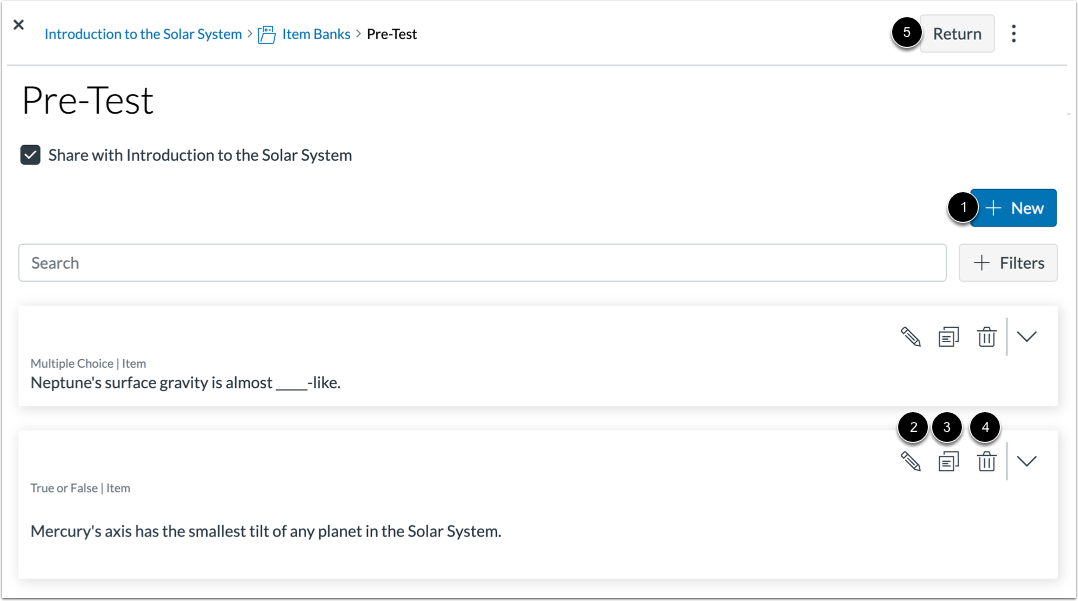
00:55: Bekijk de geïmporteerde vragen in uw vragenbank.
00:59: Om een nieuwe vraag aan de vragenbank toe te voegen,
01:01: Klik op de knop 'Nieuw toevoegen'.
01:04: Om een vraag uit de itembank te bewerken, klikt u op het bewerkingspictogram.
01:09: Om een vraag naar een andere vragenbank te verplaatsen of te kopiëren, klikt u op het pictogram 'Kopiëren'.
01:14: Om een vraag te verwijderen, klikt u op het pictogram 'Verwijderen'.
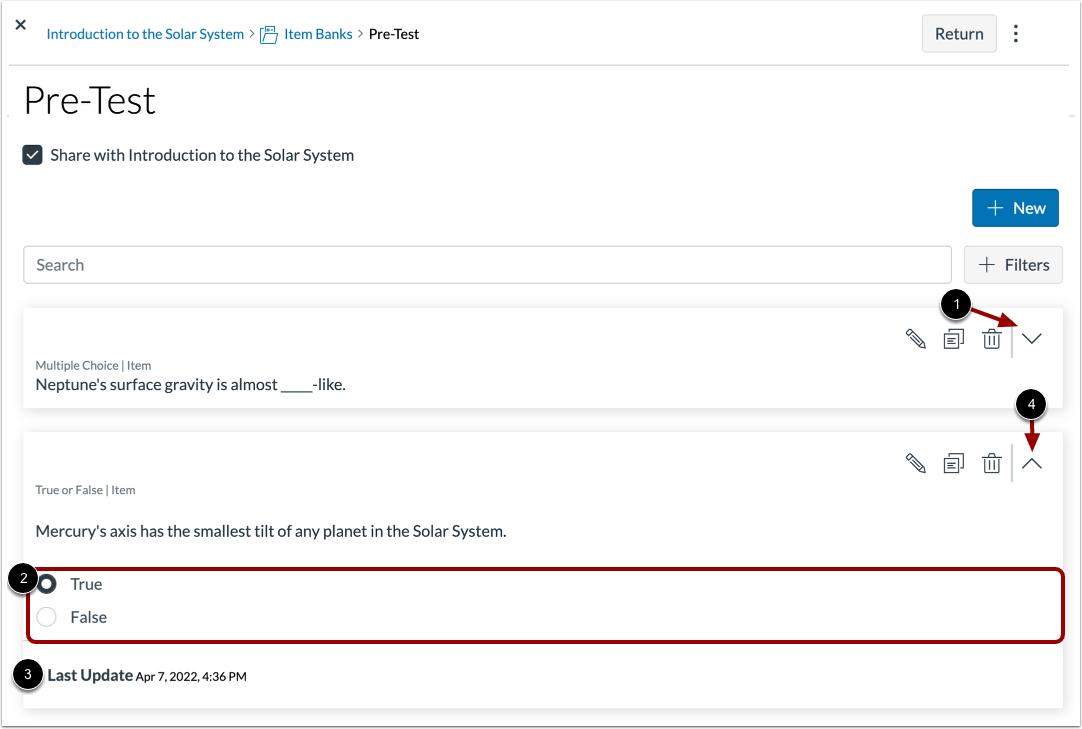
01:17: Klik op het pictogram 'Openen' om meer details over een vraag te bekijken.
01:22: De details bevatten antwoordmogelijkheden en de datum en tijd.
01:25: De vraag is voor het laatst bijgewerkt.
01:28: Klik op het pictogram 'Sluiten' om de vraagdetails te sluiten.
01:32: Deze handleiding legde uit hoe je vragen uit het QTI-pakket kunt importeren in een
01:36: itembank in nieuwe quizzen.
Openstaande items in banken
Klik in de cursusnavigatie op de link 'Itembanken' .
Opmerkingen:
- Je kunt de quizzen ook vinden op de pagina 'Opdrachten'.
- Je kunt de itembanken ook openen via de pagina 'Nieuwe quizzen bouwen'.
Voeg itembank toe
Klik op de knop Bank toevoegen .
Naam Artikel Bank
Voer in het veld Banknaam [1] de naam van de itembank in. U kunt de nieuwe itembank delen met de huidige cursus door het selectievakje Delen [2] aan te vinken. Om uw bank op te slaan, klikt u op de knop Bank aanmaken [3].
Selecteer itembank
Klik op de naam van uw nieuwe itembank.
Inhoud importeren
Klik op het pictogram Opties [1] en selecteer vervolgens de optie Inhoud importeren [2].
Let op: als er vragen in uw itembank staan, kunt u de optie 'Inhoud importeren' niet selecteren.
QTI-bestand importeren
Om een QTI-bestand te importeren, sleept u het bestand [1] hierheen of selecteert u een bestand door op de knop Bladeren te klikken [2].
Om de import te starten, klikt u op de knop Importeren [3].
Importstatus bekijken
Een statusbalk toont de status van de import.
Vragen beheren in de itembank
Bekijk de geïmporteerde vragen in uw vragenbank. Om een nieuwe vraag aan de vragenbank toe te voegen , klikt u op de knop 'Nieuw toevoegen' [1].
Om een vraag in de itembank te bewerken , klikt u op het bewerkingspictogram [2]. Om een vraag naar een andere itembank te verplaatsen of te kopiëren , klikt u op het kopieerpictogram [3]. Om een vraag te verwijderen, klikt u op het verwijderingspictogram [4].
Om terug te keren naar je itembank, klik je op de knop Terug [5].
Bekijk de details van de vraag
Om meer details over een vraag te bekijken, klikt u op het pictogram 'Openen' [1]. De details bevatten antwoordmogelijkheden [2] en de datum en tijd waarop de vraag voor het laatst is bijgewerkt [3].
Om de details van de vraag te sluiten, klikt u op het pictogram Sluiten [4].