00:07: Hoe kan ik de rapporten van een quiz in Nieuwe quizzen bekijken?
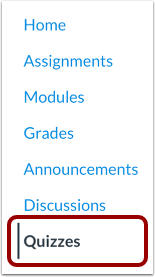
00:11: Klik in de cursusnavigatie op de link 'Quizzen'.
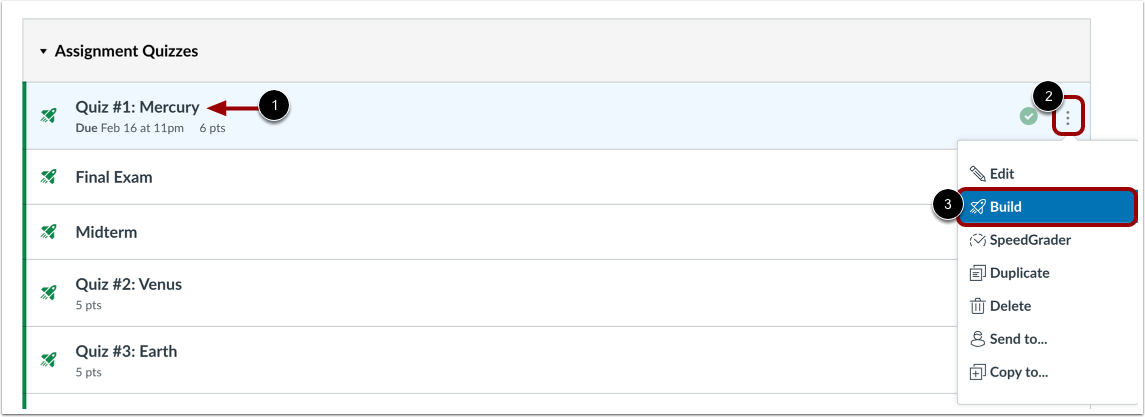
00:14: Om de rapporten van een quiz te bekijken, zoek je de quiz op.
00:17: Om te openen, klikt u op het optie-icoon en vervolgens op 'Build'.
00:21: Link.
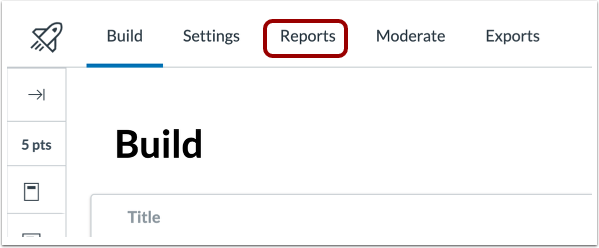
00:22: Klik op het tabblad Rapporten.
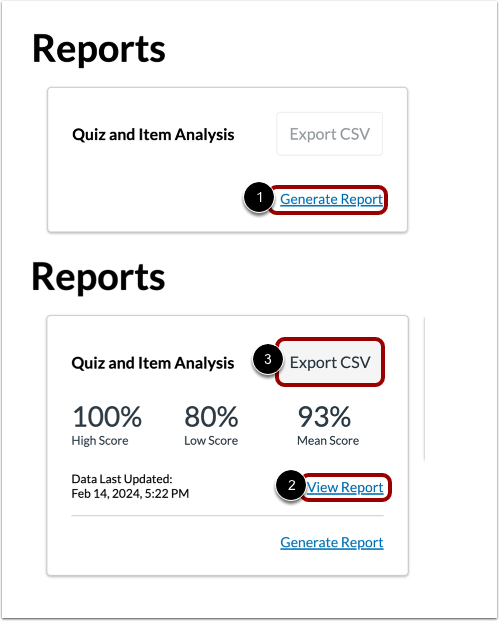
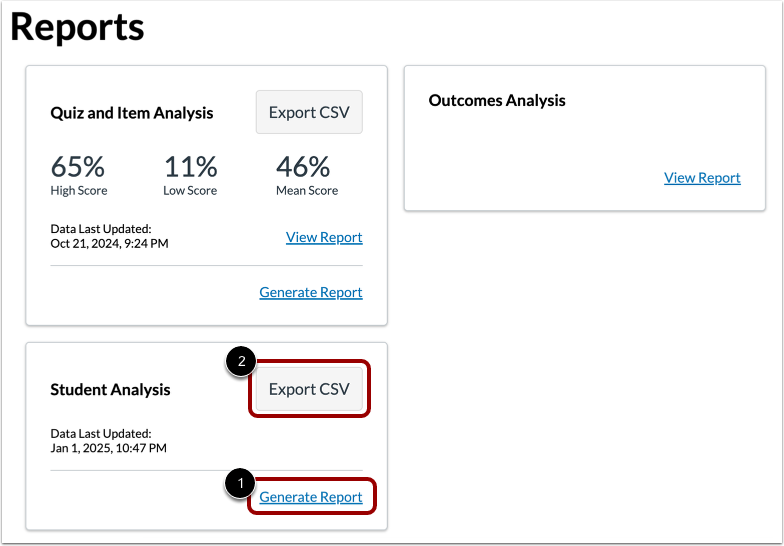
00:24: Om het verbeterde quiz- en itemanalyserapport voor de quiz te genereren,
00:28: Klik op de link 'Rapport genereren'.
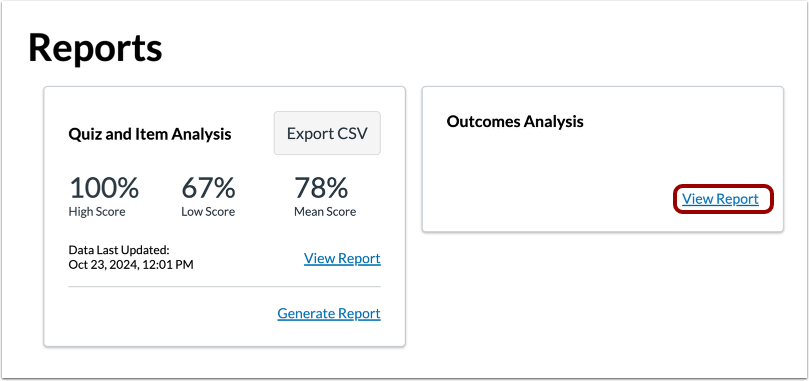
00:31: Om het gegenereerde rapport te openen, klikt u op de link 'Rapport bekijken'.
00:36: Klik hier om het rapport 'Quiz en itemanalyse' als CSV-bestand te downloaden.
00:40: de knop 'CSV exporteren'.
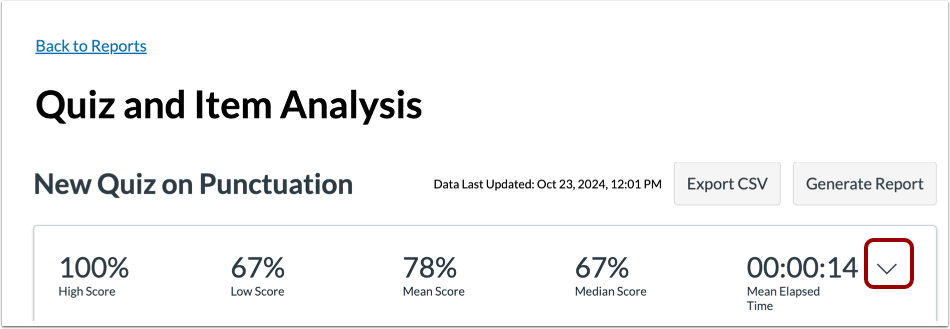
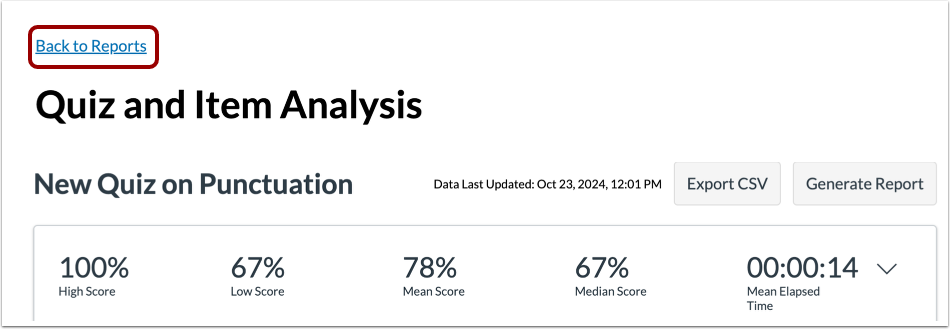
00:43: Het rapport 'Quiz- en itemanalyse' bestaat uit twee onderdelen: Quizanalyse en
00:47: Itemanalyse. De quizanalyse bevat statistieken voor het algemeen.
00:51: quizscores. Klik op Uitbreiden om alle details van de quizanalyse te bekijken.
00:56: pictogram.
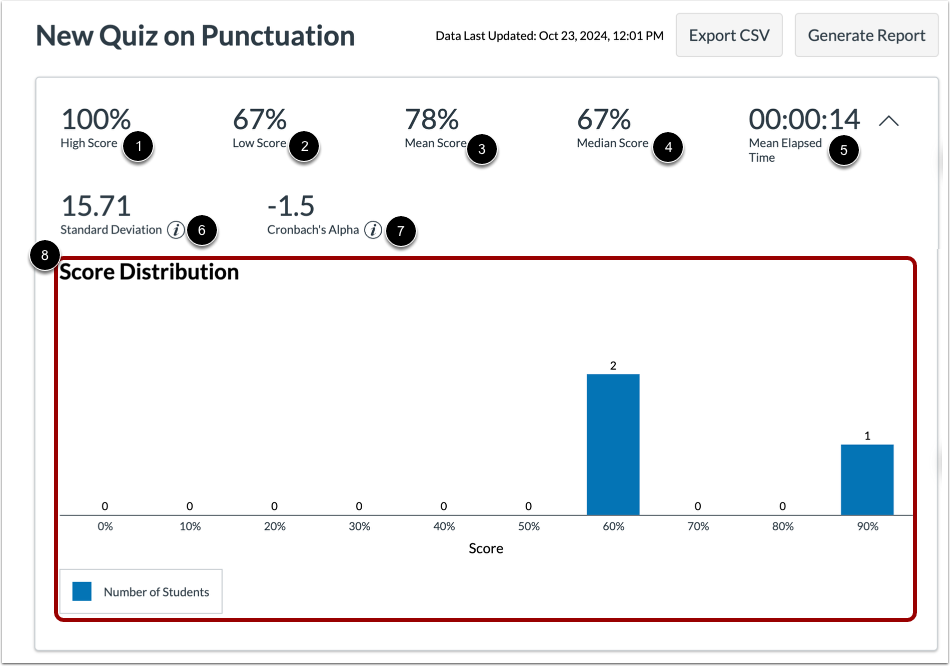
00:57: De volgende statistieken zijn beschikbaar: Hoogste score: geeft het hoogste percentage weer
01:02: score. Lage score: geeft het laagste percentage weer.
01:05: score. Gemiddelde score: geeft het gemiddelde percentage weer. Mediaan
01:10: Score: toont de mediane percentage score. Gemiddelde verstreken tijd:
01:14: gemiddelde tijd om de quiz te voltooien. Standaardafwijking: vertegenwoordigt
01:18: de mate van afwijking van de gemiddelde score in procenten. Cronbach's Alpha:
01:23: is een maatstaf voor interne consistentie die een schatting geeft van
01:26: de betrouwbaarheid van een quiz. Scoreverdelingsgrafiek: geeft de
01:30: Uitdeling van de behaalde scores voor de quiz
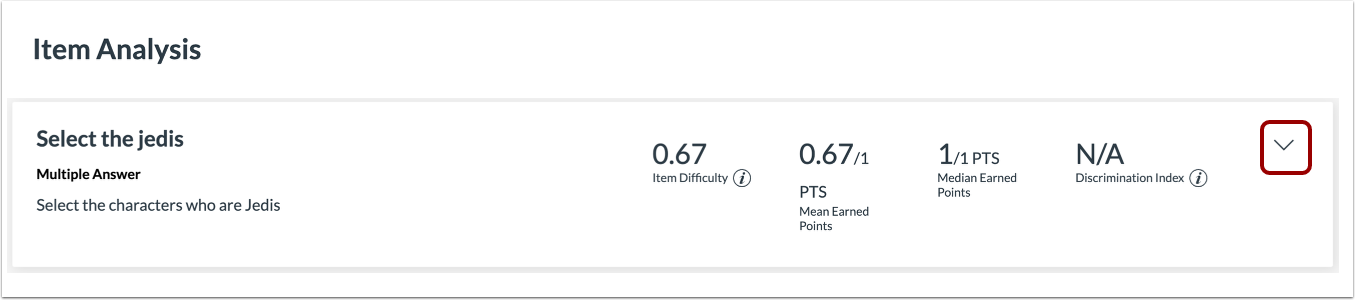
01:33: De itemanalyse bevat statistieken voor items in een quiz en hun correlatie.
01:38: naar de totale quizscore. Om de details van de itemanalyse te bekijken,
01:42: Klik op het pictogram Uitbreiden.
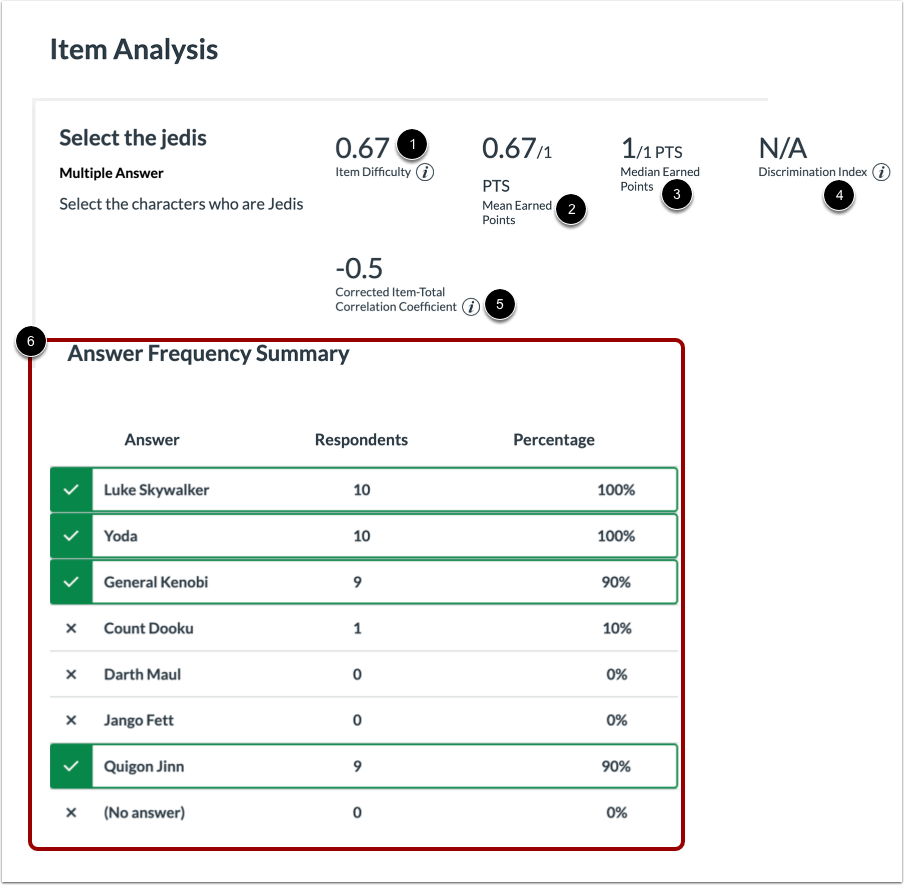
01:45: De volgende statistieken zijn beschikbaar: de moeilijkheidsgraad van het item meet het aandeel.
01:49: van studenten. Wie de vraag correct heeft beantwoord, het gemiddelde aantal behaalde punten wordt weergegeven.
01:53: gemiddelde score ten opzichte van het maximaal mogelijke aantal punten.
01:56: Mediaan, behaalde punten geeft het gemiddelde weer van de puntenscore.
02:00: het maximaal mogelijke aantal punten, de discriminatie-index beoordeelt,
02:04: het vermogen van een item om onderscheid te maken tussen de hoogst scorende en de laagst scorende items
02:09: studenten hebben het item gecorrigeerd, totale correlatiecoëfficiënt
02:13: meet de correlatie tussen een bepaald item en de totale score
02:17: antwoordfrequentie, samenvattende grafiek toont het aantal en het percentage
02:21: van de studenten die elk antwoord hebben gekozen,
02:25: Om terug te keren naar de pagina Rapporten, klikt u op de link Terug naar Rapporten.
02:29: Om de resultatenanalyse te openen, klikt u op de link 'Rapport bekijken'.
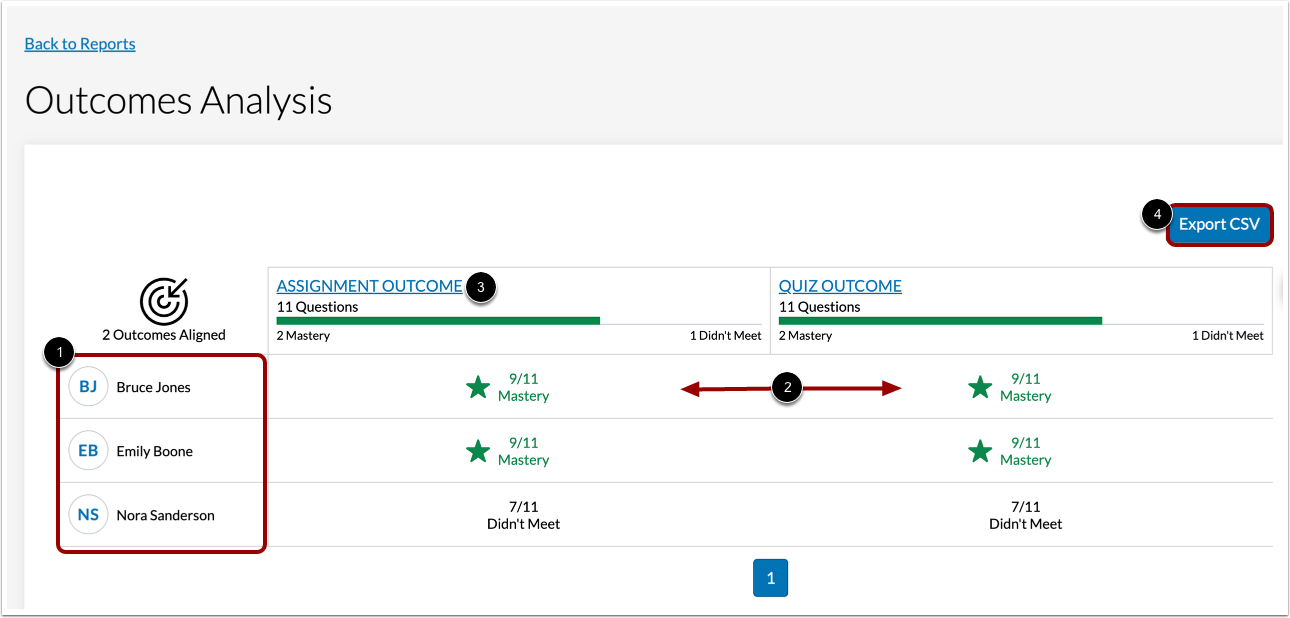
02:34: De resultatenanalyse omvat elke student die een quiz heeft voltooid en
02:38: hun beheersingsresultaten voor elk resultaat.
02:41: Klik op de naam van een resultaat om meer details te bekijken.
02:46: Om het CSV-bestand van de resultatenanalyse te downloaden
02:49: rapport, klik op de knop 'CSV exporteren'
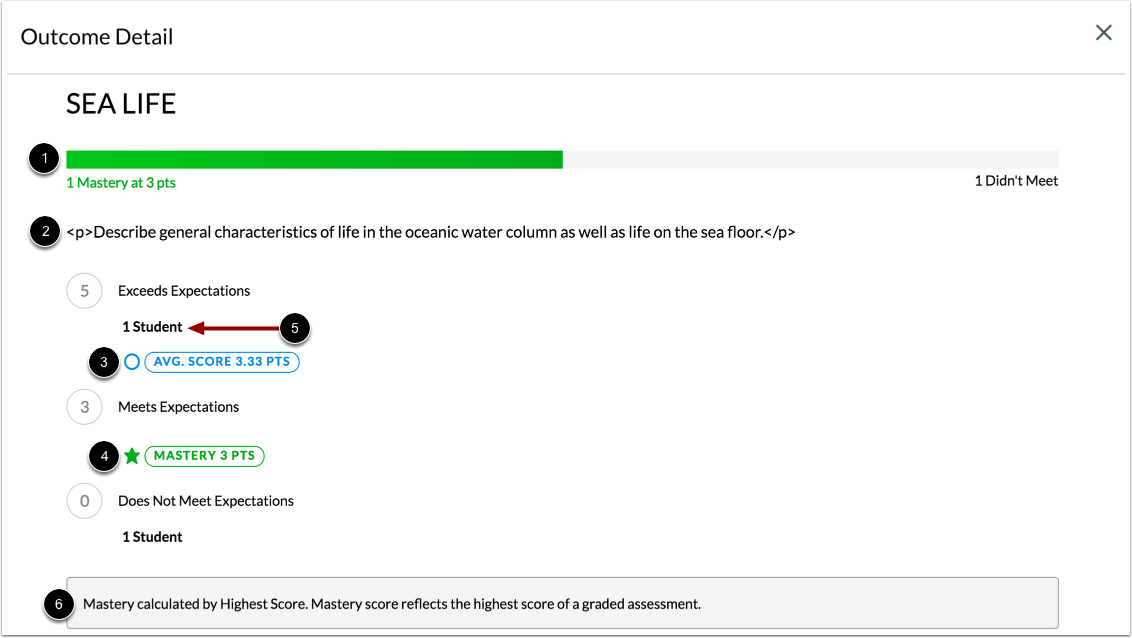
02:53: De pagina 'Resultaatdetails' bevat prestatiegegevens voor een specifiek resultaat.
02:58: inclusief het aantal leerlingen dat het niveau heeft bereikt, beschrijving, gemiddelde score,
03:02: en de vereiste score om meesterschap te behalen.
03:05: Je kunt ook het aantal studenten bekijken dat binnen elk criteriumniveau scoort.
03:10: en hoe meesterschap wordt berekend.
03:13: Om een studentenanalyserapport te genereren, klikt u op de link 'Rapport genereren' en vervolgens op 'Rapport genereren'.
03:17: Klik op de knop 'CSV exporteren'.
03:20: Het rapport bevat de SIS-ID wanneer de toestemming is ingeschakeld.
03:25: sis ID. Tijdsverloop wanneer toestemming is ingeschakeld
03:29: aantal inzendingen itemtype Studentantwoordpunten
03:33: aantal correcte antwoorden. Aantal incorrecte antwoorden.
03:36: Geen reactie. Status van de totale score.
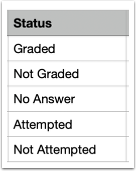
03:40: De statuskolom bevat de volgende statuswaarden.
03:43: Beoordeeld. De leerling heeft de vraag correct of incorrect beantwoord.
03:48: niet beoordeeld. De vraag wordt nog beoordeeld.
03:52: alleen voor essay- of bestandsuploadvragen.
03:54: Niet geprobeerd. De vraag was niet opgenomen in de quiz voor studenten.
03:58: Geen antwoord. De student heeft de vraag niet beantwoord, maar het was onderdeel van de vraag.
04:02: van de quiz. Niet ondersteund. Het vraagtype is bijvoorbeeld niet A's.
04:07: Ace. Niet zeggen dat er belangrijke gegevens uit het modaal venster ontbreken.
04:11: Deze handleiding legde uit hoe je rapporten voor een quiz in Nieuwe Quizzen kunt bekijken.