Als docent kunt u quizzen in een cursus publiceren of depubliceren. Niet-gepubliceerde inhoud is niet zichtbaar voor studenten en beoordeelde quizzen worden niet meegenomen in de eindberekening.
Let op : als u modules in uw cursus gebruikt en een quiz aan een module toevoegt, houd er dan rekening mee dat de status van de module de status van alle module-items overschrijft. U kunt overwegen om quizzen niet te publiceren totdat u klaar bent om de hele module te publiceren. Zie de les 'Modules Draft State' voor meer informatie.
00:07: Hoe publiceer of deactiveer ik een quiz als docent?
00:11: Als docent kunt u quizzen in een cursus publiceren of depubliceren.
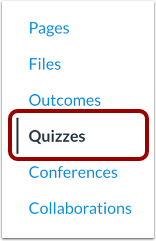
00:16: Klik in de cursusnavigatie op de link 'Quizzen'.
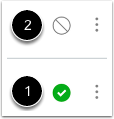
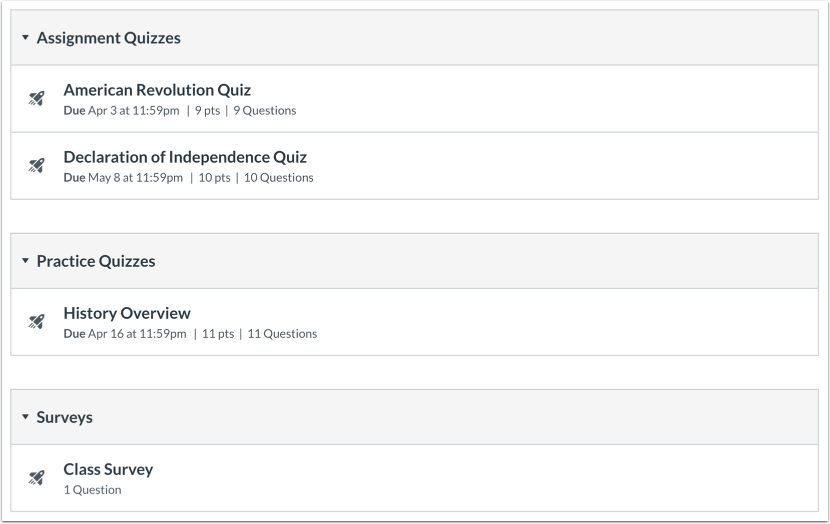
00:20: Op de pagina 'Quizzenoverzicht' kunt u de status van elke quiz bekijken. Groen
00:24: pictogrammen geven aan dat de quiz is gepubliceerd. Grijze pictogrammen
00:28: geeft niet-gepubliceerde quizzen aan.
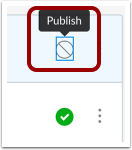
00:31: Om een quiz te publiceren, klikt u op het pictogram voor niet-gepubliceerde quizzen.
00:35: De tekst die verschijnt wanneer je met de muis over de quiz beweegt, bevestigt dat je de quiz wilt publiceren.
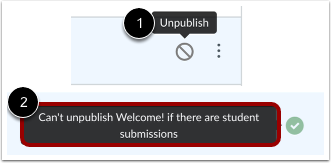
00:39: Om een quiz te deactiveren, beweeg je de muis over het publicatie-icoon.
00:43: De tekst bevestigt dat je de quiz wilt deactiveren.
00:45: Houd er rekening mee dat quizzen met door studenten ingediende antwoorden niet kunnen worden verwijderd.
00:50: De tekst die verschijnt wanneer je met de muis over het scherm beweegt, zal je hierover informeren.
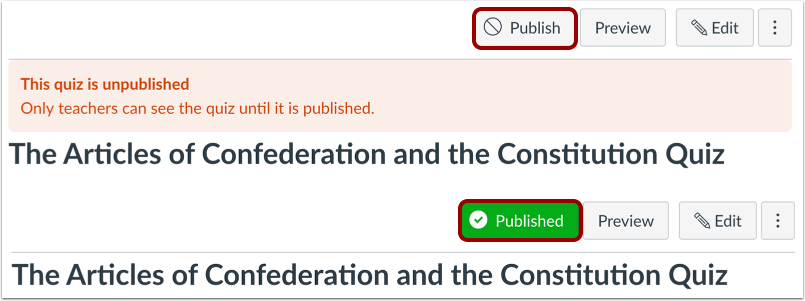
00:53: Binnen individuele quizzen wordt de status van de quiz naast de quiz weergegeven.
00:57: opties.
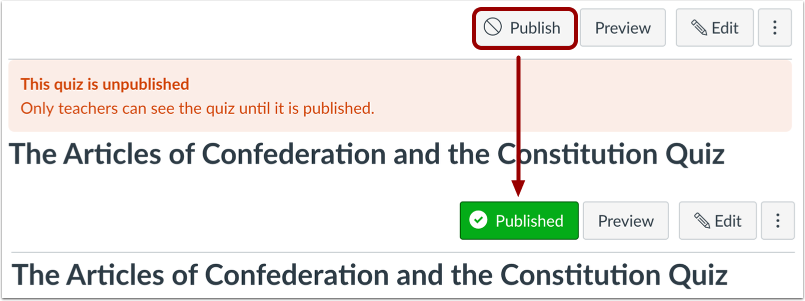
00:58: Om een quiz te publiceren, klikt u op de knop 'Publiceren'.
01:01: De knop verandert van grijs naar groen.
01:05: Om een quiz te deactiveren, ga met de muis over de knop 'Gepubliceerd' en bekijk de status. Klik op de knop om te bevestigen.
01:13: Quizzen met door studenten ingediende antwoorden kunnen niet worden gedeactiveerd. Studenten kunnen geen van de acties zien die bij de publicatiestatus horen, zoals de pictogrammen voor gepubliceerd en niet-gepubliceerd en de instellingenpictogrammen.
01:25: Studenten zien alleen de gepubliceerde quizzen, die in grijze tekst worden weergegeven.
01:30: In deze handleiding werd uitgelegd hoe je als docent een quiz kunt publiceren of deactiveren.
Open quizzen
Klik in de cursusnavigatie op de link 'Quizzen' .
Bekijk de status van alle quizzen
Op de pagina Quizzenindex kunt u de status van elke quiz bekijken. Groene pictogrammen geven aan dat de quiz is gepubliceerd [1]. Grijze pictogrammen geven aan dat de quiz niet is gepubliceerd [2]. U kunt de status van een quiz wijzigen door de pictogrammen voor gepubliceerd en niet gepubliceerd om te schakelen.
Publiceer een quiz
Om een quiz te publiceren, klikt u op het pictogram voor niet-gepubliceerde quizzen. De tekst die verschijnt wanneer u de muis eroverheen beweegt, bevestigt dat u de quiz wilt publiceren.
Een quiz offline halen
Om een quiz te deactiveren, beweeg je de muis over het publicatie-icoon en bekijk je de status. Als de quiz gedeactiveerd kan worden, verschijnt er een tekst bij de muisover die bevestigt dat je de quiz wilt deactiveren [1]. Klik op het icoon om te bevestigen.
Quizzen met door studenten ingediende antwoorden kunnen niet worden gedepubliceerd, en de hovertekst zal je daarvan op de hoogte stellen [2].
Bekijk de status binnen een individuele quiz.
Binnen individuele quizzen wordt de quizstatus naast de quizopties weergegeven.
Publiceer een quiz
Om een quiz te publiceren, klikt u op de knop 'Publiceren' . De knop verandert dan van grijs naar groen.
Een quiz offline halen
Om een quiz te deactiveren, ga je met de muis over de knop 'Gepubliceerd' en bekijk je de status. Als de quiz gedeactiveerd kan worden, verschijnt er een tekst die bevestigt dat je de quiz wilt deactiveren en verandert de knop van grijs naar rood. Klik op de knop om te bevestigen.
Quizzen met door studenten ingediende antwoorden kunnen niet meer worden verwijderd.
Quizzen Studentenweergave
Studenten kunnen geen van de acties zien die verband houden met de publicatiestatus, zoals de pictogrammen voor gepubliceerd en niet-gepubliceerd en de instellingenpictogrammen. Studenten zien alleen gepubliceerde quizzen, die in grijze tekst worden weergegeven.