Met SpeedGrader kunt u individuele opdrachten van leerlingen en groepsopdrachten snel en eenvoudig beoordelen.
SpeedGrader toont de ingediende opdrachten van actieve studenten in je cursus. Het toont echter ook inzendingen op basis van de huidige cijferboekinstellingen voor inactieve en afgesloten inschrijvingen. Als de cijferboekinstellingen bijvoorbeeld inactieve inschrijvingen weergeven, verschijnen de inzendingen van inactieve studenten ook in SpeedGrader.
Toegang tot SpeedGrader
Je hebt toegang tot SpeedGrader via Opdrachten , Quizzen , Beoordeelde Discussies en het Cijferoverzicht .
SpeedGrader-prestaties
In SpeedGrader worden alle waarden voor een opdracht in de browser geladen en opgeslagen, inclusief de ingediende gegevens van studenten, alle cijfers (ook de oorspronkelijke cijfers voor opnieuw ingediende opdrachten), beoordelingscriteria en opmerkingen. Dit gedrag verkort de laadtijd van SpeedGrader, waardoor docenten alle inzendingen snel kunnen beoordelen zonder de browser constant te hoeven vernieuwen. Het overschakelen van de ene inzending naar de volgende laadt geen bijgewerkte inhoud.
Bij grote cursussen worden de laadtijden van SpeedGrader beïnvloed door een drempelwaarde voor het aantal gegevenspunten dat binnen 60 seconden kan worden geladen. Deze drempelwaarde is gebaseerd op één inzending per student. Meerdere inzendingen van dezelfde student verhogen de drempelwaarde. Opdrachten met meer dan 1500 inzendingen kunnen leiden tot langere laadtijden van SpeedGrader, en opdrachten met meer dan 2500 inzendingen kunnen helemaal niet laden.
Om de prestaties van SpeedGrader te verbeteren, is het aan te raden grote cursussen op te delen in secties. Hierdoor kan SpeedGrader de inzendingen voor een specifieke sectie weergeven en de laadtijd van de gegevens voor een opdracht verkorten.
SpeedGrader-gebruikers
SpeedGrader is over het algemeen ontworpen voor één docent die tegelijkertijd opdrachten beoordeelt. Vanwege de manier waarop SpeedGrader-gegevens in de browser worden geladen en opgeslagen, is het niet aan te raden dat meerdere gebruikers tegelijkertijd opdrachten beoordelen, aangezien elke beoordelaar niet de meest recente informatie voor een opdracht kan zien. Bijgewerkte cijfers hebben ook invloed op het cijferoverzicht.
Als uw cursus meerdere beoordelaars omvat, kunnen beoordelaars die aan een cursus zijn toegevoegd, worden beperkt tot interactie met gebruikers in een specifieke sectie en het beoordelen van inzendingen in de sectie waarvoor ze zijn ingeschreven. Deze inschrijvingsoptie voorkomt overlapping bij het beoordelen van opdrachten, zodat meerdere docentrollen niet dezelfde opdracht kunnen beoordelen.
Gematigde beoordeling
Als u een gemodereerde opdracht beoordeelt en het maximale aantal beoordelaars is bereikt, wordt SpeedGrader in een alleen-lezenmodus weergegeven om alle studentnamen en inlevergegevens te verbergen.
Opmerkingen:
Bekijk het video-transcript
Bekijk SpeedGrader
SpeedGrader bevat verschillende onderdelen waarmee u inzendingen van studenten kunt vinden en bekijken, inzendingen kunt beoordelen en opmerkingen aan inzendingen kunt toevoegen.
Het SpeedGrader-menu bevat diverse tools en hulpmiddelen om te helpen bij het nakijken van opdrachten.
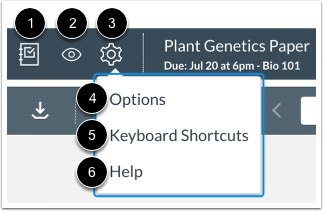
Aan de linkerkant van het menu vind je algemene instellingen en opties.
Om terug te keren naar het cijferoverzicht, klikt u op het cijferoverzicht- pictogram [1].
Om de opdracht te plaatsen of te verbergen , klikt u op het pictogram Zichtbaarheid [2].
Om de SpeedGrader-instellingen te bekijken, klikt u op het pictogram Instellingen [3]. De SpeedGrader-instellingen omvatten:
Let op: wanneer gemodereerde beoordeling is ingeschakeld voor een opdracht, zien de eindbeoordelaars (moderators) ook een knop 'Moderatiepagina' waarmee ze de cijferoverzichtspagina voor de gemodereerde opdracht kunnen bekijken.
Bekijk de details van de opdracht
In het midden van de menubalk staan informatie over de opdracht en algemene beoordelingsinformatie. De informatie over de opdracht omvat de naam van de opdracht [1], de inleverdatum van de opdracht [2] en de naam van de cursus [3].
Om de details van de opdracht te bekijken, klikt u op de naam van de opdracht. Op de pagina met opdrachtdetails kunt u ook alle inzendingen van studenten voor de opdracht downloaden .
Om terug te keren naar de cursuspagina, klikt u op de naam van de cursus.
De beoordelingsinformatie omvat statistieken over opdrachten, waaronder het aantal beoordeelde opdrachten van het totale aantal studenten in de cursus [4] en de gemiddelde score en het gemiddelde percentage [5]. U kunt deze informatie gebruiken om uw beoordelingsvoortgang bij te houden.
Bekijk de studentenlijst
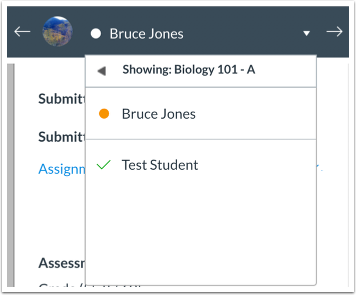
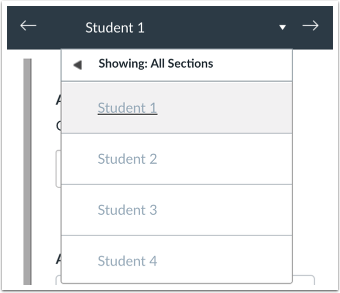
Aan de rechterkant van de menubalk staat de lijst met leerlingen voor de opdracht. SpeedGrader opent de opdracht voor de eerste leerling in de lijst, alfabetisch gesorteerd op achternaam. Als je de leerlingweergave hebt geactiveerd, wordt de testleerling aan het einde van de lijst weergegeven. De leerlingenlijst toont ook de status van de inzending van elke leerling. Je kunt de leerlingenlijst ook gebruiken om inzendingen van leerlingen te vinden .
Secties weergeven Filter
Om secties te filteren, klikt u op de link ' Weergave: Alle secties' [1]. Selecteer de sectie(s) die u wilt bekijken. [2] en klik op de knop Toepassen [3].
Bekijk de inzending van de student
Zodra je een student hebt geselecteerd, wordt de inzending van de student weergegeven in het voorbeeldvenster.
Afhankelijk van de opdracht en het type inzending, varieert het voorbeeldvenster van SpeedGrader. Een inzending met een website-URL wordt bijvoorbeeld in het hoofdvenster van SpeedGrader weergegeven, met de optie om de URL in een nieuw tabblad te openen. Sommige website-URL's kunnen niet in Canvas worden bekeken en moeten in een nieuw tabblad worden geopend. Mediabestanden kunnen in SpeedGrader worden weergegeven als een ingesloten bestand of alleen als een downloadbaar bestand.
Om opmerkingen te geven over ingediende documenten, kunt u het volgende doen:
- Gebruik Canvas DocViewer om .pdf-, .doc/.docx- en .ppt/.pptx-opdrachten rechtstreeks in SpeedGrader te annoteren. Het kan tot tien minuten duren voordat SpeedGrader een document weergeeft dat DocViewer ondersteunt, nadat een opdracht is ingediend.
- Download het ingediende document, geef feedback en upload het opnieuw.
Let op: wanneer de optie 'Meerdere AGS-bestanden als één inzending toestaan' is ingeschakeld, kunnen studenten meerdere bestanden selecteren om te uploaden naar een externe opdracht in Canvas. Sommige externe tools zijn echter mogelijk niet ontworpen om deze functie te ondersteunen.
Inzendingen uploaden bekijken
Als een Google Drive- of Microsoft Office 365-opdracht in de wachtrij staat voor indiening, wordt er een afbeelding 'Uploaden' weergegeven in plaats van de inzending van de student [1]. Er wordt ook een uploadpictogram weergegeven naast de link naar de opdracht [2].
Bekijk mislukte inzendingen
Wanneer het uploaden van een opdracht via Google Drive of Microsoft Office 365 mislukt, of wanneer een niet-ondersteund bestandstype wordt bekeken in SpeedGrader, wordt een afbeelding met de melding 'Upload mislukt' weergegeven [1]. Bij mislukte uploads wordt een pictogram met de melding 'Upload mislukt' naast de link naar de opdracht weergegeven [2].
Bekijk de melding 'Geen inzending'
Als een student een opdracht niet heeft ingeleverd, wordt de melding ' Deze student heeft geen inzending voor deze opdracht' weergegeven.
Bekijk de inschrijvingskennisgeving
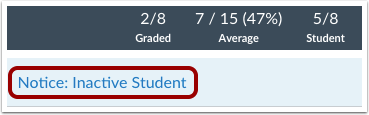
SpeedGrader toont ingediende opdrachten op basis van de huidige cijferboekinstellingen voor inactieve en afgesloten inschrijvingen. Als een opdracht een inzending bevat van een inactieve of afgesloten student, verschijnt er een melding bovenaan het SpeedGrader-venster.
Bij groepsopdrachten waarbij leerlingen als groep worden beoordeeld, wordt de groep weergegeven zolang er ten minste één actieve leerling in de groep is. Als er geen actieve leerlingen in de groep zijn, wordt de groep weergegeven als een van de groepsleden voldoet aan de inschrijvingsinstellingen in het cijferoverzicht. Bij groepsopdrachten waarbij leerlingen individueel worden beoordeeld, worden de individuele inzendingen van leerlingen weergegeven op basis van de inschrijvingsinstellingen in het cijferoverzicht.
Inactieve studenten kunnen hun opdrachten nog steeds laten beoordelen in SpeedGrader, maar ze ontvangen geen meldingen over hun opdrachten en kunnen hun cursuscijfers niet inzien.
Afgeronde studentenopdrachten zijn alleen-lezen; ze kunnen niet worden beoordeeld of van commentaar worden voorzien.
Let op: als een student geen opdracht heeft ingediend, kan het zijn dat het account van de student is gedeactiveerd of dat de student is uitgeschreven voordat hij of zij de opdracht kon inleveren.
Bekijk de gesloten beoordelingsperiode
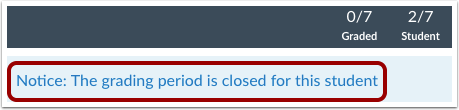
Als uw cursus meerdere beoordelingsperioden hanteert, verschijnt er bovenaan het SpeedGrader-venster een melding als een opdracht zich in een gesloten beoordelingsperiode bevindt. Opdrachten in een gesloten beoordelingsperiode kunnen niet worden bewerkt.
De zijbalk van SpeedGrader toont alle inlevergegevens van de student die in de studentenlijst wordt weergegeven. Deze inlevergegevens worden echter niet weergegeven wanneer een opdracht anoniem wordt beoordeeld.
Je kunt ook ingediende bestanden downloaden, opdrachten beoordelen, opmerkingen plaatsen, opdrachten opnieuw toewijzen en de status van ingediende opdrachten bekijken.
In de zijbalk van SpeedGrader kunt u de details van de inzending bekijken [1], inclusief de datum en tijd van de inzending; als een opdracht opnieuw is ingediend, kunt u eerdere versies van de inzending bekijken.
Je kunt het inzendingbestand ook downloaden door op de link te klikken [2].
Cijfertoekenning
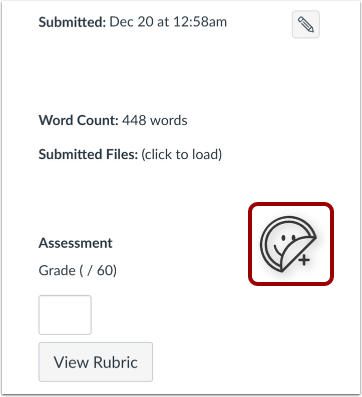
Voltooi de beoordeling van de inzending door een cijfer in te voeren in het veld Cijfer [1] of gebruik een rubric , indien beschikbaar, door op de knop Rubric bekijken te klikken [2].
Voeg een inzendingsticker toe
Als zowel de optie 'Opdrachtverbeteringen - Student' als de optie 'Inleversticker' zijn ingeschakeld op account- of cursusniveau, kunt u stickers toepassen via SpeedGrader.
Om een inzendingsticker toe te voegen , klikt u op het stickerpictogram.
Opmerkingen:
In het gedeelte 'Opdrachtcommentaren' van de SpeedGrader-zijbalk kunt u feedbackcommentaren toevoegen [1] of alle ingediende commentaren downloaden [2].
Let op: Opmerkingen bij opdrachten worden ook als een nieuw bericht in de inbox weergegeven.
Opdracht opnieuw toewijzen
In de zijbalk van SpeedGrader kun je een opdracht opnieuw toewijzen . Om de opdracht opnieuw in te dienen, kan een student de opdracht als een 'To Do'-item bekijken in zijn of haar dashboard met de lijstweergave .
Status van inzending bekijken
In de zijbalk van SpeedGrader kunt u de status van de ingediende opdrachten van de student bekijken [1].
Om de status van de inzending te wijzigen, klikt u op de knop Bewerken [2]. Beschikbare statussen zijn Te laat, Ontbrekend, Geoorloofd en Geen.
Bekijk de opdracht voor de volgende leerling
Zodra je de opdracht beoordeelt, verandert de statusindicator van de student in een vinkje, wat aangeeft dat de opdracht is beoordeeld.
Je kunt de volgende inzending van een student bekijken door op de pijlknop naast de studentenlijst te klikken.
Groepsopdrachten bekijken
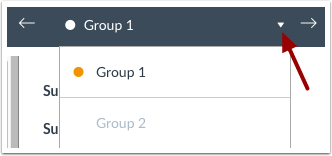
Bij het beoordelen van groepsopdrachten wordt in de studentenlijst de naam van elke groep weergegeven, tenzij de groepsopdracht individueel wordt beoordeeld. Het beoordelen van groepsopdrachten verloopt op dezelfde manier als bij individuele studenten. Je kunt documenten direct bewerken of downloaden voor feedback, cijfers invoeren en de beoordelingscriteria bekijken, en opmerkingen plaatsen en bekijken.
Bekijk anonieme opdrachten
Als een opdracht of toets is ingesteld op anonieme beoordeling , worden alle namen van de studenten in de studentenlijst weergegeven. De volgorde van de studenten in de lijst komt niet overeen met de volgorde in het cijferoverzicht en wordt voor elke opdracht willekeurig bepaald.
Als een opdracht niet anoniem is, kunt u de namen van studenten in SpeedGrader op elk gewenst moment verbergen voor anonieme beoordeling.
Let op: Bij beoordeelde discussies is anoniem deelnemen niet mogelijk.