Als u de juiste machtigingen van uw beheerder hebt, kunt u een koppelingscode genereren die een observator kan gebruiken om een student te koppelen. Raadpleeg het document 'Koppelingscodes - Veelgestelde vragen' voor meer informatie over koppelingscodes.
Een observator kan deze koppelingscode invoeren in de gebruikersinstellingen onder het tabblad 'Observatie' . Gekoppelde observatoren kunnen bepaalde onderdelen van de Canvas-cursussen van de student bekijken en eraan deelnemen.
Afhankelijk van de machtigingen kunt u mogelijk ook een student koppelen aan een observator via de pagina 'Personen' . Door een koppeling te maken via de pagina 'Personen' kan de observator alleen informatie bekijken van de cursus waaraan hij of zij is gekoppeld.
Let op: Koppelingscodes kunnen alleen worden gegenereerd via de webversie van Canvas. Koppelingscodes kunnen niet worden gegenereerd via de mobiele Canvas-apps.
Bekijk het video-transcript
00:00: Hoe genereer ik als instructeur een koppelingscode voor een waarnemer?
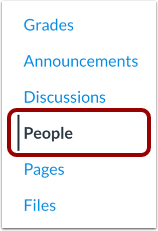
00:04: Klik in de cursusnavigatie op de link 'Personen'.
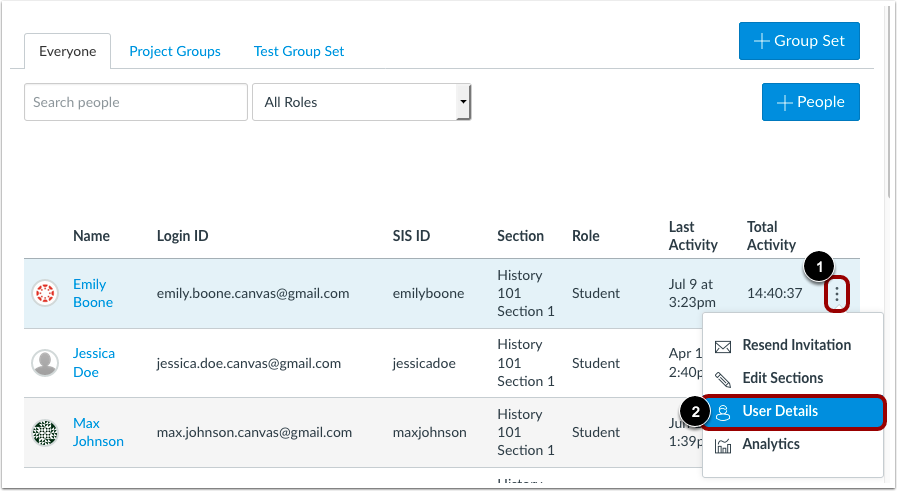
00:11: Klik op het pictogram 'Opties' van de student en selecteer vervolgens de link 'Gebruikersgegevens'.
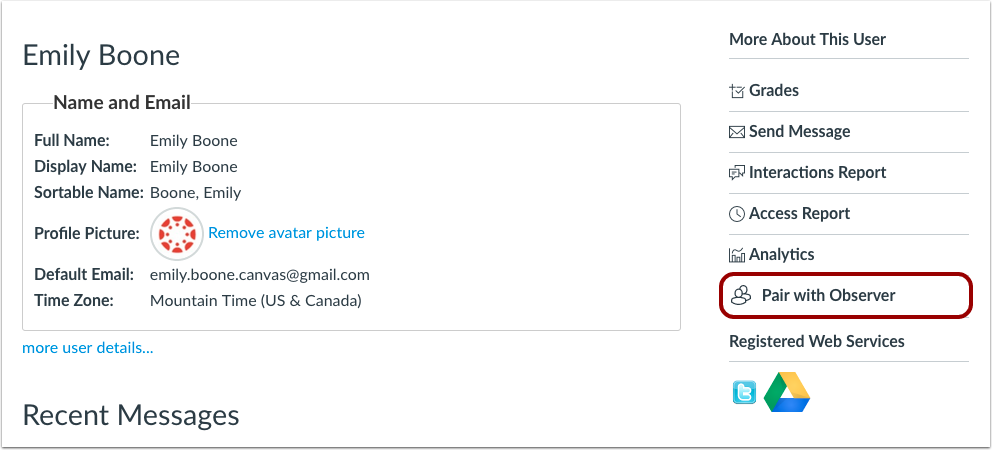
00:16: Klik op de link 'Koppelen met waarnemer'.
00:34: Om het venster te sluiten, klikt u op de OK-knop.
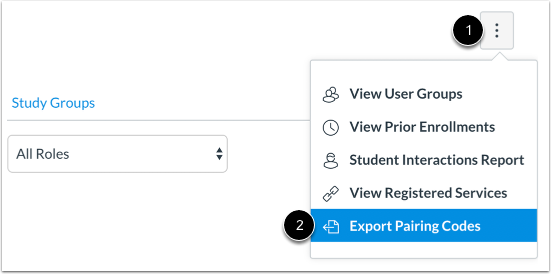
00:37: Je kunt ook een lijst met nieuwe koppelingscodes voor alle studenten in je cursus exporteren. Klik op het pictogram Opties en selecteer vervolgens de link Koppelingscodes exporteren. Canvas exporteert een CSV-bestand met één koppelingscode voor elke student in je cursus.
00:52: In deze handleiding werd uitgelegd hoe je een koppelingscode kunt genereren voor een waarnemer als instructeur.
Open mensen
Klik in de cursusnavigatie op de link 'Personen' .
Gebruikersgegevens openen
Klik op het pictogram 'Opties' van de student [1] en selecteer vervolgens de link 'Gebruikersgegevens' [2].
Koppel met waarnemer
Klik op de link 'Koppelen met waarnemer' .
Opmerking: Als u de link 'Koppelen met waarnemer' niet kunt zien, is de toestemming om koppelingscodes te genereren niet ingeschakeld voor uw rol, of is zelfinschrijving niet ingeschakeld voor uw cursus.
Kopieer koppelingscode
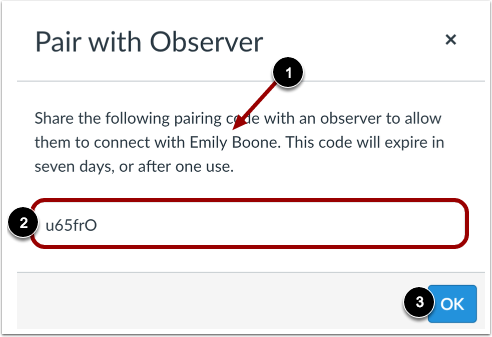
Bevestig de naam van de student [1].
Kopieer de zescijferige alfanumerieke koppelingscode [2]. U moet deze code delen met de observator die de koppeling met het account van de student tot stand brengt. De koppelingscode vervalt na zeven dagen of na het eerste gebruik.
Om het venster te sluiten, klikt u op de OK- knop [3].
Let op: koppelingscodes zijn hoofdlettergevoelig.
Exporteer koppelingscodes
Je kunt ook een lijst met nieuwe koppelingscodes voor alle studenten in je cursus exporteren. Klik op het pictogram Opties [1] en selecteer vervolgens de link Koppelingscodes exporteren [2]. Canvas exporteert een CSV-bestand met één koppelingscode voor elke student in je cursus.
Bekijk koppelingscodes
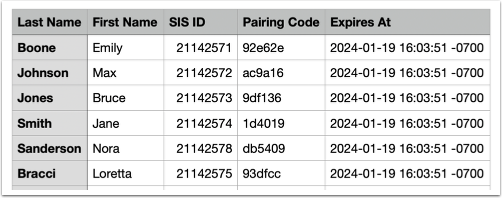
Zoek en open het CSV-bestand met de koppelingscodes op uw computer. Het CSV-bestand bevat de voor- en achternaam van elke student, het SIS-ID van de student, de koppelingscode van de student en de datum en tijd waarop de koppelingscode verloopt.