Je kunt al je cursusaankondigingen bekijken op de pagina Aankondigingenindex. Als docent kun je ook aankondigingen maken en de instellingen ervan wijzigen.
Openbare aankondigingen
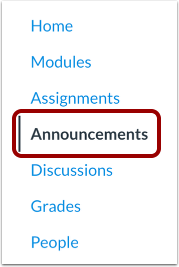
Klik in Cursusnavigatie op de link Aankondigingen .
Bekijk indexpagina
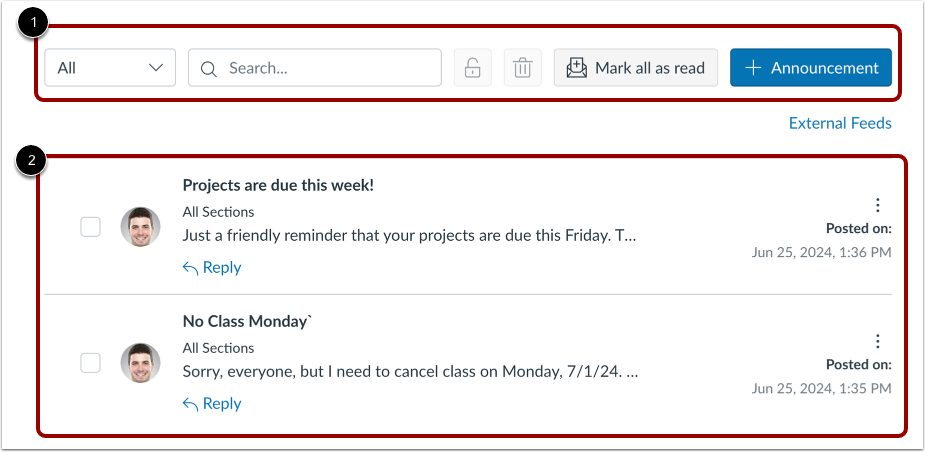
De pagina met aankondigingen is ontworpen met globale instellingen bovenaan de pagina [1], gevolgd door de individuele aankondigingen [2].
Globale instellingen bekijken
Om de aankondigingenlijst te filteren om alle aankondigingen of alleen de ongelezen aankondigingen te bekijken, klikt u op het vervolgkeuzemenu [1].
Om naar een aankondiging te zoeken op basis van woorden in de titel, voert u woorden, zinnen of delen van woorden in het zoekveld [2] in.
Om alle aankondigingen als gelezen te markeren, klikt u op de knop Alles als gelezen markeren [3].
Om een nieuwe aankondiging toe te voegen , klikt u op de knop Aankondiging toevoegen [4].
Om externe feeds voor aankondigingen te bekijken, klikt u op de link Externe feeds [5]. U kunt een externe feed toevoegen of u abonneren op de RSS-feed voor aankondigingen .
Bekijk aankondigingen
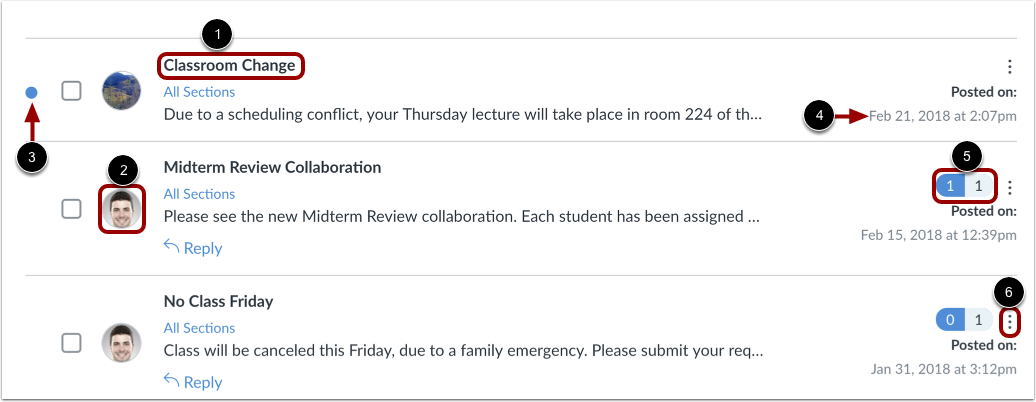
Mededelingen worden in omgekeerd chronologische volgorde weergegeven, waarbij de nieuwste mededelingen bovenaan staan en de oudere mededelingen onderaan.
Elke aankondiging bevat de titel van de aankondiging [1], de profielfoto van de gebruiker die de aankondiging heeft geplaatst [2], een ongelezen indicator bij ongelezen aankondigingen [3], de datum waarop de aankondiging is geplaatst [4], het aantal ongelezen/totale reacties op de aankondiging [5] en een optie-icoon om de instellingen van individuele aankondigingen te beheren [6].
Opmerkingen:
- Een profielfoto met de letter U in plaats van de profielfoto van een gebruiker geeft aan dat een aankondiging is geïmporteerd met behulp van een cursuskopie, de cursusimporttool of een blauwdrukcursus. Bovendien bevatten gekopieerde aankondigingen geen datum en tijd van plaatsing.
- Als een gebruiker geen profielfoto heeft, worden de initialen van de gebruiker weergegeven in plaats van de profielfoto.
Meerdere aankondigingen beheren
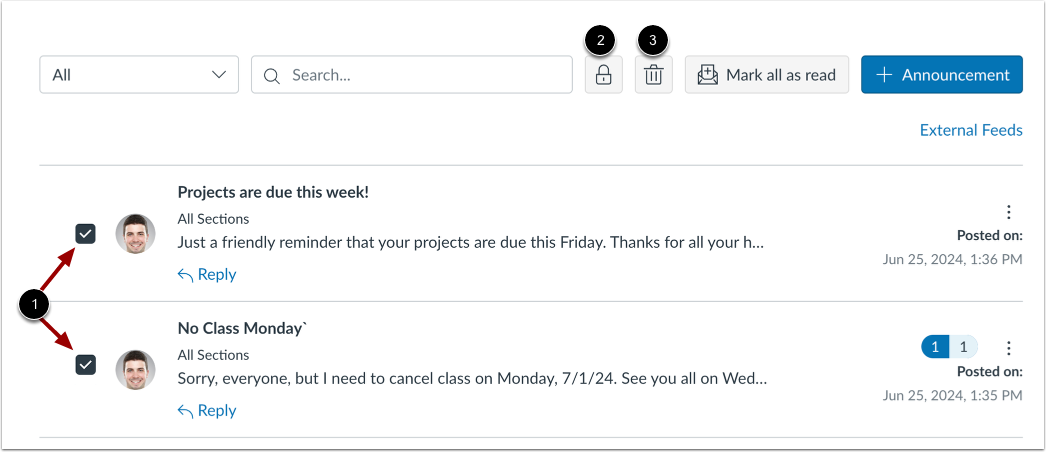
Om een bulkactie toe te passen, zoals vergrendelen of verwijderen, klikt u op het selectievakje naast de aankondigingen [1]. Om alle geselecteerde aankondigingen te sluiten voor opmerkingen, klikt u op de knop Vergrendelen [2]. Om alle geselecteerde aankondigingen te verwijderen, klikt u op de knop Verwijderen [3].
Individuele aankondigingen beheren
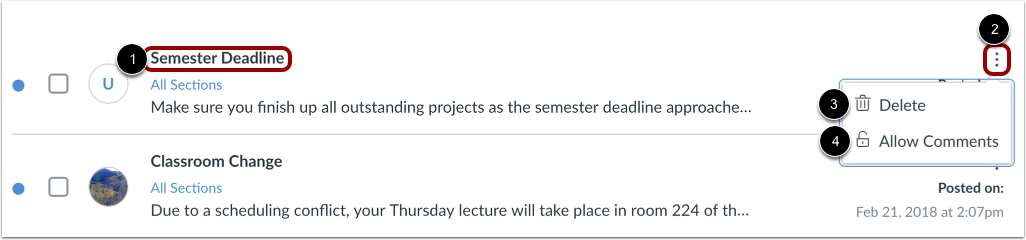
Om een aankondiging te bekijken, klikt u op de naam van de aankondiging [1].
Om de instellingen voor individuele aankondigingen te openen, klikt u op het pictogram Opties [2]. Om een aankondiging te verwijderen , klikt u op de link Verwijderen [3]. Als uw cursus opmerkingen toestaat, kunt u ook opmerkingen toestaan of weigeren [4].
Bekijk Studentenweergave
Als student kunt u de indexpagina met aankondigingen bekijken door op de knop Bekijken als student te klikken.
Let op: als de cursusnavigatielink voor de pagina is uitgeschakeld en verborgen is voor studenten, wordt de knop Weergeven als student niet weergegeven.