Wanneer je een opdracht aanmaakt, kun je ervoor kiezen om een externe app (LTI-tool) als inlevertype toe te voegen. Externe apps moeten eerst aan je cursus worden toegevoegd voordat ze aan een opdracht kunnen worden gekoppeld.
Opmerkingen:
- Het indieningstype 'Externe tool' ondersteunt geen groepsopdrachten of collegiale beoordelingen.
- Het doorgeven van cijfers vanuit externe applicaties (LTI-tools) naar het Canvas-cijferboek is niet gebonden aan de startdatum van een cursus. Wanneer studenten toegang hebben tot een cursus vóór de startdatum, kunnen ze deelnemen aan opdrachten met behulp van bepaalde externe applicaties (LTI-tools), en de cijfers voor die opdrachten worden automatisch in het cijferboek weergegeven.
- Als je Studio LTI wilt gebruiken om een Studio-videoquiz in te sluiten, raadpleeg dan de handleiding ' Hoe plaats ik de resultaten van een Canvas Studio-videoquiz in het Canvas-cijferboek?'.
Bekijk het video-transcript
Openstaande opdrachten
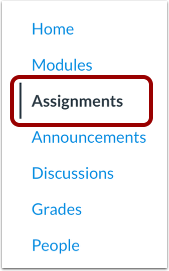
Klik in de cursusnavigatie op de link 'Opdrachten' .
Opdracht toevoegen
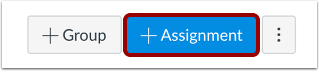
Klik op de knop 'Opdracht toevoegen' .
Selecteer het type externe tool dat u indient.
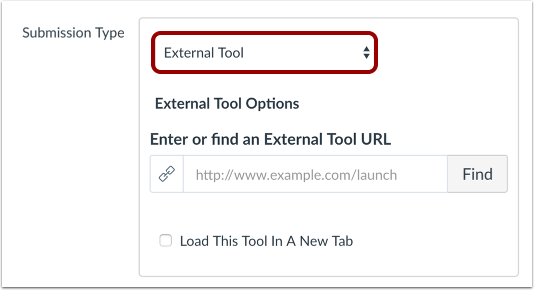
In het vervolgkeuzemenu 'Submission Type' selecteert u de optie 'External Tool' .
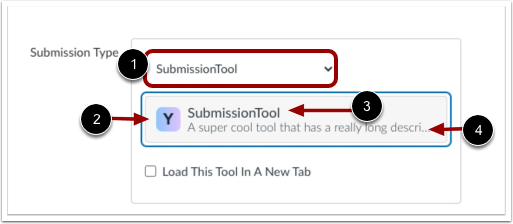
In het vervolgkeuzemenu 'Submission Type' kunt u mogelijk direct een extern hulpmiddel selecteren [1].
De externe tool toont een pictogram [2], de naam van de tool [3] en de toolbeschrijving [4].
Opmerking: Om een externe tool rechtstreeks te selecteren via het vervolgkeuzemenu 'Inlevertype', moet uw instelling 'Selectie van inlevertype' instellen als plaatsingsoptie voor de externe tool op de pagina 'Ontwikkelaarssleutels' .
Klik op de knop Zoeken [1] of voer de URL van de externe tool in het URL-veld in [2].
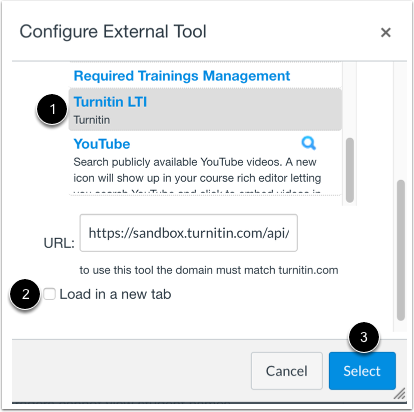
Klik op de naam van de LTI-tool [1]. Afhankelijk van het type tool wordt u mogelijk naar een apart scherm geleid voor verdere configuratie.
Als u wilt dat de opdracht in een nieuw tabblad wordt geladen, vinkt u het selectievakje ' Laden in een nieuw tabblad' aan [2]. Klik vervolgens op de knop 'Selecteren' [3].
Opmerking: Als u Studio LTI hebt geselecteerd om een Studio-videoquiz in te sluiten, raadpleeg dan de handleiding ' Hoe plaats ik de resultaten van een Canvas Studio-videoquiz in het Canvas-cijferboek?'.
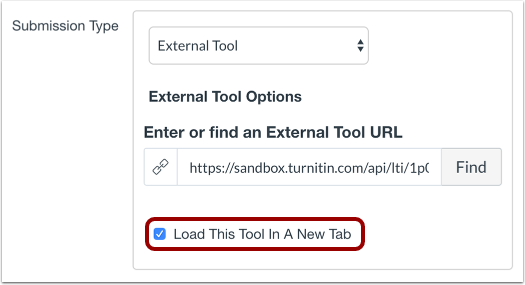
Om de opdracht in een nieuw tabblad te openen, vinkt u het selectievakje 'Deze tool in een nieuw tabblad laden ' aan.
Opmerking: Als u het selectievakje 'Laden in een nieuw tabblad' hebt ingeschakeld tijdens het configureren van de externe tool, is dit selectievakje al geselecteerd.
Opslaan en publiceren
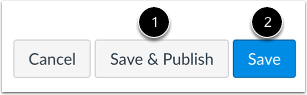
Als je klaar bent om je opdracht te publiceren, klik dan op de knop 'Opslaan en publiceren' [1]. Als je een concept van je opdracht wilt maken en deze later wilt publiceren, klik dan op de knop 'Opslaan' [2].