Het Learning Mastery Gradebook helpt docenten en beheerders bij het beoordelen van de leerresultaten die in Canvas-cursussen worden gehanteerd. Dit cijferboek helpt instellingen de leerprestaties van studenten te meten voor accreditatiedoeleinden en de behoeften van hun studenten beter in kaart te brengen.
De standaardweergave in het Learning Mastery-cijferboek is om alle leerlingen tegelijk te bekijken, maar u kunt leerlingen ook individueel bekijken via de individuele weergave..
Opmerkingen:
- Het Learning Mastery-cijferboek is momenteel een optionele functie voor cursussen. Om dit cijferboek in te schakelen, lees je in de les over cursusfuncties hoe je de functieopties beheert.
- De namen en kleuren van de beheersingsniveaus kunnen door uw instelling worden aangepast.
- Wanneer je een beoordelingsschema toevoegt aan een gemodereerde opdracht, worden de bijbehorende resultaten pas in het Learning Mastery-cijferoverzicht weergegeven nadat de eindcijfers zijn gepubliceerd.
- Studenten kunnen ook de leerresultaten van een cursus bekijken als de functie 'Student Learning Mastery Gradebook' is ingeschakeld.
- Wanneer zowel de optie 'Studentencijferpagina: standaardweergave van leerprestaties' als de optie 'Cijferlijst van leerprestaties' zijn ingeschakeld, wordt een cursusinstelling 'Studenten standaard weergeven in leerprestaties' beschikbaar. Hiermee kunnen docenten het tabblad 'Leerprestaties' instellen als de standaardweergave van studentencijfers.
Open klassen
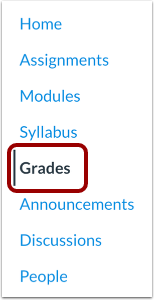
Klik in de cursusnavigatie op de link 'Cijfers '.
Open Learning Mastery cijferboek
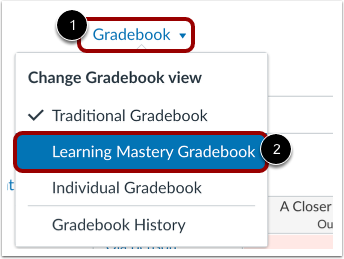
Klik op het menu Cijferlijst [1] en vervolgens op de link Cijferlijst Leerbeheersing [2].
Bekijk het cijferoverzicht van Learning Mastery
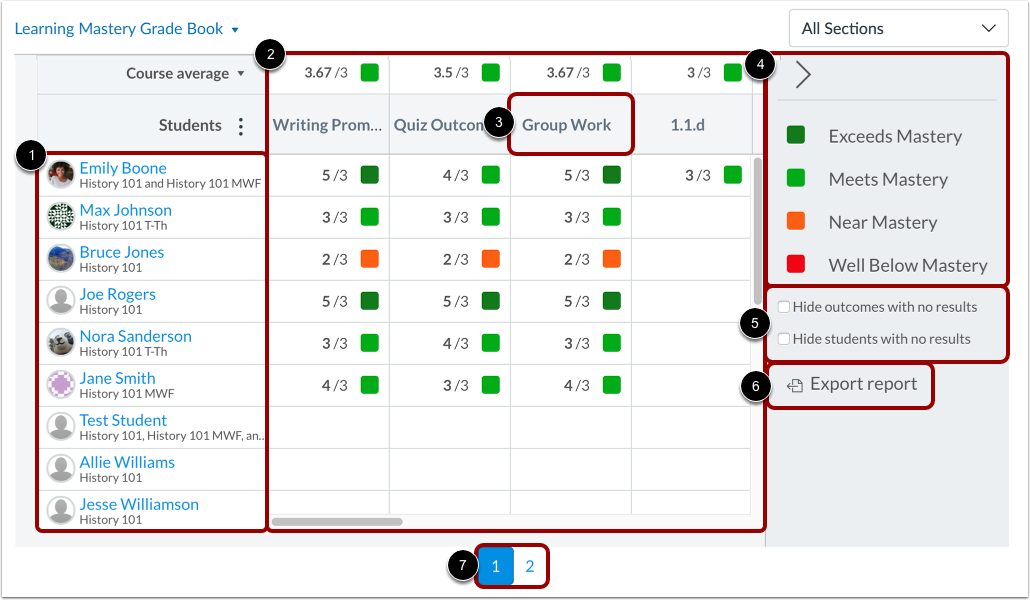
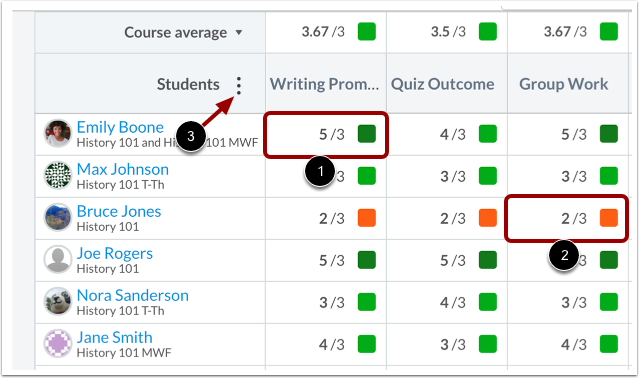
Het Learning Mastery-cijferboek is op dezelfde manier georganiseerd als het cijferboek voor opdrachten, met de namen van de studenten en de secties aan de linkerkant [1]. Net als bij het cijferboek voor opdrachten kunt u op de naam van een student klikken om naar hun cijferpagina te gaan. Elke kolom bestaat uit een leerdoel en het bijbehorende cijfer voor elke student [2]. Ook net als bij het cijferboek voor opdrachten kunnen de kolommen worden gesorteerd, aangepast in grootte en opnieuw gerangschikt. Klik op een kolomkop om het leerdoel op score te sorteren [3].
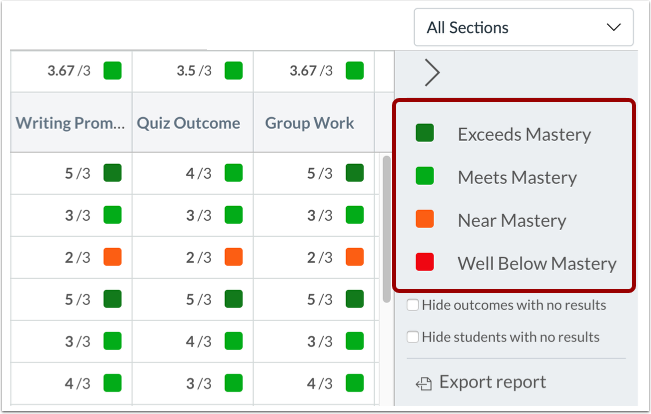
Het Learning Mastery-cijferboek bevat ook een zijbalk die de resultaatniveaus voor de cursus weergeeft [4]. De zijbalk kan worden geminimaliseerd en uitgevouwen door op het grijze pijltje bovenaan de zijbalk te klikken. Je kunt filteren op resultaten of op studenten die geen resultaten hebben [5]. Je kunt ook een rapport van de studentresultaten exporteren [6].
Het Learning Mastery-cijferboek toont 20 leerlingen per pagina. Gebruik de genummerde paginanavigatieknoppen om extra leerlingen op andere pagina's te bekijken [7].
Let op: de filters 'Resultaten verbergen' en 'Studenten verbergen' blijven voor de cursus actief zolang u dezelfde webbrowser gebruikt.
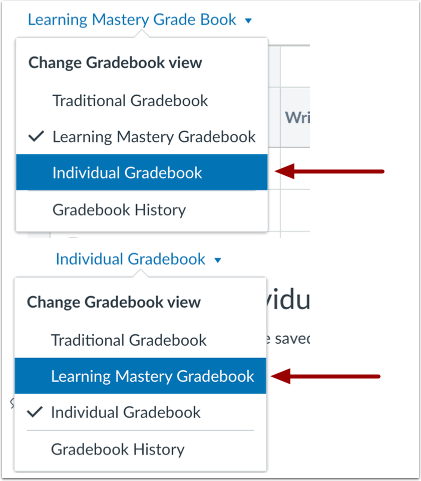
Schakel over naar het individuele cijferoverzicht
Het cijferoverzicht heeft twee weergaven. In het overzicht 'Leerprestaties' kunt u alle leerlingen en leerresultaten tegelijk bekijken. In het individuele cijferoverzicht kunnen docenten één leerling en één leerresultaat tegelijk beoordelen. Dit overzicht is volledig toegankelijk voor schermlezers. Beide weergaven behouden dezelfde instellingen voor het cijferoverzicht. U kunt op elk moment tussen de weergaven wisselen.
Lees meer over de individuele weergave van het Learning Mastery-cijferboek .
Bekijk de leerlingresultaten
De individuele scores van leerlingen binnen elk leerdoel zijn gebaseerd op de leerdoelwaarden. Het eerste getal geeft de behaalde score van de leerling aan. Het tweede getal geeft de beheersingsdrempel aan, oftewel het minimum dat leerlingen moeten behalen om het leerdoel te beheersen. Als een leerling bijvoorbeeld een score van 5/3 behaalt, heeft hij of zij 2 punten boven de basisbeheersingsdrempel van 3 punten behaald [1]. Als een leerling een score van 2/3 behaalt, heeft hij of zij niet genoeg punten behaald om de beheersingsdrempel te bereiken [2].
Opmerking: Om de scores van inactieve of afgesloten inschrijvingen of niet-beoordeelde studentenscores te bekijken, klikt u op het pictogram Opties in de kolom Studenten [3].
Bekijk de details van het resultaat
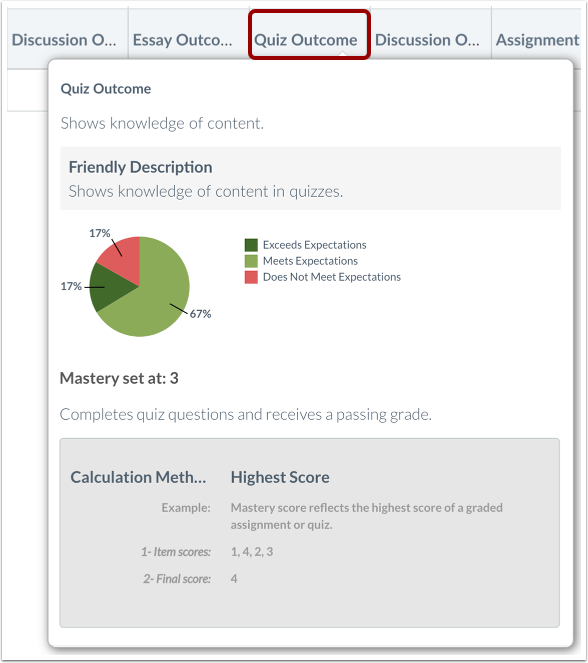
Beweeg de muis over de titel van een resultaat om een gedetailleerde uitsplitsing van dat specifieke resultaat te bekijken. De cirkeldiagram laat zien hoe de individuele scores van de leerlingen zijn verdeeld over de beoordelingscriteria van de verschillende resultaten.
Bekijk de beheersingsniveaus van de cursus
De scores zijn kleurgecodeerd om de leerresultaten en het behaalde niveau van elke leerling weer te geven. Bekijk de leerresultaten en de bijbehorende kleuren in de zijbalk. Om scores te filteren op specifieke leerniveaus, klikt u op het betreffende leerresultaat in de zijbalk.
De scoreniveaus worden berekend op basis van de helft van de drempelwaarde voor beheersing van de leerstof. Als de drempelwaarde bijvoorbeeld 3 punten is, is de helft van 3 gelijk aan 1,5. Scores tussen 1,6 en 2,9 worden beschouwd als bijna beheersing, terwijl scores lager dan 1,5 als remediërend worden beschouwd. Een score van 2/3 van een leerling ligt dus boven de 1,5 en telt als bijna beheersing.
Let op: de kleuren en niveaus van de resultaten kunnen door uw beheerder worden aangepast aan de wensen van uw instelling .
Bekijk cursusstatistieken
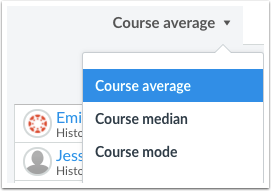
Resultatenstatistieken voor de gehele cursus of een cursusonderdeel kunnen worden bekeken op basis van het cursusgemiddelde, de cursusmediaan of de cursusmodus. Selecteer de gewenste statistiek in het下拉菜单 naast de score-indicator voor elk resultaat.
Het gemiddelde van de cursus wordt berekend door alle behaalde scores bij elkaar op te tellen en vervolgens te delen door het totaal van de beheersingsscores. De modus van de cursus wordt berekend door de score te vinden die het vaakst voorkomt. De mediaan van de cursus wordt berekend door de scores in oplopende volgorde te sorteren en vervolgens de middelste score te vinden. Deze cursusstatistieken tonen ook kleurgecodeerde niveau-resultaten op basis van de uitkomsten.
Let op: als een leerdoel aan meerdere onderdelen is gekoppeld, worden de statistieken in het cijferoverzicht altijd gegenereerd op basis van de hoogste score van de student binnen dat onderdeel van de cursus.
Exportrapport
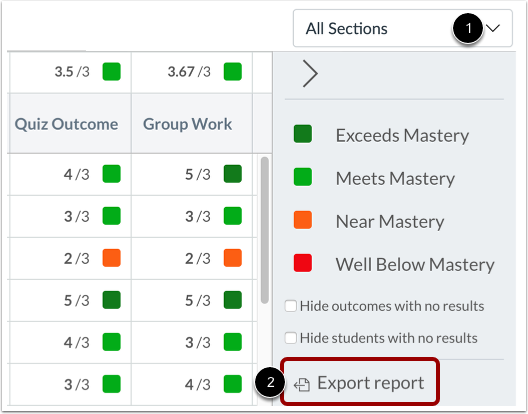
Klik op het vervolgkeuzemenu ' Alle secties' om per sectie te bekijken [1]. Klik op de link 'Rapport exporteren' om een CSV-bestand van het Learning Mastery-cijferboek te downloaden [2].
Rapport bekijken
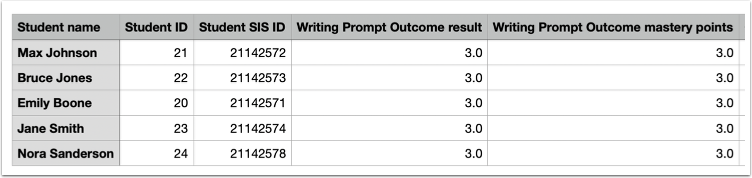
Het rapport over de leerresultaten van de student zal de volgende kolommen in het CSV-bestand bevatten:
- Naam van de student
- Student-ID
- Student SIS ID
- [Uitkomst] resultaat
- [Resultaat] beheersingspunten
Let op: alle leerresultaten uit het Learning Mastery Gradebook worden in het rapport opgenomen.
Studentenperspectief
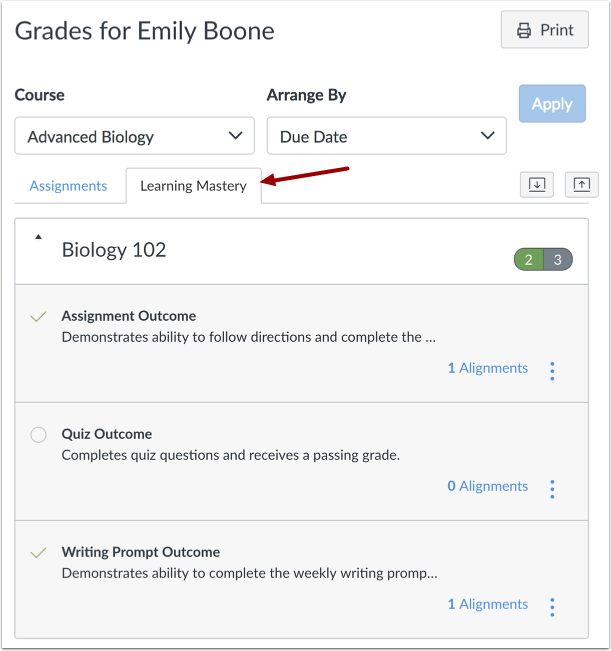
Op de pagina 'Leerlingcijfers' kunt u ervoor kiezen om elke leerling zijn of haar leerresultaten te laten zien door op het tabblad 'Leerresultaten' te klikken. Leerlingen kunnen de leerresultaten bekijken en deze uitvouwen om de afzonderlijke onderdelen van de leerresultaten te bekijken.
Om leerlingen hun eindcijfers te laten zien, ga je naar Cursusinstellingen en open je het tabblad Functieopties. Schakel vervolgens de functie 'Leerprestaties van leerlingen' in.
Opmerkingen:
- De namen van de leerdoelen zijn hetzelfde als in het Learning Mastery-cijferoverzicht, tenzij u een aangepaste naam voor de leerlingweergave hebt aangemaakt. Lees hoe u aangepaste namen voor leerdoelen kunt maken.
- Studenten kunnen de resultaten van een opdracht niet bekijken wanneer het geluid is uitgeschakeld.