00:07: Hoe importeer ik Thin Common Cartridge-bestanden als afzonderlijke modules?
00:12: Klik in Cursusnavigatie op de link Instellingen.
00:15: Klik op de link Cursusinhoud importeren.
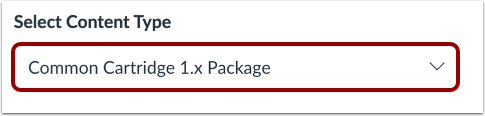
00:19: Selecteer in het vervolgkeuzemenu Inhoudstype de optie Algemene cartridge
00:22: 1.x Pakketoptie. Vul alle vereiste aanvullende velden in.
00:27: voor de inhoud.
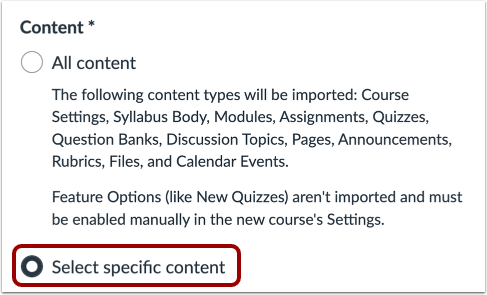
00:29: Klik in het gedeelte Inhoud op de keuzerond Specifieke inhoud selecteren.
00:34: Bij het importeren van inhoud verschijnt een bericht waarin wordt uitgelegd dat eerder geïmporteerde
00:38: inhoud van dezelfde cursus wordt vervangen terwijl deze handmatig wordt toegevoegd
00:43: inhoud blijft behouden.
00:45: Klik op de knop Toevoegen aan importwachtrij.
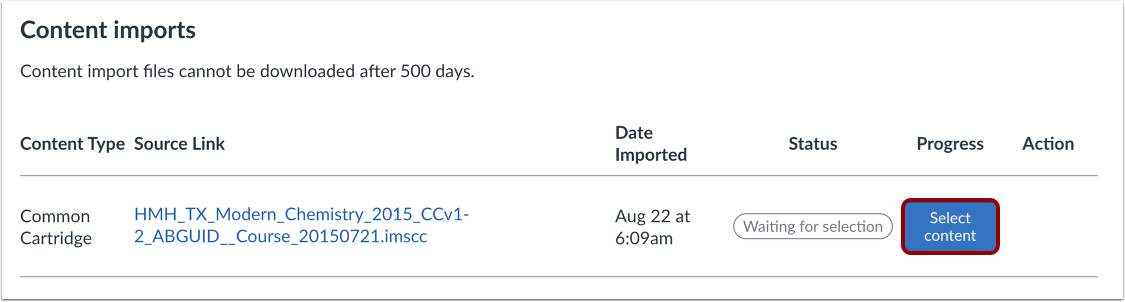
00:48: Klik in het gedeelte Inhoud importeren op de knop Inhoud selecteren.
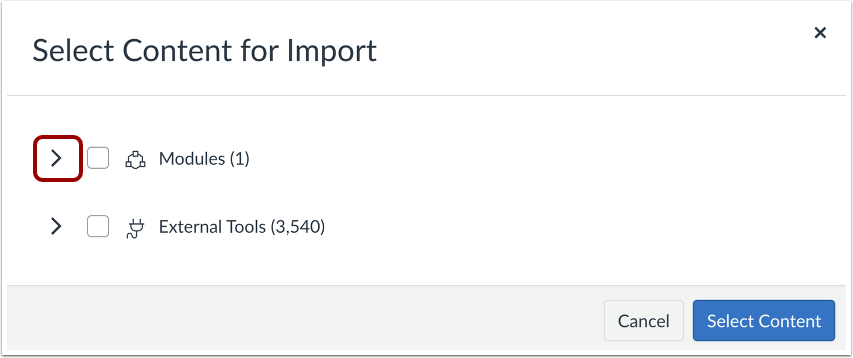
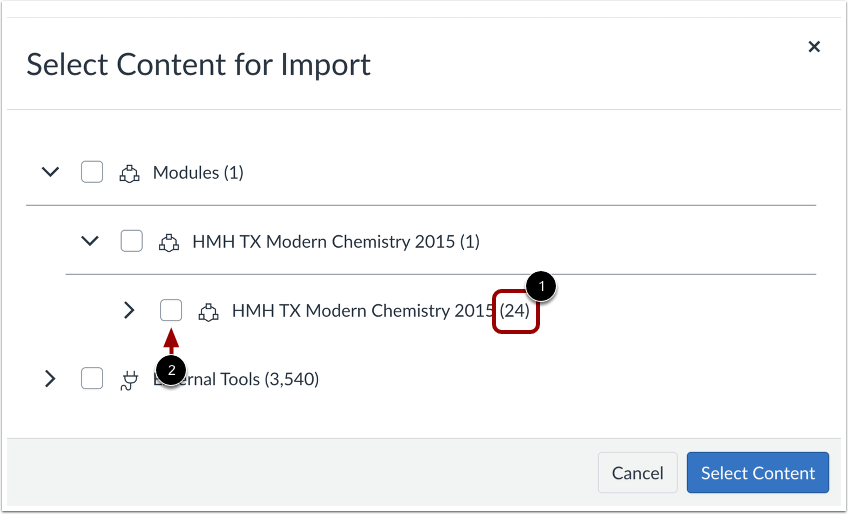
00:53: Thin Common Cartridge-bestanden worden als één module weergegeven. Klik op de knop Modules uitvouwen
00:58: icoon.
00:59: Zoek de inhoud door de geneste structuur uit te vouwen. Inhoud
01:04: groepen geven het aantal items binnen de groep weer. Als
01:08: Als u een hele inhoudsgroep wilt importeren, selecteert u het selectievakje naast
01:12: naar de groep.
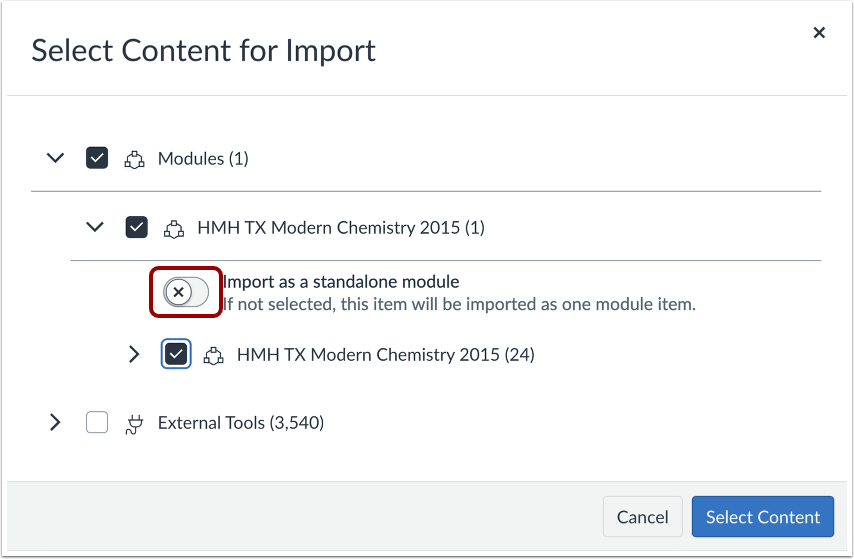
01:14: Net als bij andere cursustypen worden bij het selecteren van een inhoudsgroep alle
01:18: items binnen de modulegroep. Echter, een dunne gemeenschappelijke cartridge-inhoud,
01:22: wordt altijd geïmporteerd als één module, wat extreem omslachtig kan zijn
01:26: in een canvascursus wordt de inhoud standaard geïmporteerd
01:31: als één module als u liever inhoud als afzonderlijke modules wilt importeren,
01:35: Klik op de keuzerondje 'Importeren als een zelfstandige module'.
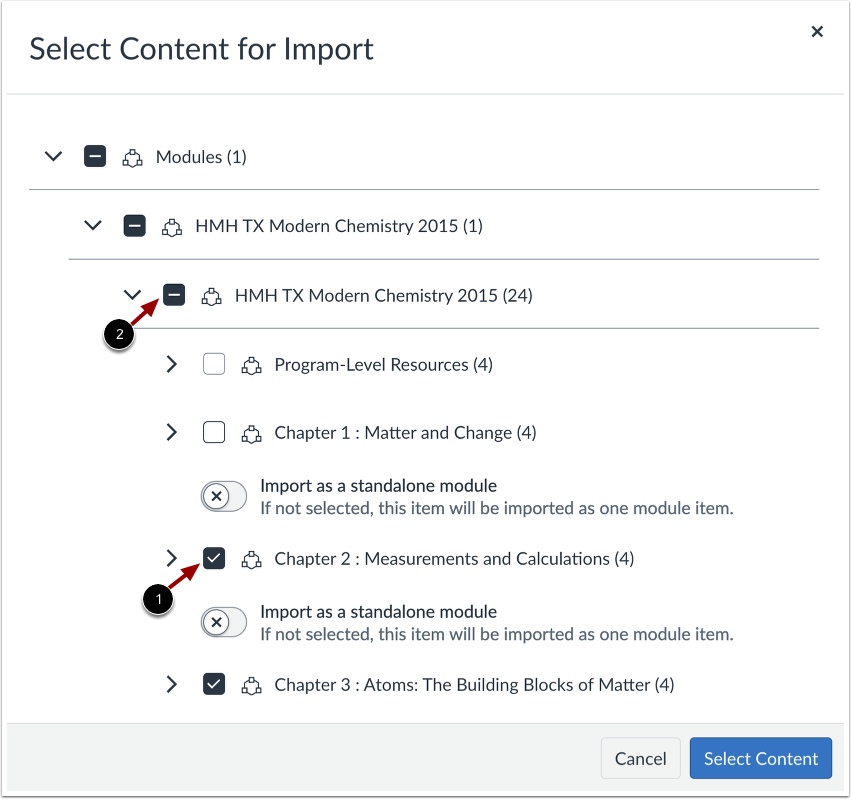
01:40: Om slechts enkele items uit een inhoudsgroep te importeren, selecteert u de specifieke items
01:44: moet geïmporteerd worden.
01:46: Kan dit een streepje in het selectievakje van de inhoudsgroep plaatsen? Geeft aan dat dit niet geldt voor alle items.
01:51: worden binnen de groep geselecteerd. Individuele selectie
01:55: inhoudsitems, importeert automatisch inhoud als afzonderlijke modules.
02:00: Klik op de knop Inhoud selecteren.
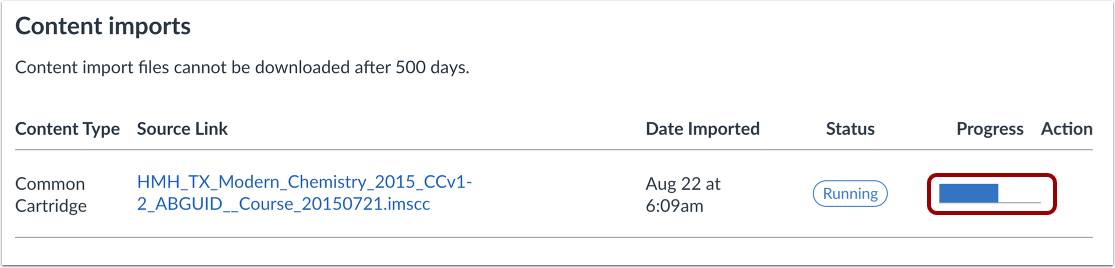
02:03: In het gedeelte Inhoud importeren wordt de status van uw import weergegeven.
02:07: Bij lopende rapporten wordt een voortgangsbalk weergegeven.
02:11: De import kan ook fouten weergeven als onderdeel van de importstatus. Wanneer
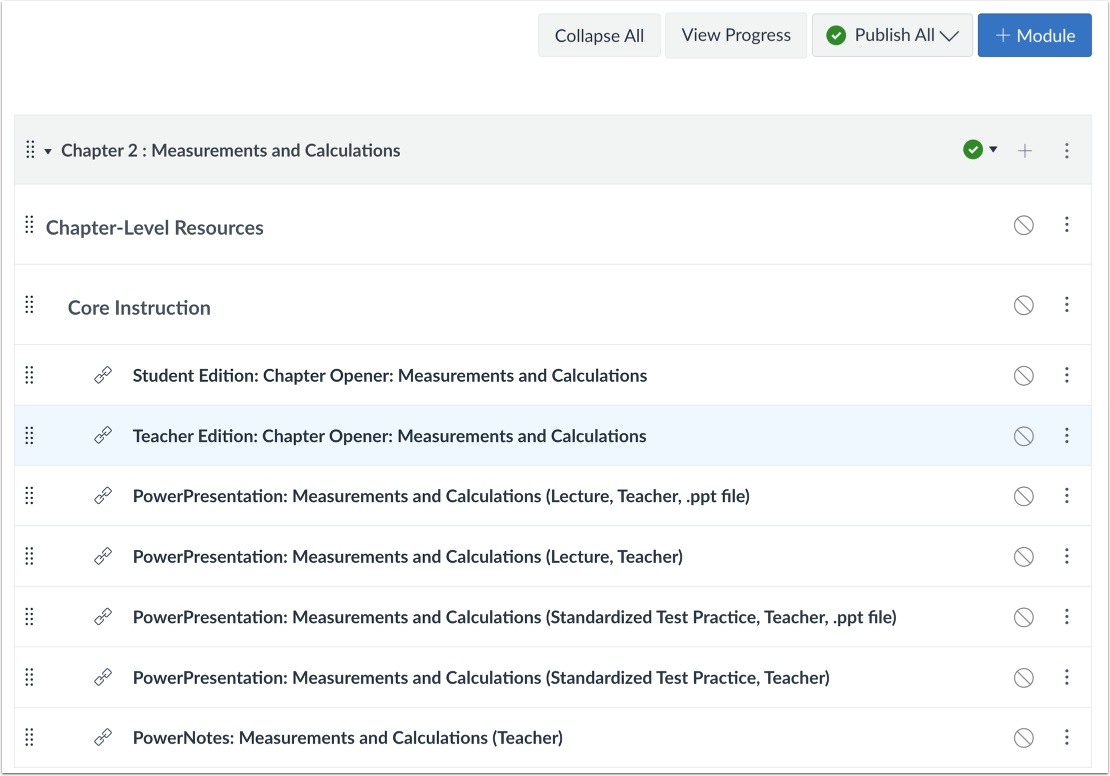
02:17: de cursus is voltooid, bekijk de inhoud van de modules door naar de Modules te gaan
02:21: link in Cursusnavigatie.
02:23: Bekijk de inhoud van de modules in uw cursus, als één module of als een afzonderlijke module
02:28: modules.
02:29: Deze handleiding behandelt hoe u Thin Common Cartridge-bestanden als afzonderlijke bestanden kunt importeren
02:34: modules