U kunt de resultaten bekijken nadat een of meer leerlingen de oefentoets hebben gemaakt.
Opmerkingen :
- Studenten krijgen geen cijfer voor oefentoetsen, ook al wordt in de toetsresultaten het aantal punten weergegeven dat ze met de toets hebben behaald.
- Oefentoetsen verschijnen niet in de syllabus, het cijferboek of SpeedGrader. Om de resultaten van oefentoetsen gemakkelijker vindbaar te maken voor studenten, kunt u oefentoetsen opnemen in een cursusmodule. U kunt ook een inleverdatum aan de oefentoets toevoegen, zodat deze wordt weergegeven in de takenlijst en het dashboard van de lijstweergave van de student.
- Studenten kunnen de resultaten van de oefenquiz bekijken op de pagina met de details van de inzending. De resultaten van de oefenquiz worden niet weergegeven op de pagina met cijfers van de studenten.
- Bekijk de antwoorden op essayvragen, bekijk individuele inzendingen of download het rapport met de studentenanalyse.
Open quizzen
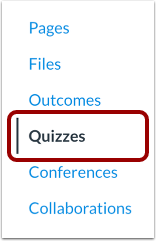
Klik in Cursusnavigatie op de link Quizzen .
Open oefenquiz
Klik op de titel van de oefenquiz die u wilt openen.
Toon de resultaten van de studentenquiz
Klik op het pictogram Opties [1] en klik vervolgens op de link Resultaten van leerlingquiz weergeven [2].
Selecteer studentenquizresultaat
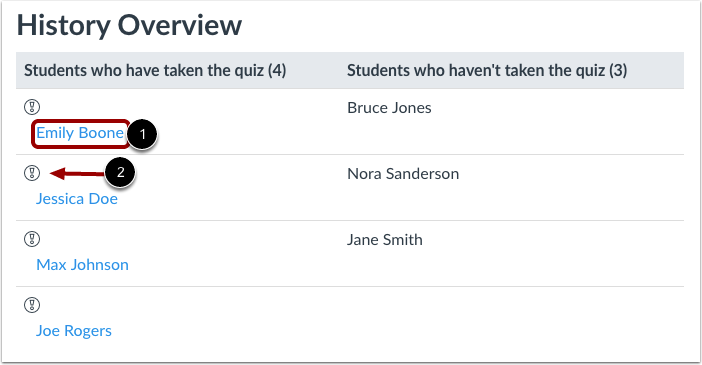
Klik onder het kopje 'Leerlingen die de quiz hebben gemaakt' op de naam van een leerling [1]. Je kunt ook een lijst bekijken van leerlingen die de oefenquiz nog niet hebben gemaakt. Het waarschuwingspictogram [2] geeft aan dat een inzending beoordeeld moet worden.
Open Quiz Statistieken
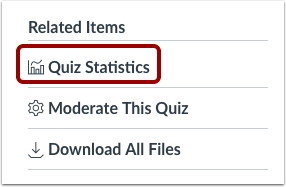
In de oefenquiz kunt u ook quizstatistieken bekijken door op de link Quizstatistieken te klikken.
Bekijk quizstatistieken
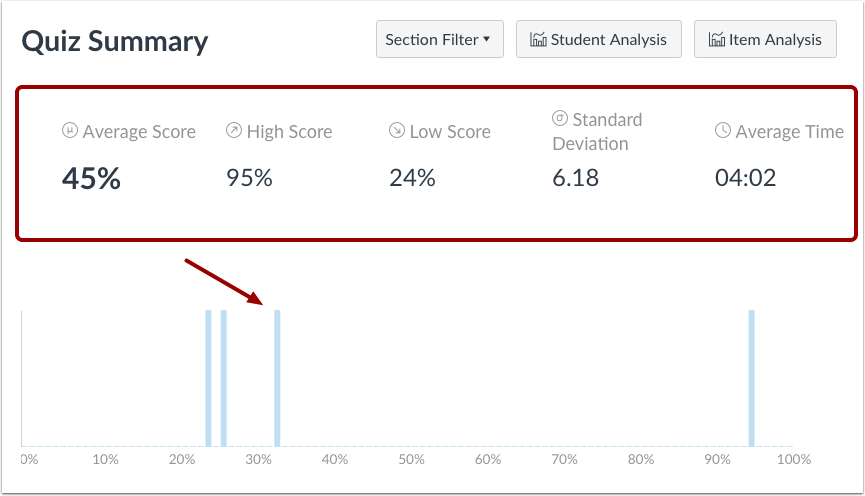
Bekijk de statistieken voor elke quizvraag. Je kunt een volledig overzicht bekijken met alle scorepercentages. Het overzicht toont ook de gemiddelde score, de hoogste score, de laagste score, de standaarddeviatie (hoe ver de waarden over het gehele scorebereik zijn verspreid) en de gemiddelde voltooiingstijd. Klik hier voor meer informatie over quizstatistieken .
Bekijk analyserapporten
Je kunt de quizresultaten ook downloaden door op de links 'Leerlinganalyse' of 'Itemanalyse' te klikken. Klik hier voor meer informatie over quizanalyse .
Let op : standaard wordt de verzonden tijd in het Studentanalyse-rapport weergegeven in UTC en niet in de door u ingestelde tijdzone.