Bij het aanmaken van een opdracht kun je ervoor kiezen om anonieme beoordeling in te stellen. Door de optie voor anonieme beoordeling te selecteren, worden de namen van studenten verborgen voor beoordelaars wanneer zij de ingediende opdrachten in SpeedGrader bekijken.
Als anoniem beoordelen niet is ingeschakeld als optie in je cursus, kun je dit op elk gewenst moment per opdracht inschakelen in SpeedGrader .
Je kunt aantekeningen en opmerkingen toevoegen in DocViewer wanneer anoniem beoordelen is ingeschakeld. Als je de tools van DocViewer wilt gebruiken en anonieme opmerkingen wilt toevoegen aan de inzending, kun je in plaats daarvan anonieme docentaantekeningen inschakelen voor je opdracht.
Opmerkingen:
- Anoniem beoordelen is momenteel een optionele functie voor cursussen. Om deze functie in te schakelen, lees je in de les over cursusfuncties hoe je de opties voor deze functie beheert.
- U of een beheerder kan de optie voor anoniem beoordelen op elk gewenst moment in- of uitschakelen. Alle wijzigingen die aan de opdracht worden aangebracht, worden geregistreerd. Om wijzigingen aan de opdracht en andere beoordelingsacties te bekijken, kunt u de beoordeling controleren in SpeedGrader .
- Anoniem beoordelen kan worden ingeschakeld met de opties voor gemodereerde beoordeling .
- Anonieme opdrachten vallen standaard onder een handmatig publicatiebeleid . Cijfers voor anonieme opdrachten, net als voor andere opdrachten met een handmatig publicatiebeleid, worden pas aan studenten getoond nadat de cijfers zijn gepubliceerd.
- Het publiceren van cijfers voor een anonieme opdracht heft de anonimiteit van de opdracht op.
- Anonieme beoordeling is niet mogelijk voor beoordeelde discussies.
- Anoniem beoordelen in Canvas verbergt de namen van studenten voor beoordelaars in de hele interface. Hoewel Canvas de identiteit van studenten maskeert op de plekken waar beoordelaars mee interageren, is er geen sprake van volledige data-anonimisering. Het systeem moet immers nog steeds in staat zijn om inzendingen en cijfers correct aan elke student te koppelen. Deze functie richt zich op de beoordelingservaring in plaats van op de back-end dataverwerkingsprocessen.
Bekijk het video-transcript
Openstaande opdrachten
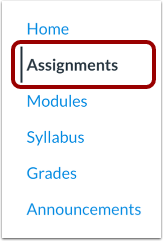
Klik in de cursusnavigatie op de link 'Opdrachten' .
Opdracht toevoegen
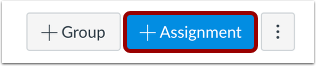
Om een opdracht met alle opdrachtdetails in één keer aan te maken, klikt u op de knop 'Opdracht toevoegen' .
Opdracht bewerken
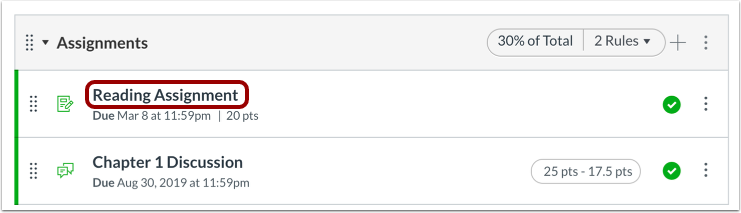
Als je een bestaande opdracht wilt bewerken die nog geen inzendingen van studenten heeft ontvangen, klik dan op de naam van de opdracht.
Voeg opdrachtdetails toe
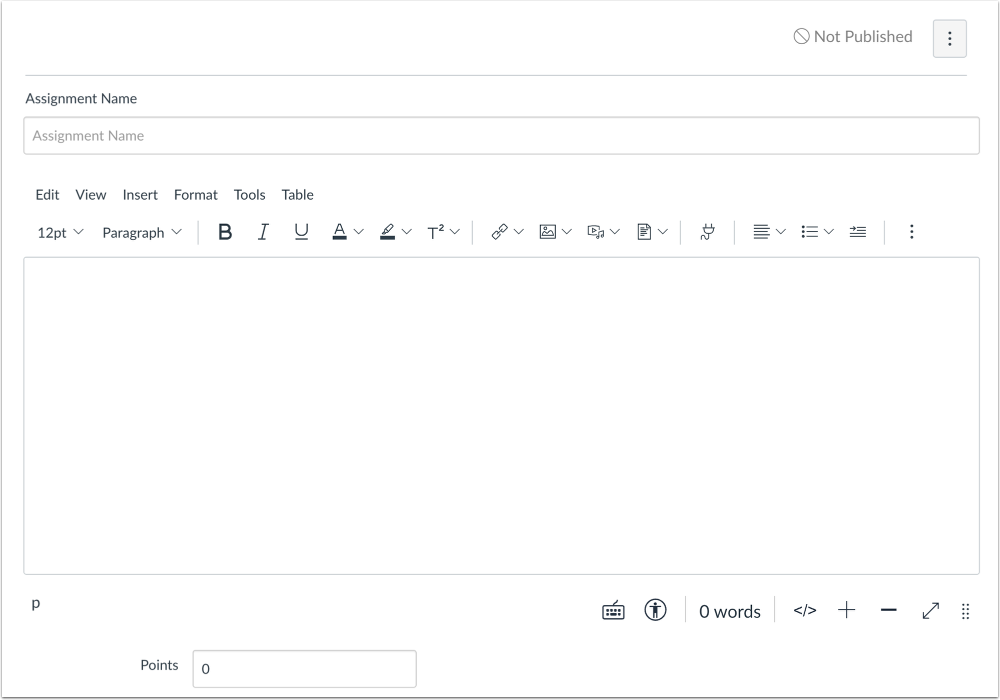
Voeg details toe aan de opdracht .
Selecteer Anonieme beoordeling
Vink het selectievakje ' Beoordelaars kunnen de namen van leerlingen niet zien' aan .
Let op: als de optie voor gemodereerde beoordeling ook is ingeschakeld, biedt anonieme beoordeling een extra optie waarmee beoordelaars elkaars namen niet kunnen zien.
Opdracht opslaan
Als u gebruikers wilt informeren over toekomstige wijzigingen in de toewijzing, vink dan het selectievakje 'Gebruikers informeren dat deze inhoud is gewijzigd' aan [1].
Klik op de knop Opslaan [2].
Let op: als je opdracht nog niet is gepubliceerd, wordt de knop 'Opslaan en publiceren' weergegeven. Door op 'Opslaan' te klikken, maak je een concept van je opdracht aan, zodat je deze later kunt publiceren.