00:07: Hoe voeg ik gebruikers toe aan een cursus?
00:10: Klik in Cursusnavigatie op de link Personen.
00:13: Klik op de knop Personen toevoegen.
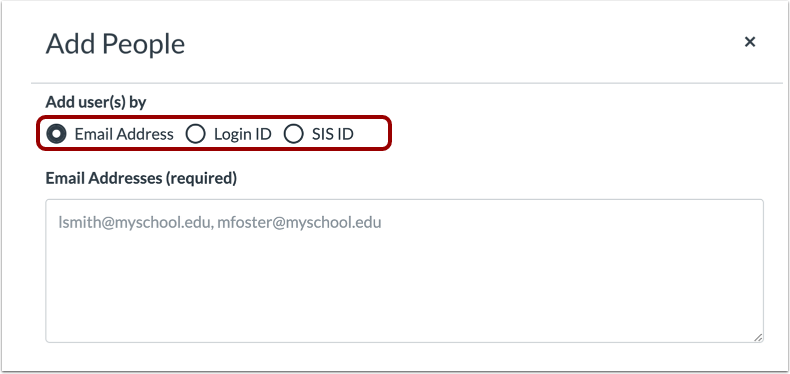
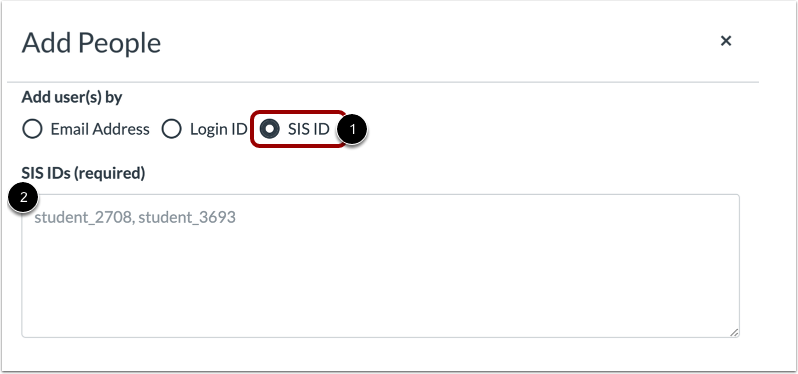
00:16: Om een gebruiker toe te voegen. Je kunt zoeken naar gebruikers met maximaal drie opties.
00:20: E-mailadres login-ID of IAS-ID.
00:25: Om een zoekoptie te selecteren, klikt u op de keuzerondje voor de door u gewenste zoekmethode.
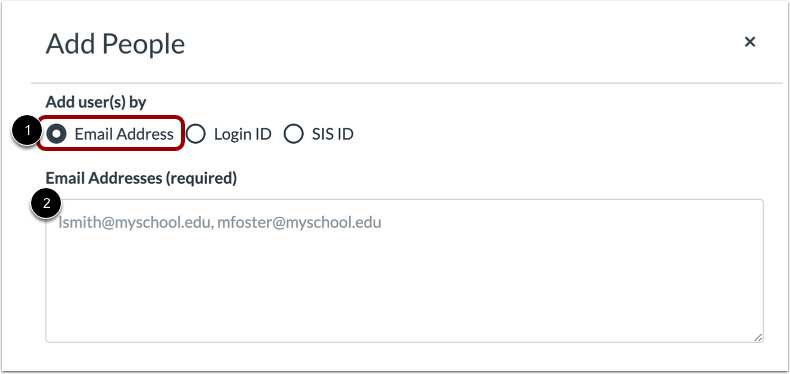
00:30: Standaard is het zoekveld ingesteld op zoeken op e-mailadres. In
00:35: het tekstveld, voer het e-mailadres in voor de
00:38: gebruiker. Je kunt meerdere gebruikers tegelijk kopiëren en plakken.
00:41: tijd, bijvoorbeeld uit een CSV-bestand (comma separated value),
00:45: door een komma of regelafbreking tussen
00:48: gebruikers. Bij het zoeken op e-mailadres wordt het door de instelling toegewezen e-mailadres van de gebruiker weergegeven.
00:52: moet waar mogelijk gebruikt worden.
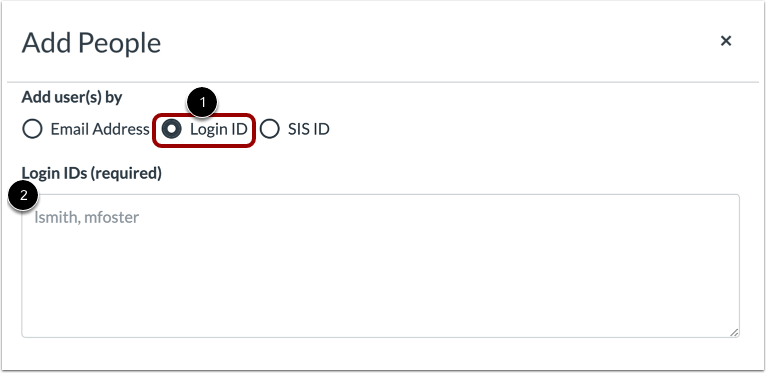
00:55: Om een gebruiker toe te voegen via een login-ID, klikt u op de keuzerond Login-ID
00:59: Voer in het tekstveld de login en ID van de gebruiker in.
01:03: U kunt meerdere login-ID's tegelijk kopiëren en plakken door
01:08: een komma of regelovergang plaatsen tussen log en ID's.
01:12: Als uw instelling u toestaat om az's en IAS-ID's te bekijken in
01:16: in jouw cursus kun je ook zoeken naar gebruikers op Aziz ID
01:20: om te zoeken naar gebruikers op A's, A's Azz klikt u op het gemak
01:24: ogen-ID keuzerondje in het tekstveld voer de esi's in
01:30: ID voor de gebruiker. Je kunt kopiëren en plakken, meerdere ogen tegelijk.
01:34: ID's op een bepaald moment door een komma of regelafbreking tussen Eis te plaatsen
01:39: ID's.
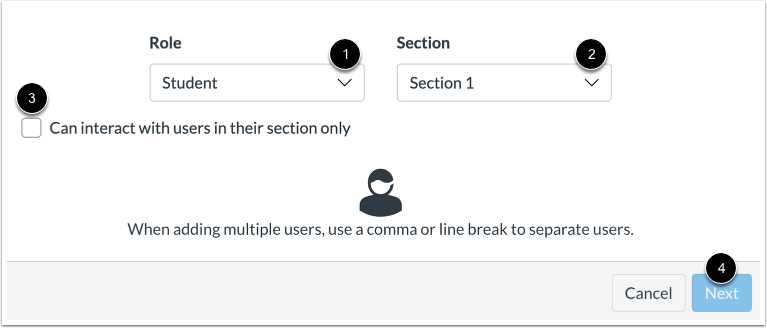
01:41: Wijs in het vervolgkeuzemenu Rol een rol toe aan de gebruiker(s) voor de cursus op basis van de beschikbare
01:45: cursusrollen.
01:47: Wijs in het vervolgkeuzemenu Sectie een sectie in de cursus toe aan de gebruiker(s).
01:51: Als u de gebruiker(s) wilt beperken tot alleen interactie met andere gebruikers in hun sectie,
01:55: Klik op het selectievakje Mag alleen communiceren met gebruikers in hun eigen sectie.
01:59: Klik op de knop Volgende.
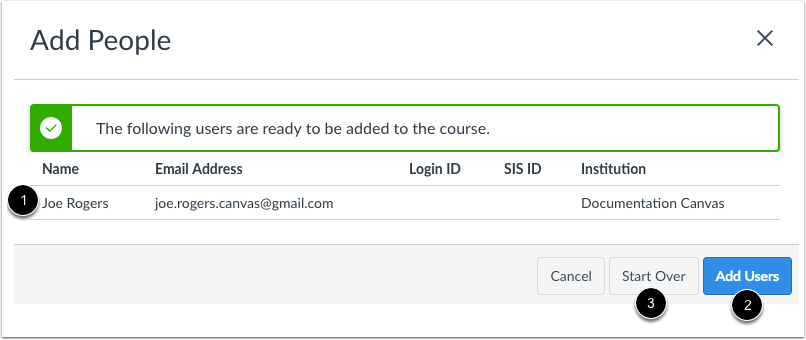
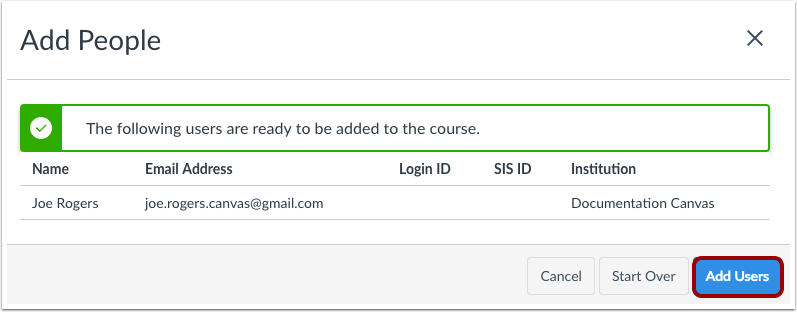
02:02: Als Canvas een bestaande gebruiker vindt, kunt u de gebruiker bevestigen voordat u deze toevoegt
02:06: de gebruiker naar de cursus. De gebruikersnaam wordt op de pagina weergegeven.
02:11: met de gebruikersgegevens die u hebt gebruikt bij het zoeken naar de gebruiker.
02:14: Hoewel Canvas mogelijk extra zoekkolommen weergeeft, kan bestaande informatie in
02:18: het account van een gebruiker wordt niet weergegeven. Als u klaar bent, klikt u op
02:23: de knop Gebruikers toevoegen. Als Canvas de gewenste gebruiker niet heeft gevonden,
02:27: Gebruiker, u kunt op de knop Opnieuw beginnen klikken.
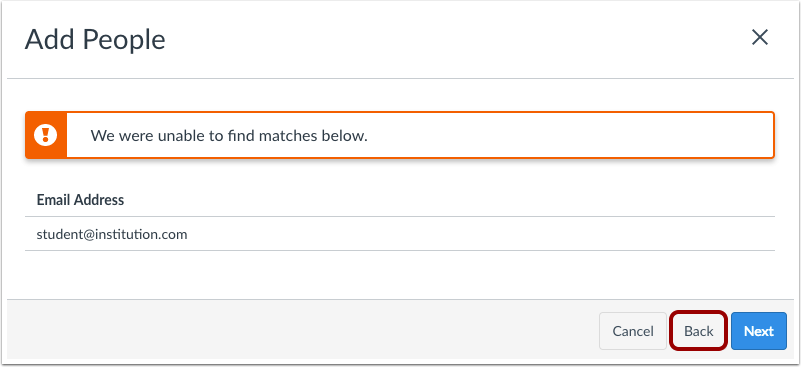
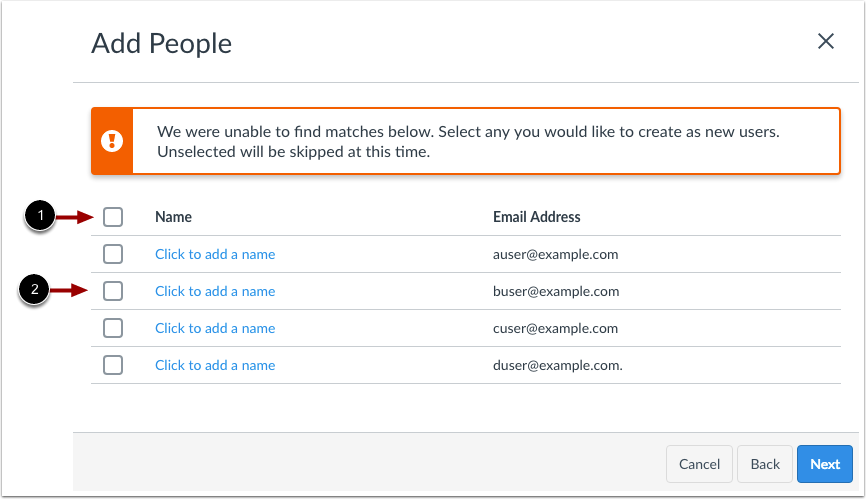
02:31: Als Open Registratie is uitgeschakeld voor uw instelling en Canvas niet
02:35: er is een match gevonden voor de gebruiker(s), Canvas zal je op de hoogte stellen dat er een match is gevonden
02:39: niet gevonden. Om een nieuwe zoekopdracht uit te voeren, klikt u op de knop Terug.
02:44: Als open registratie is ingeschakeld voor uw instelling en Canvas is
02:48: Er kan geen match worden gevonden voor de gebruikers. U kunt ervoor kiezen om gebruikers toe te voegen aan uw cursus.
02:52: Canvas kan u vragen of u een nieuw gebruikersaccount wilt aanmaken, als de gebruiker
02:56: heeft geen gebruikersnaam in het cursusaccount, het e-mailadres van de gebruiker
03:00: is gekoppeld aan een andere gebruiker binnen het account.
03:03: Of de instelling maakt geen gebruik van gedelegeerde authenticatie om
03:07: voeg alle gebruikers toe aan de zoekresultaten. Klik op het selectievakje 'Alles selecteren' om
03:12: voeg een individuele gebruiker toe. Klik op het selectievakje naast de gebruikersnaam.
03:17: Als u naar gebruikers zoekt in een formaat dat de naam van een gebruiker bevat,
03:21: geselecteerde gebruikers worden automatisch opgenomen in de inschrijflijst,
03:25: Indien nodig kunt u de gebruikersnaam aanpassen, als de gebruiker
03:30: naam is niet opgenomen, u kunt ervoor kiezen om een naam toe te voegen die u aan de gebruiker wilt koppelen
03:34: e-mailadres, anders gebruikt canvas het e-mailadres van de gebruiker
03:38: als gebruikersnaam. Klik op de volgende knop.
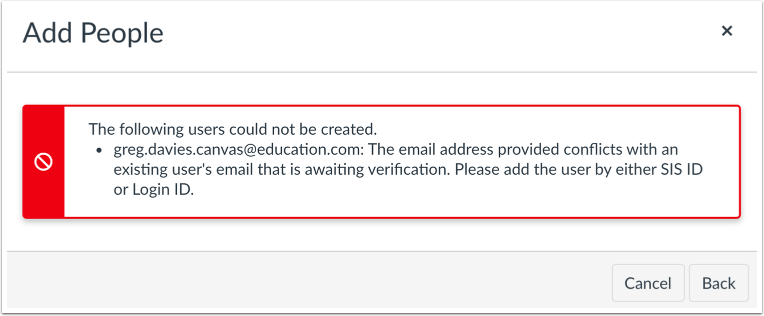
03:42: Als u een gebruiker via e-mail toevoegt en het e-mailadres niet is geverifieerd,
03:46: Mogelijk ziet u een foutmelding. Als u geen gebruiker kunt toevoegen met een ongeverifieerde
03:51: e-mail naar uw cursus, u moet wachten tot de gebruiker zijn e-mailadres verifieert
03:55: adres of voeg de gebruiker toe door middel van een essay. Ik zeg ID
03:59: of login-ID.
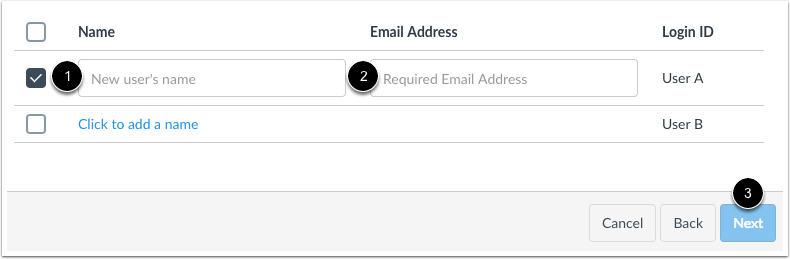
04:01: Als u een gebruiker wilt toevoegen via een login of zijn isid,
04:06: U kunt ervoor kiezen om een naam toe te voegen die u aan de gebruiker wilt koppelen.
04:08: U moet ook een e-mailadres van de gebruiker opgeven.
04:13: Als dat niet het geval is, wordt de gebruikersnaam ingevoerd. Canvas zal het e-mailadres van de gebruiker gebruiken als
04:18: de gebruikersnaam. Nadat u een e-mailadres hebt ingevoerd,
04:22: Je kunt op de volgende knop klikken.
04:25: Bevestig dat de gebruiker die u aan de cursus toevoegt via de door u geselecteerde zoekmethode, klik
04:29: de knop gebruikers toevoegen.
04:32: Totdat de gebruiker de cursusuitnodiging accepteert, wordt de status van de gebruiker weergegeven als
04:36: in behandeling. Let op: uitnodigingen voor waarnemers worden alleen weergegeven als in behandeling.
04:40: als de uitgenodigde waarnemer nog geen Canvas-account heeft.
04:45: Als u een gebruiker hebt toegevoegd zonder Canvas-account, kan de gebruiker een account aanmaken
04:49: als onderdeel van het uitnodigingsproces voor de cursus. Zodra de gebruiker
04:53: heeft de cursusuitnodiging geaccepteerd, u kunt met de gebruiker in de cursus communiceren.
04:57: Je kunt ook berichten naar de gebruiker sturen via Gesprekken.
05:02: Indien nodig kunt u de rol van een gebruiker in Canvas bewerken.
05:07: In deze handleiding wordt uitgelegd hoe u gebruikers aan een cursus toevoegt.