Als onderdeel van het bekijken van het gemiddelde cijfer voor een cursus in een interactief diagram , kunt u filters gebruiken om de resultaten van secties, studenten en opdrachten te vergelijken met het gemiddelde van de cursus.
Alleen actieve en voltooide studenteninschrijvingen worden opgenomen in Cursusanalyses. Studenten die zijn verwijderd, verwijderd of inactief zijn, worden niet weergegeven in de gefilterde gegevensresultaten.
Opmerkingen:
- Als u de link Cursusanalyse niet kunt zien in Cursusnavigatie, moet u de link mogelijk zichtbaar maken via het tabblad Navigatie in Cursusinstellingen. Als de link Cursusanalyse niet beschikbaar is op het tabblad Navigatie, heeft uw instelling deze functie uitgeschakeld.
- Gegevens in Cursusanalyse worden elke 8 uur vernieuwd. Als Cursusanalyse echter recent in de cursus is ingeschakeld, kan het tot 24 uur duren voordat gefilterde analysegegevens worden ingevuld. Controleer ook de laatste keer dat de gegevens in de cursus zijn bijgewerkt, aangezien de inhoud mogelijk verouderd is in vergelijking met recente cursusactiviteiten en inzendingen van studenten.
- Om Course Analytics in Canvas te kunnen weergeven, moeten cookies van derden mogelijk ingeschakeld zijn in uw browserinstellingen.
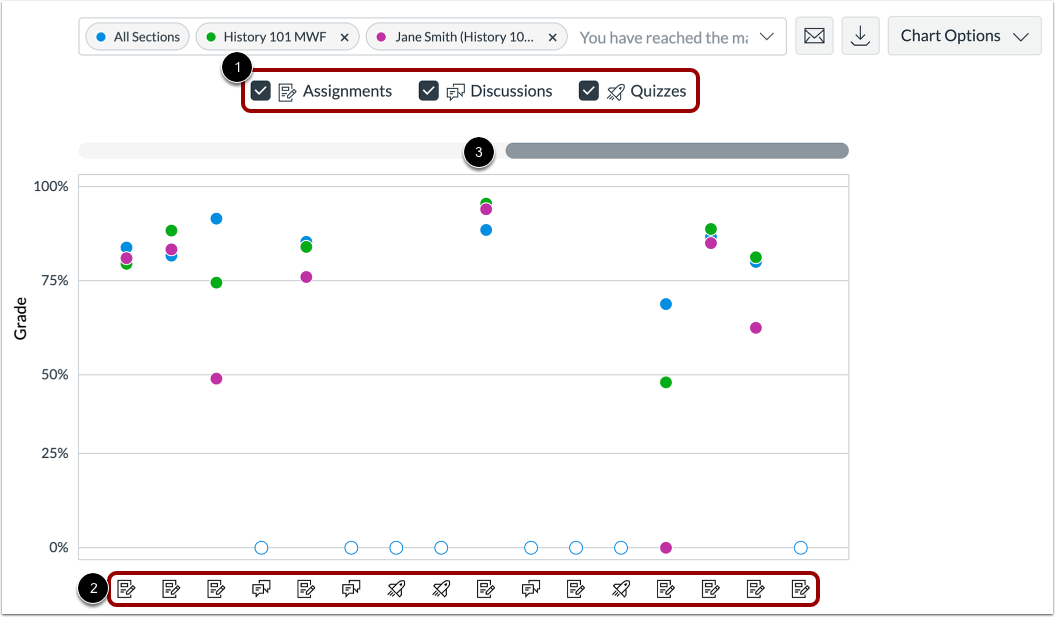
- Opdrachten zonder einddatum worden rechts in het diagram weergegeven.
Open cursus
Klik in Globale navigatie op de link Cursussen [1] en klik vervolgens op de naam van de cursus [2].
Open cursusanalyse
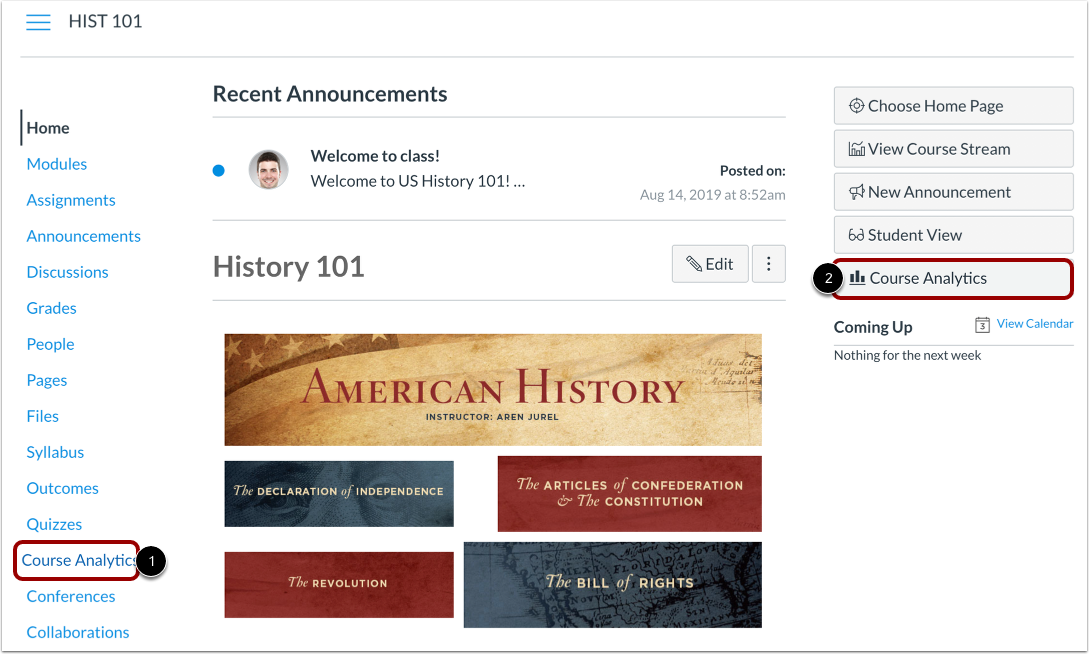
Om Cursusanalyse te openen, klikt u op de koppeling Cursusanalyse in Cursusnavigatie [1] of klikt u op de knop Cursusanalyse op de startpagina van de cursus [2].
Let op: als u de koppeling Cursusanalyse niet kunt zien, moet u de koppeling mogelijk zichtbaar maken via het tabblad Navigatie in de cursusinstellingen.
Open cursus cijferanalyse
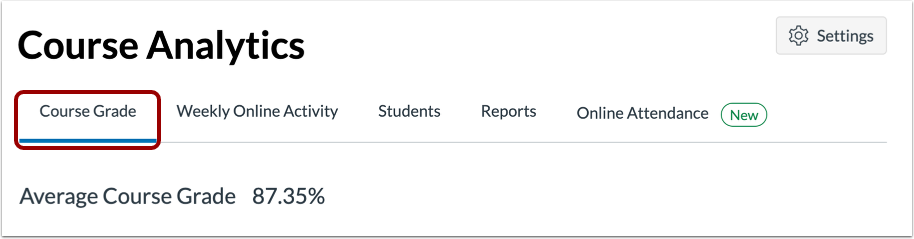
Klik op het tabblad Cursuscijfer .
Gegevens filteren
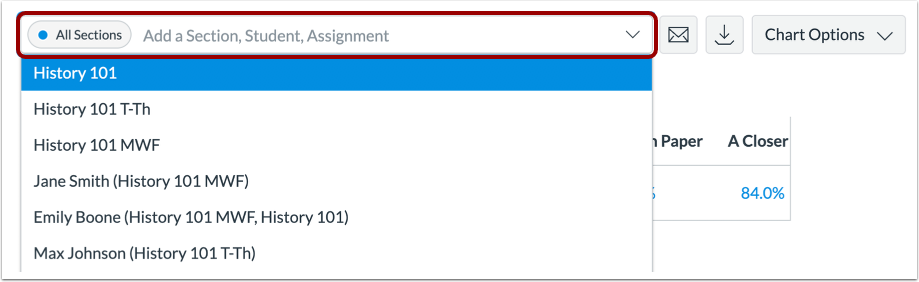
Klik op het veld Filter [1]. Typ de naam van een sectie, student of opdracht [2]. Canvas zal alle overeenkomende resultaten weergeven.
Wanneer het item in het menu wordt weergegeven, klikt u op de itemnaam [3].
U kunt ook op het veld Filter klikken en met de scrollbalk een sectie, student of opdracht zoeken en selecteren.
Bekijk extra filters
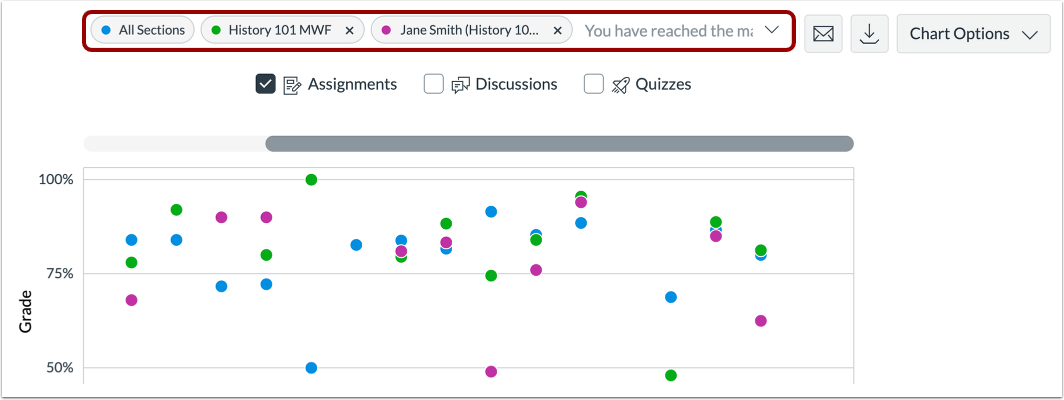
Om nog een filter toe te voegen, zoekt u het extra filter. Het veld Filter ondersteunt maximaal drie filters. Het filter Alle secties kan niet worden verwijderd.
Filteren op opdracht
Standaard selecteert Analytics alle toewijzingstypen om op de pagina weer te geven [1]. Elke toewijzing in de grafiek toont het juiste pictogram voor elk geselecteerd toewijzingstype [2]. Om extra toewijzingen binnen de gefilterde resultaten te bekijken, klikt u op de schuifbalk [3] en sleept u deze.
Opmerkingen:
- Het Quiz-icoon vertegenwoordigt zowel de klassieke quizzen als de vraagtypen Nieuwe Quizzen.
- Als een nieuw aangemaakte opdracht nog niet zichtbaar is, kan deze pas verschijnen na de volgende gegevensvernieuwing (binnen 24 uur).
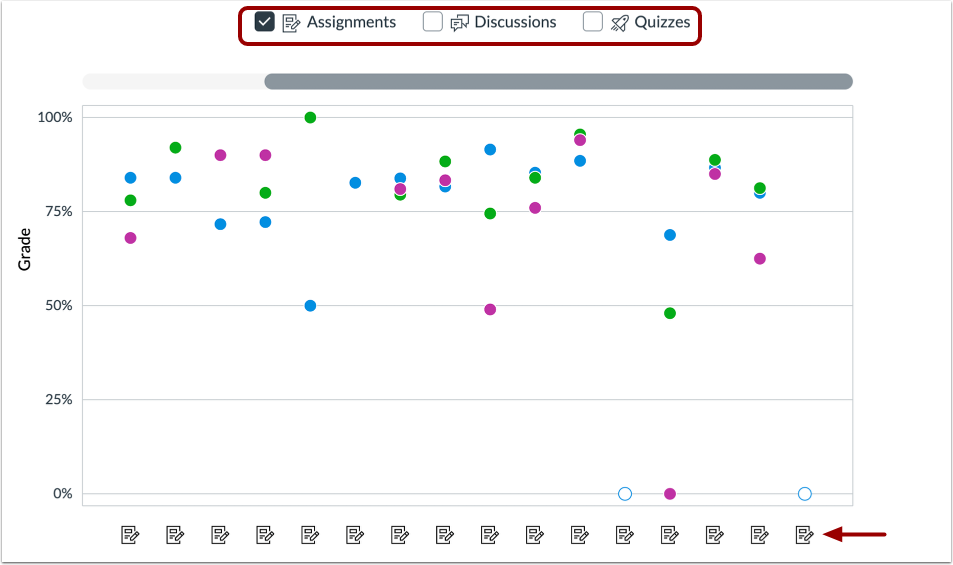
Om te filteren op toewijzingstype, verwijdert u het vinkje naast het toewijzingstype. De grafiek werkt de resultaten dynamisch bij op basis van het toewijzingstype dat in het filter is geselecteerd of verwijderd.
Let op: Er is altijd minimaal één opdrachttype vereist.
Bekijk gefilterde resultaten
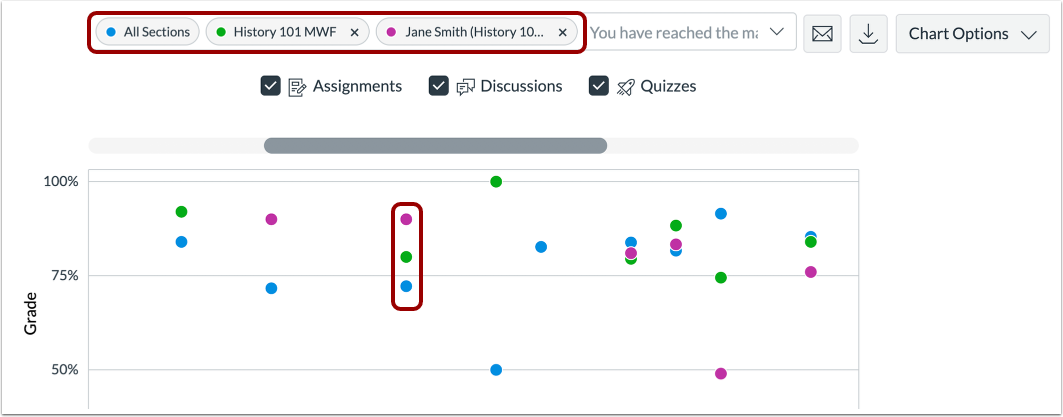
Het toegevoegde filter wordt weergegeven in de analyseresultaten. Elk filter wordt aangegeven met een specifieke kleur.
Elk filter wordt weergegeven als een gegevenspunt in de tabel.
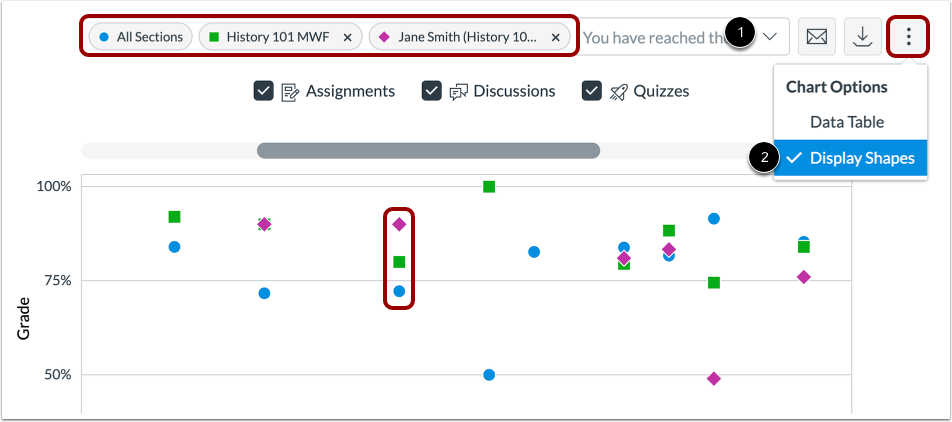
Bij het bekijken van filters is de standaardvorm voor elke kleur een cirkel, maar u kunt ervoor kiezen om vormen in te schakelen voor een beter contrast door op het pictogram Grafiekopties [1] te klikken en de optie Vormen weergeven [2] te selecteren.
Sectievergelijking bekijken
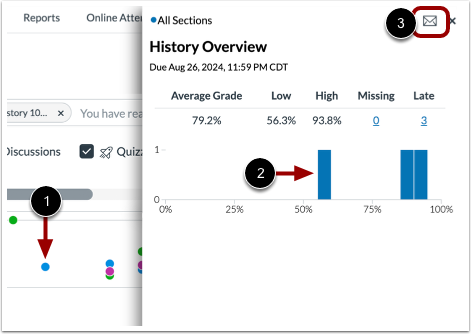
Om gegevens voor een sectie te bekijken, klikt u op het gegevenspunt voor de sectie [1].
Bij een sectievergelijking bieden details aanvullende statistieken over de sectienaam, de naam van de opdracht, de inleverdatum van de opdracht, het gemiddelde cijfer voor de opdracht, lage en hoge cijfers in procenten, en het aantal ontbrekende en te laat ingeleverde opdrachten. U kunt met de muis over een percentagebalk bewegen om het aantal studenten te bekijken dat elk cijferpercentage heeft behaald [2].
Om een bericht naar alle studenten in de sectie te sturen , klikt u op het Bericht- pictogram [3].
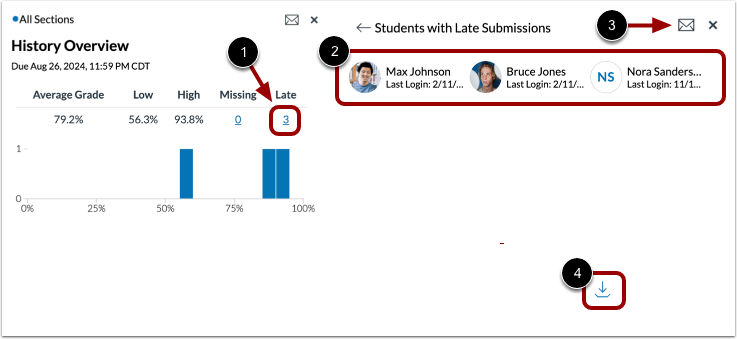
Bij het vergelijken van secties kunt u inzendingen ook bekijken op status: ontbrekend en te laat. Om de namen van studenten binnen elke status te bekijken, klikt u op de link voor de status [1]. De kaart toont de studentgegevens voor de inzendingsstatussen, inclusief de namen en de laatste inlogdatum van elke student [2].
Om deze studenten specifiek een bericht te sturen, klikt u op het Bericht- pictogram [3].
Om de lijst met indieningsstatussen te exporteren als een CSV-bestand, klikt u op de link Downloaden [4].
Bekijk studentenvergelijking
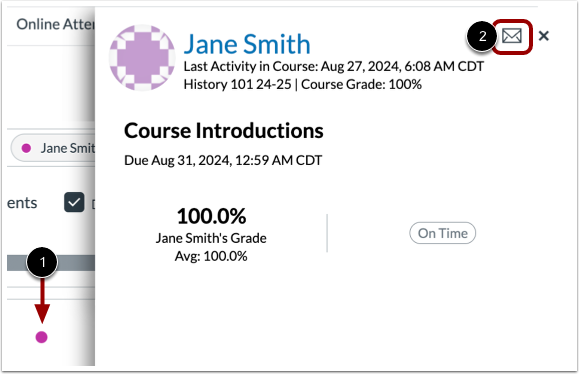
Om gegevens voor een student te bekijken, klikt u op het gegevenspunt voor de student [1].
Bij een vergelijking van studenten bieden de details aanvullende statistieken over de volledige naam van de student, de datum van laatste toegang, de sectie, het huidige cijferpercentage van de cursus, de naam van de opdracht en de inleverdatum, het cijfer van de student voor de opdracht, het gemiddelde percentage van de cursus en de status van de opdracht en de inleverdatum.
Om een bericht naar de individuele student te sturen , klikt u op het Bericht- pictogram [2].
CSV-tabel exporteren
Als u analysegegevens als een CSV-bestand wilt exporteren, klikt u op de knop CSV downloaden .
CSV-gegevens worden geëxporteerd op basis van de gefilterde gegevens.
In CSV-bestanden worden de volledige naam van een student, de sorteerbare naam, de Canvas-gebruikers-ID, de SIS-gebruikers-ID of het e-mailadres (indien van toepassing), het algehele cijfer voor de cursus, het percentage opdrachten dat op tijd is ingeleverd, de tijd waarop de laatste pagina is bekeken, de tijd waarop de laatste keer is deelgenomen en de laatste keer dat de student is uitgelogd, weergegeven.