U kunt scores uit het cijferboek exporteren en als CSV-bestand naar uw computer downloaden. De CSV-toewijzingskolommen van het cijferboek worden in dezelfde volgorde weergegeven als in het cijferboek voor een individuele gebruiker.
Opmerkingen:
- Sommige kolommen in het CSV-bestand zijn alleen-lezen kolommen die worden berekend op basis van regels of percentages die in Canvas zijn ingesteld. Wijzigingen in deze kolommen worden genegeerd wanneer u het bestand opnieuw uploadt naar uw cursus.
- Wanneer een filter voor beoordelingsperioden wordt toegepast in het cijferboek, worden in de export de gefilterde resultaten van de beoordelingsperioden weergegeven. De kolommen met totaalcijfers van de opdrachtgroepen worden echter wel voor alle beoordelingsperioden weergegeven.
- Wijzigingen in de scores van toewijzingsgroepen worden voor toewijzingsgroepkolommen automatisch opgenomen in de berekening van de toewijzingsgroep in het cijferboek.
- De kolom Totaal in het cijferboek toont een lopend totaal van alle beoordeelde opdrachten in de cursus, inclusief opdrachten met verborgen cijfers. De CSV-download bevat alleen-lezen kolommen voor de huidige en eindscores. De huidige score weerspiegelt het totaal, waarbij niet-ingeleverde opdrachten worden genegeerd, en de eindscore telt niet-ingeleverde opdrachten als nul. Opdrachten met verborgen scores zijn niet-gepubliceerde cijfers en worden weergegeven in aparte kolommen voor respectievelijk de niet-gepubliceerde huidige score en de niet-gepubliceerde eindscore.
- Als een student een opdracht meerdere keren heeft ingeleverd, wordt in het CSV-bestand alleen de meest recente inlevering opgenomen.
- Afgeronde en inactieve inschrijvingen worden niet in het CSV-bestand opgenomen, tenzij de betreffende optie, Afgeronde inschrijvingen weergeven of Inactieve inschrijvingen weergeven , is ingeschakeld in het menu Cijferlijstinstellingen.
- Volledige/onvolledige opdrachten worden weergegeven als volledige punten of geen punten (bijvoorbeeld voor een opdracht van 10 punten, 10 of 0).
- Als je de optie 'Definitief cijfer overschrijven' in je cursus hebt ingeschakeld, bevat de cijferlijstexport het overschrijfcijfer. Wijzigingen in het overschrijfcijfer van het definitieve cijfer worden weergegeven op de bevestigingspagina voor de import.
- Geëxporteerde cijferlijstbestanden worden automatisch opgeslagen in uw gebruikersbestanden in een map ' Niet gearchiveerd '.
- Als u handmatig een beleid voor het publiceren van cijfers voor specifieke opdrachten hebt ingesteld, wordt het beleid voor het publiceren van cijfers in het CSV-bestand weergegeven. Het beleid voor het publiceren van cijfers kan echter niet via het CSV-bestand worden gewijzigd.
- In het geëxporteerde cijferboek worden de cijfers voor opdrachten altijd als punten weergegeven, ongeacht de weergave-instellingen voor de opdracht of het cijferboek.
Open cijfers
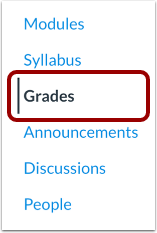
Klik in Cursusnavigatie op de link Cijfers .
Scores exporteren
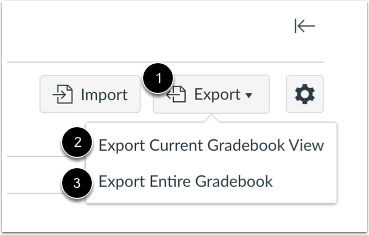
Klik op de knop Exporteren [1] en klik vervolgens op de link Huidige cijferlijstweergave exporteren [2].
Als u beoordelingsperioden gebruikt en alle beoordelingsperioden in uw CSV-bestand wilt opnemen, klikt u op de link Gehele cijferlijst exporteren [3].
Zodra de export is voltooid, downloadt Canvas het CSV-bestand automatisch naar uw computer.
Bekijk geëxporteerde scores
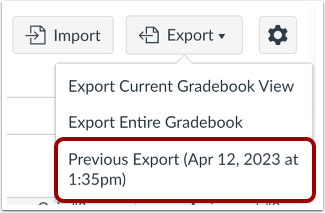
Als u tijdens het exporteren de pagina verlaat, verschijnt het CSV-bestand als een eerdere download in het menu Exporteren, zodat u het opnieuw kunt downloaden. In het cijferboek kunt u een eerdere export bekijken.
Als u wijzigingen in het cijferboek hebt aangebracht nadat u een bestand hebt geëxporteerd en een nieuw bestand wilt exporteren, klikt u nogmaals op de koppeling Exporteren.
Opmerkingen:
- Cijferlijst-exportbestanden bevatten de datum en tijd van de download om onderscheid te maken tussen meerdere exports. De bestandsnaam van de export is JJJJ-MM-DDTUUMM, gevolgd door de cursusnaam.
- Geëxporteerde cijferlijstbestanden worden automatisch opgeslagen in uw gebruikersbestanden in een map ' Niet gearchiveerd '.
Scores bewerken
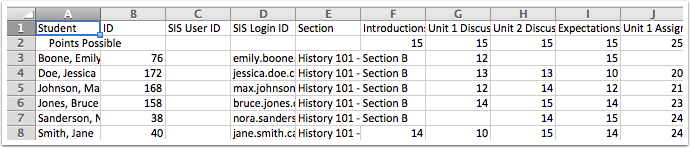
Bewerk de scores in Microsoft Excel. Zorg ervoor dat u het bestand opslaat als CSV-bestand.
Nadat u wijzigingen hebt aangebracht, kunt u deze uploaden naar uw cursus .
Opmerkingen:
- Als Discussiecontrolepunten zijn ingeschakeld in uw cursus, worden er in het CSV-bestand extra kolommen weergegeven.
- Gegradeerde discussie met controlepunten (indien van toepassing)
- Beoordeelde discussie met controlepunten Reageer op onderwerp (indien van toepassing)
- Beoordeelde discussie met controlepunten. Antwoorden vereist (indien van toepassing)
Alleen-lezen kolommen bekijken
De CSV-download bevat alleen-lezen kolommen met de huidige en definitieve scores. Deze kolommen worden weergegeven voor elke opdrachtgroep in een cursus en voor de definitieve cursuscijfers.
- Huidige punten [1]: weerspiegelt punten voor beoordeelde opdrachten
- Eindpunten [2]: Geeft punten weer voor alle opdrachten
- Huidige score [3]: weerspiegelt de scores voor beoordeelde, geplaatste opdrachten
- Niet-gepubliceerde huidige score [4]: weerspiegelt de scores voor beoordeelde opdrachten en bevat verborgen opdrachten
- Eindscore [5]: Geeft de algehele score weer, inclusief niet-ingeleverde opdrachten als nul, maar exclusief verborgen opdrachten.
- Niet-gepubliceerde eindscore [6]: Geeft de totale score weer, inclusief niet-ingeleverde opdrachten als nul en verborgen opdrachten
- Huidig cijfer [7]: weerspiegelt het cijfer van de cursus op basis van beoordeelde, geplaatste opdrachten
- Niet-gepubliceerde huidige beoordeling [8]: weerspiegelt de cursusbeoordeling op basis van beoordeelde opdrachten, inclusief verborgen opdrachten, maar exclusief niet-ingeleverde opdrachten.
- Eindcijfer [9]: Geeft het algehele cijfer van de cursus weer, inclusief niet-ingeleverde opdrachten als nul, maar exclusief verborgen opdrachten.
- Niet-gepubliceerd eindcijfer [10]: weerspiegelt het algehele cijfer van de cursus, inclusief niet-ingeleverde opdrachten als nul en verborgen opdrachten