In Nieuwe Quizzen kun je aanpassingen voor een leerling toevoegen. Deze instellingen omvatten het toevoegen of verwijderen van tijd voor alle quizpogingen en het vermenigvuldigen van tijdslimieten met een ingestelde factor.
Cursusaanpassingen zijn van toepassing op alle quizzen in een cursus voor een student en er kan slechts één aanpassing per student worden ingesteld. Je kunt deze bekijken in de kolom 'Aanpassingen' of in het paneel 'Moderatie'.
Om aanpassingen toe te voegen aan een specifieke quiz of de timerinstellingen voor een enkele poging te beheren, kunt u de quizpoging van een leerling modereren . Door een quizpoging te modereren, worden de moderatie-instellingen toegepast bovenop eventuele ingestelde aanpassingen.
Let op: de beschikbaarheidsdatums van de quiz blijven van toepassing bij het modereren van een quiz. Als de einddatum verstrijkt voordat een student een extra poging of een quiz met verlengde tijd heeft voltooid, worden alle lopende quizzen automatisch ingediend en wordt de quiz gesloten, zelfs als de poging van de student nog niet is verlopen.
Open quizzen
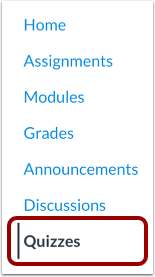
Klik in de cursusnavigatie op de link 'Quizzen' .
Let op: je kunt de quizzen ook openen via de pagina 'Opdrachten'.
Bouwpagina openen
Om studentenvoorzieningen toe te voegen, zoek je een bestaande Nieuwe Quiz [1]. Klik vervolgens op het pictogram Opties [2] en klik op de link Bouwen [3].
Quiz van gemiddelde moeilijkheidsgraad
Klik in Nieuwe quizzen op het tabblad 'Modereren' .
Open accommodatie-instellingen
Klik op de link van de student [1] om de aanpassingen voor een student te bewerken. U kunt ook het zoekveld gebruiken om een specifieke student te vinden [2].
Selecteer tijdaanpassing
In het menu 'Cursusaanpassing' selecteert u de gewenste optie voor tijdsaanpassing voor de student. U kunt extra tijd geven of de tijdslimiet verwijderen.
Geef extra tijd
Om extra tijd toe te voegen, selecteer je de optie ' Extra tijd toevoegen' [1] in het menu voor tijdsaanpassingen. Gebruik vervolgens de velden 'Uren' en 'Minuten' [2] om extra tijd toe te voegen.
Tijdslimiet verwijderen
Om de tijdslimiet te verwijderen, selecteer je de optie ' Tijdslimiet verwijderen (onbeperkt)' in het menu voor tijdsinstellingen.
Tijdslimietvermenigvuldiger toevoegen
Om een tijdslimietvermenigvuldiger toe te voegen, selecteer je de optie Tijdslimietvermenigvuldiger [1] in het menu voor tijdsaanpassingen. Voer vervolgens de vermenigvuldiger in het veld Tijdslimietvermenigvuldiger [2] in.
Schakel de optie 'Beantwoorden beperken' in voor een student.
Om de quiz van een leerling te modereren en de antwoordmogelijkheden te beperken, klikt u op de naam van de leerling in de moderatielijst [1]. Klik op de schakelaar 'Beperkte antwoordmogelijkheden' om deze in te schakelen [2]. Hierdoor wordt één onjuist antwoord verwijderd uit alle meerkeuzevragen met vier of meer opties. Om de wijzigingen toe te passen, klikt u op de knop 'Opslaan' [3].
Let op: om aanpassingen toe te voegen aan een specifieke quiz of om de timerinstellingen voor een enkele poging te beheren, kunt u de quizpoging van een leerling modereren . Door een quizpoging te modereren, worden alle moderatie-instellingen toegepast bovenop eventuele ingestelde aanpassingen.
Accommodaties opslaan
Klik op de knop ' Opslaan '.
Bekijk accommodaties
Bekijk de aanpassingen voor de student in de kolom 'Aanpassingen '. Deze kolom toont het cumulatieve effect van aanpassingen en de instellingen van de moderatietimer .