Als docent kunt u individuele quizzen in uw cursus delen met andere docenten binnen uw instelling. U kunt een individuele quiz ook kopiëren naar een andere cursus . Wanneer u een nieuwe quiz deelt, worden alle elementen in die quiz (afbeeldingen, bestanden, enz.) opgenomen in het gedeelde bestand.
Opmerkingen:
- Om cursusmateriaal te delen, moet de machtiging 'Cursusmateriaal toevoegen/bewerken/verwijderen' zijn ingeschakeld.
- Gedeelde content telt niet mee voor het cursusquotum of het aantal gebruikers.
- Je kunt de functie 'Verzenden naar' gebruiken om cursusmateriaal naar jezelf te sturen.
00:07: Hoe stuur ik een quiz naar een andere docent in Nieuwe quizzen?
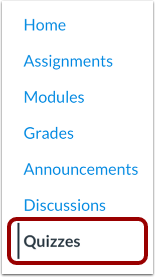
00:11: Klik in de cursusnavigatie op de link 'Quizzen'.
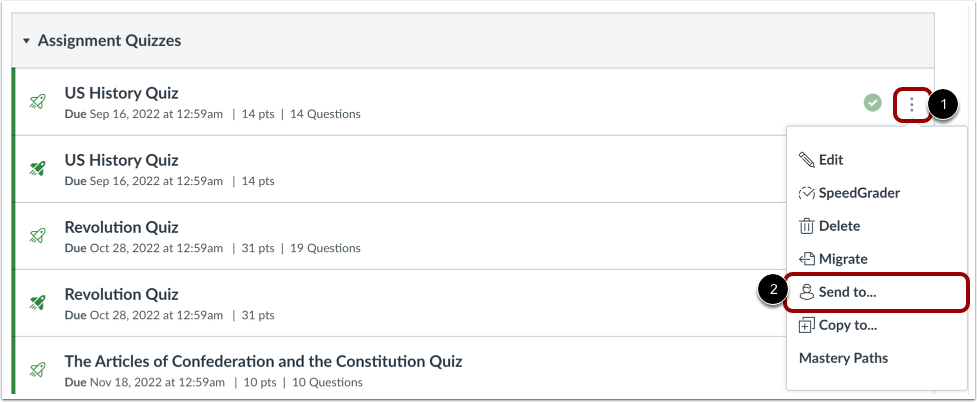
00:15: Zoek de quiz die u wilt verzenden en klik vervolgens op het pictogram 'Quizopties'. Selecteer
00:19: de optie 'Verzenden naar...'.
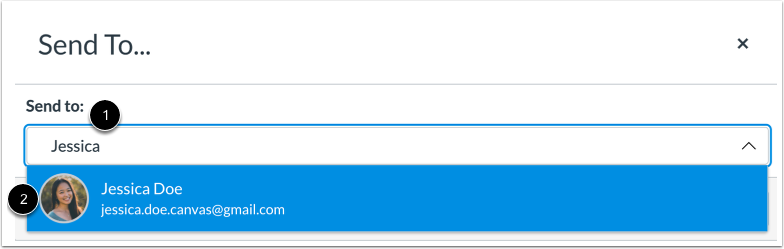
00:22: Om je quiz naar een andere docent te sturen, klik je op 'Verzenden naar' of typ je de naam in het veld 'Verzenden naar'.
00:26: Klik vervolgens op de naam van de docent om je nieuwe quiz te ontvangen.
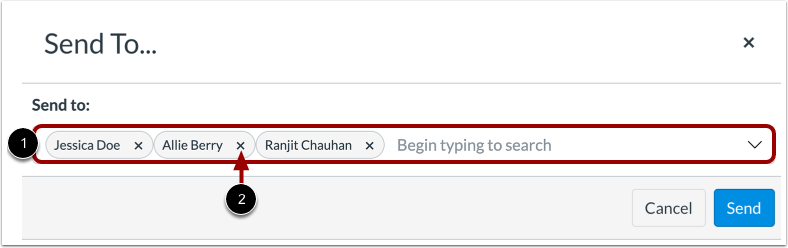
00:31: Je kunt alle geselecteerde ontvangers in het veld 'Verzenden naar' bekijken.
00:36: Om een ontvanger te verwijderen, klikt u op het pictogram 'Verwijderen'.
00:39: Klik op de knop Verzenden.
00:42: Canvas geeft een melding weer wanneer de inhoud succesvol is verzonden.
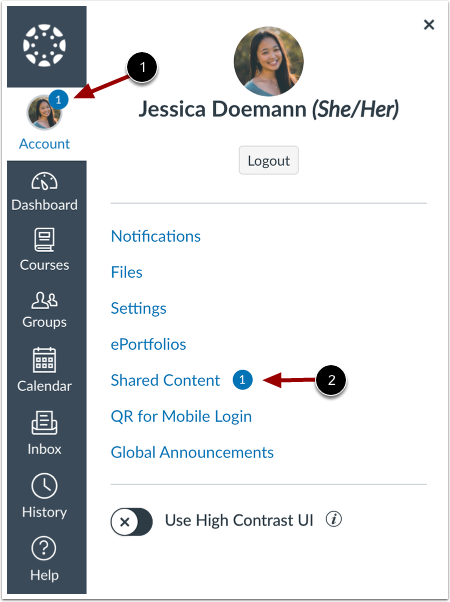
00:47: Wanneer een docent gedeelde inhoud ontvangt, verschijnt er een badge op het scherm.
00:51: gebruikersaccountpictogram en in de link 'Gedeelde inhoud'.
00:55: In deze handleiding werd uitgelegd hoe je een quiz naar een andere docent kunt sturen in Nieuwe quizzen.
Open quizzen
Klik in de cursusnavigatie op de link 'Quizzen' .
Let op: je kunt de quizzen ook openen via de pagina 'Opdrachten'.
Nieuwe quizopties openen
Zoek de quiz die u wilt versturen en klik vervolgens op het quiz- opties -icoon [1]. Selecteer de optie ' Verzenden naar... ' [2].
Selecteer ontvanger
Om je quiz naar een andere docent te sturen, klik je op of typ je in het veld ' Verzenden naar ' [1]. Klik vervolgens op de naam van de docent die je nieuwe quiz moet ontvangen [2].
Let op: u kunt de nieuwe quiz in één keer naar meerdere docenten sturen.
Ontvangers bekijken
Je kunt alle geselecteerde ontvangers bekijken in het veld ' Verzenden naar ' [1]. Om een ontvanger te verwijderen, klikt u op het pictogram Verwijderen [2].
Let op: om de quiz met jezelf te delen, vul je naam in bij het veld 'Verzenden naar'.
Quiz versturen
Klik op de knop ' Verzenden '.
Bekijk verzonden melding
Canvas geeft een melding weer wanneer de inhoud succesvol is verzonden.
Gedeelde inhoud bekijken
Wanneer een docent gedeelde inhoud ontvangt, wordt er een badge weergegeven op het accountpictogram van de gebruiker [1] en in de link 'Gedeelde inhoud' [2].
Leer hoe u ontvangen content kunt beheren .
Let op: de inhoud van gedeelde nieuwe quizzen kan pas worden bekeken nadat deze in een cursus is geïmporteerd.