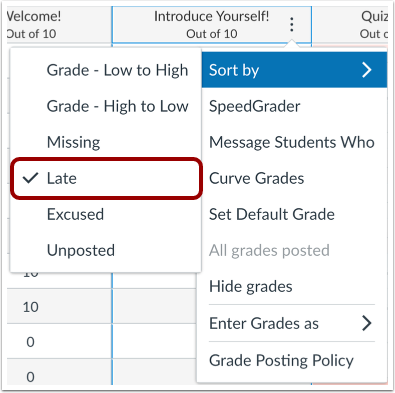
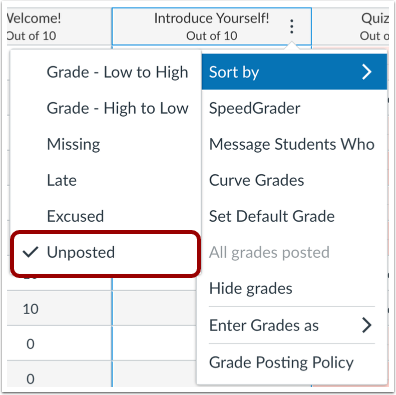
Elke kolom met opdrachten bevat opties om te sorteren op cijfer en status van de opdracht. Standaard is het cijferoverzicht gesorteerd op achternaam van de student in oplopende volgorde.
Bij het sorteren op status wordt voor elk cijfer slechts één status weergegeven. Sorteren kan van invloed zijn op opdrachten die zijn verwijderd volgens een verwijderingsregel op de opdrachtenpagina. De meest voorkomende status wordt altijd weergegeven, dus als een opdracht ontbreekt of te laat is ingeleverd, maar ook een verwijderd cijfer betreft, wordt de status 'verwijderd' weergegeven. U kunt echter het detailoverzicht van het cijfer bekijken voor meer informatie.
De volgende sneltoetsen worden ondersteund in het cijferoverzicht:
- S: Sorteer het raster op de momenteel geselecteerde kolom. De kolommen 'Studentnaam' en 'Notities' worden alfabetisch gesorteerd. De overige kolommen worden gesorteerd op cijfer (van laag naar hoog).
- M: Open het menu voor de momenteel geselecteerde kolom.
- Esc: Sluit het menu voor de momenteel geselecteerde kolom.
- G: Open de pagina met opdrachtdetails voor de momenteel geselecteerde opdracht.
- C: Open het detailvenster voor de cijferbeschrijving van de momenteel geselecteerde opdracht.
Let op: sorteren is niet mogelijk voor anonieme opdrachten.
Bekijk het video-transcript
00:05: Hoe sorteer ik een kolom met individuele opdrachten in het cijferoverzicht?
00:09: Klik in de cursusnavigatie op de link 'Cijfers'.
00:13: Beweeg de muis over de kolomkop 'Opdracht' en klik op het pictogram 'Opties'.
00:18: Klik op de link 'Sorteren op' en selecteer vervolgens de gewenste sorteeroptie voor de kolom.
00:23: Om te sorteren op leerjaar, selecteer je de optie Leerjaar - Laag naar Hoog of Leerjaar - Hoog naar Laag.
00:29: Om te sorteren op ontbrekende status, selecteer de optie 'Ontbrekend'.
00:33: Om te sorteren op te late status, selecteer de optie 'Te laat'.
00:37: Om te sorteren op afwezigheidsstatus, selecteer de optie 'Afwezig'.
00:42: Om te sorteren op status 'Niet geplaatst', selecteer de optie 'Niet geplaatst'.
00:47: Individuele toewijzing verwijderen. Kolommen, sorteeropties, sorteren op studentnaam.
00:53: Klik op het optie-icoon in de kolom met studentnamen, selecteer vervolgens de sorteeroptie en kies de optie 'sorteren'.
01:01: Deze handleiding liet zien hoe je een kolom met individuele opdrachten in het cijferoverzicht kunt sorteren.
Open klassen
Klik in de cursusnavigatie op de link 'Cijfers '.
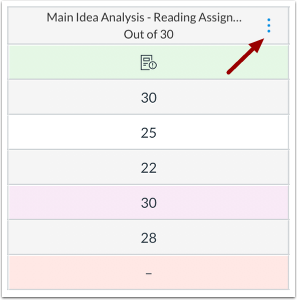
Beweeg de muis over de kolomkop van de opdracht en klik op het pictogram Opties .
Sorteerkolom
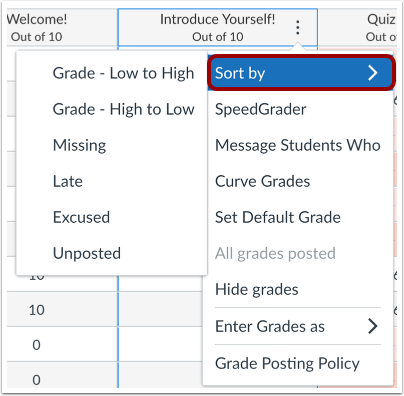
Klik op de link 'Sorteren op' en selecteer vervolgens de gewenste sorteeroptie voor de kolom.
Sorteren op cijfer
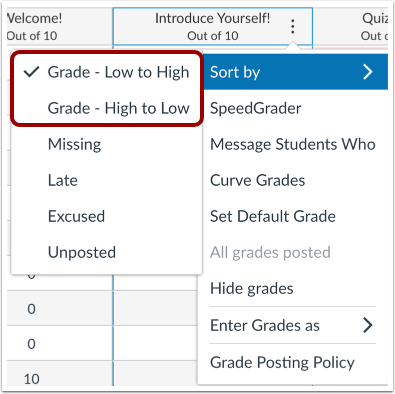
Om te sorteren op leerjaar, selecteer je de optie Leerjaar - Laag naar Hoog of Leerjaar - Hoog naar Laag .
Sorteren op ontbrekend
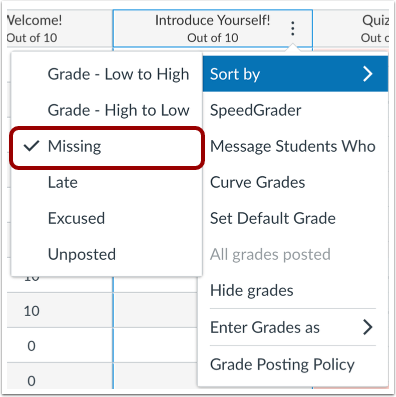
Om te sorteren op ontbrekende status, selecteer je de optie 'Ontbrekend' .
Sorteren op Laat
Om te sorteren op te late status, selecteer je de optie 'Te laat' .
Sorteren op: Vrijgesteld
Om te sorteren op afwezigheidsstatus, selecteer je de optie 'Afwezig' .
Sorteren op Niet geplaatst
Om te sorteren op status 'Niet geplaatst', selecteer je de optie 'Niet geplaatst' .
Let op: filteren op de status 'niet gepubliceerd' is alleen mogelijk als het beleid voor het publiceren van cijfers is ingesteld op het handmatig publiceren van cijfers.
Sorteren op studentnaam
Om de sorteeropties voor individuele opdrachten te verwijderen, sorteer je op studentnaam.
Klik op het pictogram Opties in de kolom Studentnaam [1], selecteer vervolgens de optie Sorteren op [2] en kies een sorteeroptie [3].