Als docent kunt u een module in een cursus publiceren of depubliceren. Niet-gepubliceerde modules zijn niet zichtbaar voor studenten.
Modules bepalen de volledige structuur van je cursus en de inhoud ervan. Houd er rekening mee dat wanneer je items aan een module toevoegt, een niet-gepubliceerde module de status van individuele module-items overschrijft.
Als u bijvoorbeeld een gepubliceerde discussie toevoegt aan een niet-gepubliceerde module, kunnen studenten de discussie niet bekijken op de modulepagina. Ze kunnen de discussie echter nog wel zien in andere delen van Canvas, zoals de syllabus en de kalender, maar ze kunnen de discussie niet openen of eraan deelnemen. Houd rekening met deze mogelijke scenario's wanneer u cursusinhoud toevoegt aan een module.
Modules ondersteunen naast het instellen van een beperkte status ook het publiceren of depubliceren van bestanden. De beperkte status geldt alleen voor bestanden en kan bestanden voor studenten verbergen. Houd er echter rekening mee dat beperkte bestanden mogelijk nog steeds zichtbaar zijn voor studenten wanneer ze aan modules worden toegevoegd. Lees meer over het beperken van bestanden in Canvas .
Opmerkingen:
- Als u een module niet kunt publiceren of depubliceren, beschikt u mogelijk niet over de machtiging 'Cursusinhoud - Bewerken'. Neem contact op met de Canvas-beheerder van uw instelling om deze machtiging aan te vragen.
- De functie 'Bulk depubliceren' ondersteunt eenvoudige gepubliceerde bestanden en maakt sneller bulkbeheer van gepubliceerde bestanden mogelijk, waarbij complexe beschikbaarheidsinstellingen behouden blijven. Dit vermindert de handmatige inspanning die nodig is voor het aanpassen van de inhoud.
- Bestanden worden gedeactiveerd via de module 'Deactiveren' en de functie 'Alle items' wanneer ze zich in een eenvoudige gepubliceerde staat bevinden zonder verdere beperkingen.
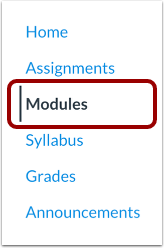
00:11: Klik in de cursusnavigatie op de link Modules.
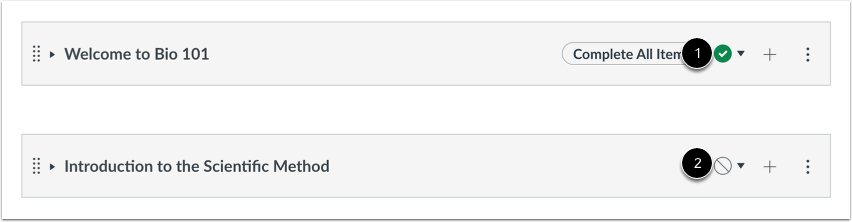
00:14: Op de indexpagina kunt u de status van elke module bekijken. Groen
00:18: De pictogrammen geven aan dat de module is gepubliceerd.
00:22: Grijze pictogrammen geven niet-gepubliceerde modules aan.
00:24: Je kunt de status van een module wijzigen door de publicatiefunctie van de module te gebruiken.
00:28: vervolgkeuzemenu.
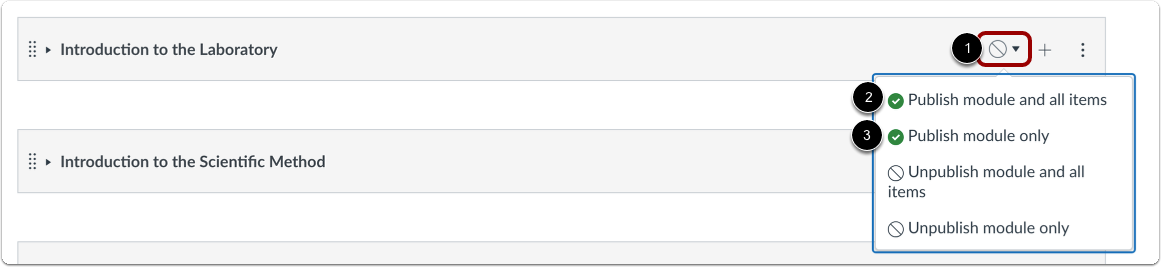
00:31: Om een module te publiceren, klikt u op het publicatiemenu van de module.
00:35: Om de volledige module en al zijn onderdelen in één keer te publiceren, klikt u op Publiceren.
00:39: module en alle items optie.
00:42: Om alleen de module te publiceren en niet de module-items,
00:45: klik op de optie 'Alleen module publiceren'
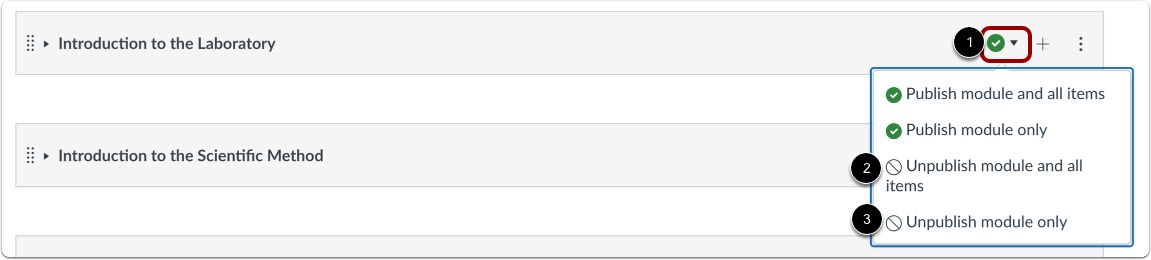
00:49: Om een module en al zijn items te deactiveren,
00:52: Klik op het vervolgkeuzemenu 'Publiceren' van de module en klik op 'Publicatie opheffen'.
00:56: module en alle items optie.
00:58: Om alleen de module te deactiveren en niet de moduleonderdelen, klikt u op Deactiveren.
01:03: alleen module-optie.
01:05: U kunt de status van individuele module-inhouditems bekijken en wijzigen als
01:10: Oké. Hoewel het publiceren van een module ook alle module-items publiceert,
01:14: Je kunt individuele module-items later handmatig deactiveren.
01:18: Studenten kunnen niet-gepubliceerde moduleonderdelen niet bekijken als onderdeel van een gepubliceerde module.
01:22: module.
01:23: Als u een beperkt bestand toevoegt als een module-inhoudsitem, worden beperkte bestanden
01:28: verschijnen met een slotpictogram. Beperkte bestanden gedragen zich als gepubliceerde bestanden.
01:32: en kan door studenten worden bekeken (afhankelijk van de ingestelde beperkingen).
01:37: Studenten kunnen geen van de acties zien die verband houden met de gepubliceerde status, zoals
01:41: zoals gepubliceerde en niet-gepubliceerde pictogrammen en instellingenpictogrammen. Studenten
01:45: Je ziet alleen gepubliceerde modules en beschikbare module-inhoud.
01:49: die in grijze tekst worden weergegeven.
Open modules
Klik in de cursusnavigatie op de link Modules .
Bekijk de status van alle modules
Op de indexpagina kunt u de status van elke module bekijken. Groene pictogrammen geven aan dat de module is gepubliceerd [1]. Grijze pictogrammen geven niet-gepubliceerde modules aan [2]. U kunt de status van een module wijzigen via het vervolgkeuzemenu voor publicatie van de module.
Een module publiceren
Om een module te publiceren, klikt u op het vervolgkeuzemenu voor publiceren van de module [1]. Om de hele module en al zijn items in één keer te publiceren, klikt u op de optie 'Module en alle items publiceren ' [2]. Om alleen de module te publiceren en niet de module-items, klikt u op de optie 'Alleen module publiceren' [3].
Let op: Het批量 publiceren van bestanden in een module is alleen mogelijk wanneer auteursrecht op bestanden is ingeschakeld en gebruiksrechten zijn ingesteld of uitgeschakeld in een cursus.
Een module deactiveren
Om een module en al zijn items te deactiveren, klikt u op het publicatie-dropdownmenu van de module [1] en vervolgens op de optie 'Module en alle items deactiveren' [2]. Om alleen de module te deactiveren en niet de module-items, klikt u op de optie 'Alleen module deactiveren' [3].
Opmerking: De functie voor het in bulk verwijderen van publicaties is alleen beschikbaar voor eenvoudig gepubliceerde bestanden die aan de volgende criteria voldoen:
- Er zijn geen vergrendelings- of ontgrendelingsdata vastgesteld.
- De zichtbaarheid is ingesteld op 'Overnemen van cursus'.
Status van module-inhouditems wijzigen
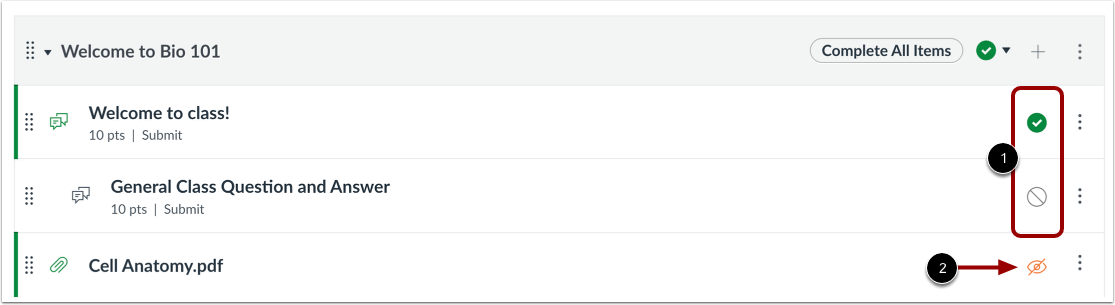
Je kunt ook de status van individuele module-inhoudselementen bekijken en wijzigen. Hoewel het publiceren van een module ook alle module-elementen publiceert, kun je individuele module-elementen later handmatig deactiveren [1]. Studenten kunnen niet-gepubliceerde module-elementen niet bekijken als onderdeel van een gepubliceerde module. Lees meer over het beheren van opdrachten , quizzen, discussies , pagina's en bestanden .
Als je een beperkt bestand toevoegt als module-inhoudsitem, worden beperkte bestanden weergegeven met een 'Beperkt'- pictogram [2]. Beperkte bestanden gedragen zich als gepubliceerde bestanden en kunnen door studenten worden bekeken (afhankelijk van de beperkingsinstelling). Lees meer over het beperken van bestanden in Canvas .
Let op: een niet-gepubliceerde module overschrijft de status van individuele module-items. Als een item binnen een niet-gepubliceerde module wordt gepubliceerd, kunnen studenten het item niet zien op de pagina Modules, maar ze kunnen de gepubliceerde items nog wel in andere delen van Canvas bekijken. Ze kunnen echter pas met het item interageren nadat de module is gepubliceerd.
Modules Studentenweergave
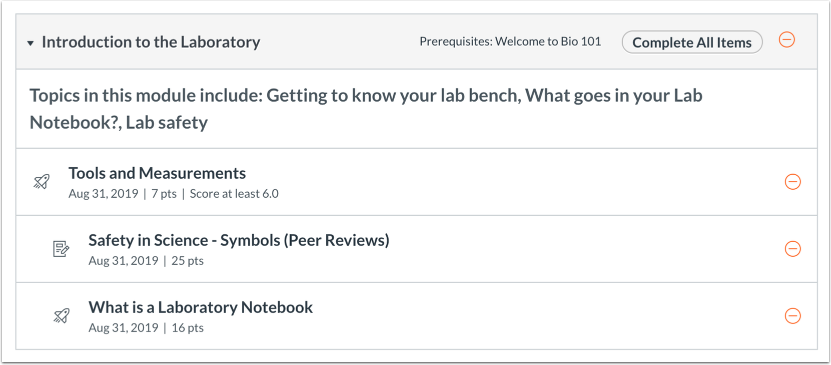
Studenten kunnen geen van de acties zien die verband houden met de publicatiestatus, zoals de pictogrammen voor gepubliceerde en niet-gepubliceerde modules en de instellingenpictogrammen. Studenten zien alleen gepubliceerde modules en beschikbare module-inhoud, die in grijze tekst worden weergegeven.