Je kunt de geschiedenis van alle wijzigingen in het cijferoverzicht van je cursus bekijken op de pagina Cijferoverzichtgeschiedenis. Cijferoverzichtgeschiedenis is een alleen-lezen logboek waarin je kunt zien wie elk onderdeel heeft beoordeeld. Je kunt de beoordelingsgeschiedenis filteren op student, beoordelaar, onderdeel en datum.
Voor quizzen kunt u historische gegevens bekijken van alle opnieuw beoordeelde quizzen.
Opmerkingen:
- In de cijfergeschiedenis worden wijzigingen van de afgelopen 365 dagen weergegeven.
- De cijfergeschiedenis toont alle wijzigingen in cijfers die zijn aangebracht aan opdrachten waarvoor handmatig cijfers zijn ingevoerd, zelfs als de cijfers nog niet zichtbaar zijn voor studenten.
- Als je de optie 'Eindcijfer overschrijven' hebt ingeschakeld, kun je filteren op 'Alleen overschrijven van eindcijfers'.
Open klassen
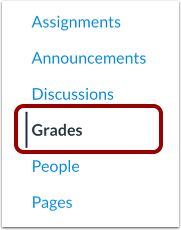
Klik in de cursusnavigatie op de link 'Cijfers '.
Bekijk de beoordelingsgeschiedenis
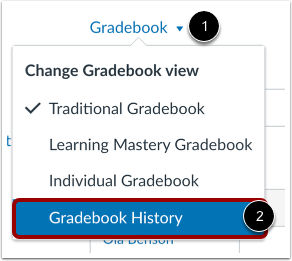
Klik op het menu Cijferlijst [1] en selecteer de link Cijferlijstgeschiedenis [2].
Bekijk de geschiedenis van het cijferoverzicht
Op de pagina 'Cijfergeschiedenis' worden recente cijferwijzigingen in de cursus weergegeven. Bij elke cijferwijziging staan de datum van de wijziging [1], de student wiens cijfer is gewijzigd [2], de beoordelaar die het cijfer heeft gewijzigd [3] en het artefact waarop het cijfer is gewijzigd [4].
Daarnaast kunt u een overzicht bekijken van het cijfer voordat het werd gewijzigd [5], nadat het werd gewijzigd [6], en het huidige cijfer voor de opdracht [7].
Opmerkingen:
- Als je cijfers geeft in een cursus waarin je alleen kunt communiceren met gebruikers binnen je eigen sectie, dan toont de pagina met de cijfergeschiedenis alleen resultaten voor gebruikers binnen je eigen sectie.
- Bij automatisch beoordeelde quizzen wordt in het gedeelte 'Beoordelaar' ' Niet beschikbaar' weergegeven in plaats van uw naam.
Bekijk anonieme opdrachten in de cijfergeschiedenis.
Bij eventuele cijferwijzigingen die verband houden met een anoniem beoordeelde opdracht, worden de namen van de studenten niet in de zoekresultaten opgenomen [1].
Als de optie voor anonieme beoordeling op een later tijdstip van de opdracht wordt verwijderd, wordt op de pagina Cijfergeschiedenis een pictogram weergegeven dat aangeeft dat de opdracht eerder anoniem is beoordeeld [2].
Let op: het publiceren van cijfers voor een anonieme opdracht heft de anonimiteit van de opdracht op.
Filters weergeven
Als u een specifieke cijferwijziging wilt vinden, kunt u de beoordelingsgeschiedenis filteren op leerling [1], beoordelaar [2], artefact [3] en begin- of einddatum [4].
Filteren op naam
Om de beoordelingsgeschiedenis te filteren op student, beoordelaar of artefact, begin je de naam in het zoekfilter te typen[1]. Canvas vult automatisch overeenkomende namen in. Selecteer de naam uit de resultaten [2].
Filteren op datum
Als u de beoordelingsgeschiedenis ook wilt filteren op begin- of einddatum, klikt u op het datumveld [1] en selecteert u vervolgens een datum in de kalender [2].
Filteren op alleen eindcijferoverrides
Om de cijfergeschiedenis te filteren en alleen correcties van eindcijfers weer te geven, vinkt u het selectievakje ' Alleen correcties van eindcijfers' aan. Dit selectievakje wordt alleen weergegeven als u de optie 'Correctie van eindcijfers' hebt ingeschakeld.
Standaard toont het filter zowel wijzigingen in het eindcijfer als wijzigingen in het cijfer die zijn aangepast. Als u filtert op 'eindcijfer aangepast', kunt u niet filteren op andere filters.
Filter toepassen
Om de door u opgegeven filters toe te passen, klikt u op de knop 'Filter' .
Terug naar het traditionele cijferboek
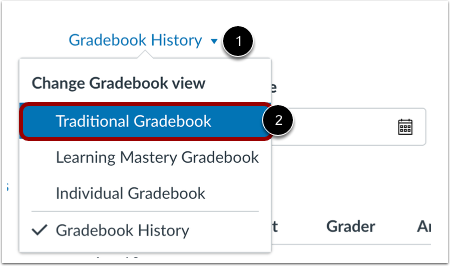
Om terug te keren naar het cijferoverzicht, klikt u op het menu Cijferoverzichtgeschiedenis [1] en selecteert u de link Traditioneel cijferoverzicht [2].