00:07: Hoe voeg ik een extern gereedschap toe als module-item?
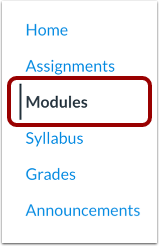
00:11: Klik in Cursusnavigatie op de link Modules.
00:15: Klik op de knop Item toevoegen.
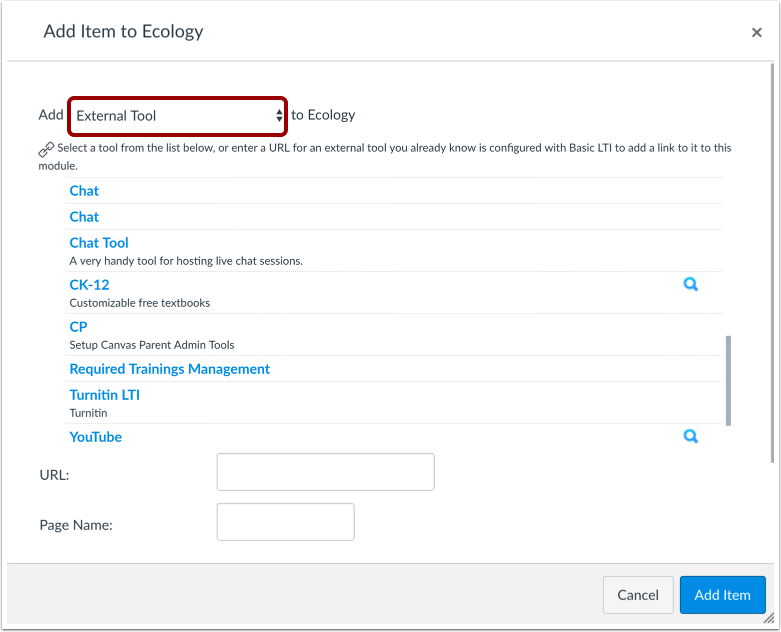
00:18: Typ 2 in het item toevoegen.
00:20: Keuzemenu, selecteer de optie extern gereedschap.
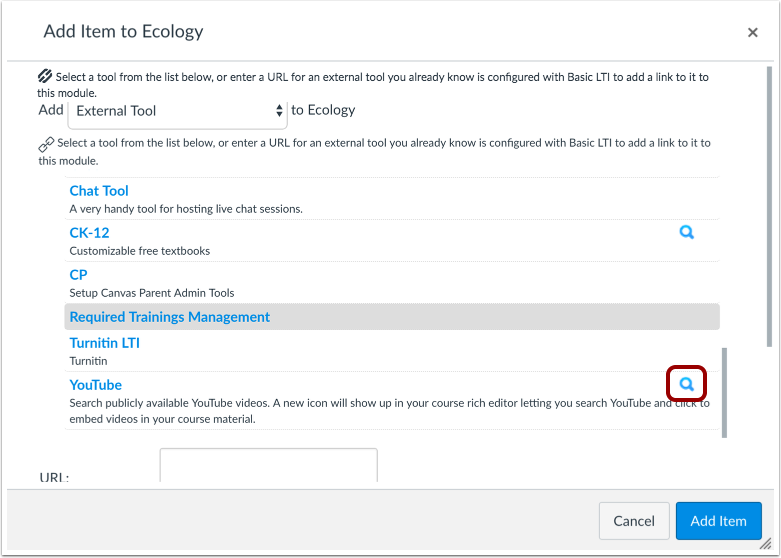
00:25: Zoek het geconfigureerde gereedschap en klik op het pictogram Zoeken.
00:28: Er verschijnt een extern venster in uw browser.
00:30: Volg de instructies om de tool toe te voegen.
00:34: Als u een hulpmiddel wilt toevoegen dat niet in uw cursus is geconfigureerd, zoek dan
00:38: de configuratie-URL voor het hulpmiddel waarnaar u wilt linken en typ de URL
00:42: in het URL-veld.
00:45: Geef je externe tool een paginanaam.
00:48: Om de tool in een nieuw browsertabblad te openen,
00:50: Klik op het selectievakje 'Dit gereedschap laden in een nieuw tabblad'. Bij het toevoegen
00:55: externe hulpmiddelen als module-items in de toekomst, de optie die u
00:59: selecteren, om het gereedschap te openen in het bestaande tabblad of een nieuw tabblad, wordt weergegeven
01:03: als standaard.
01:05: Kies of u het item in het vervolgkeuzemenu van de module wilt laten inspringen.
01:10: Klik op de knop Item toevoegen.
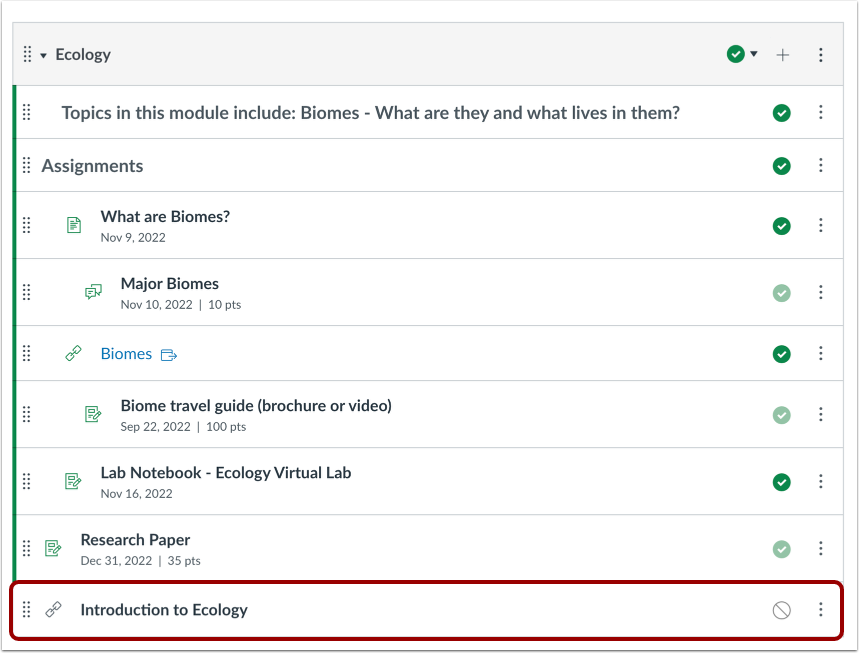
01:12: Bekijk de externe tool in uw module.
01:16: In deze handleiding wordt uitgelegd hoe u een extern hulpmiddel als module-item kunt toevoegen.
Open modules
Klik in Cursusnavigatie op de link Modules .
Module-item toevoegen
Klik op de knop Item toevoegen .
Selecteer in het vervolgkeuzemenu [Itemtype] toevoegen aan: de optie Extern hulpmiddel .
Zoek de geconfigureerde tool en klik op het zoekpictogram . Er verschijnt een extern venster in uw browser; volg de instructies om de tool toe te voegen.
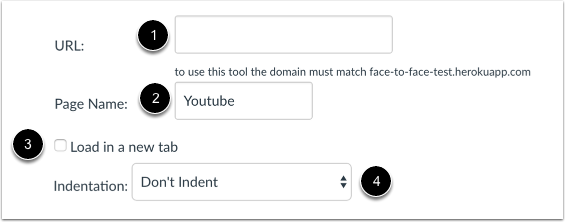
Als u een hulpmiddel wilt toevoegen dat nog niet in uw cursus is geconfigureerd, zoekt u de configuratie-URL voor het hulpmiddel waarnaar u wilt linken en typt u de URL in het URL-veld [1].
Geef uw externe tool een paginanaam [2].
Om het gereedschap in een nieuw tabblad van de browser te openen, klikt u op het selectievakje Dit gereedschap in een nieuw tabblad laden [3]. Wanneer u in de toekomst externe gereedschappen als module-items toevoegt, wordt de optie die u selecteert om het gereedschap in het bestaande tabblad of een nieuw tabblad te openen, als standaard weergegeven.
Kies of u het item in het vervolgkeuzemenu van de module wilt laten inspringen [4].
Opmerking: Omdat basis-LTI-configuraties later kunnen worden toegevoegd, accepteert het dialoogvenster URL's die niet overeenkomen met bestaande configuraties. Wanneer u echter probeert te navigeren naar een externe tool die niet is geconfigureerd, ziet u een foutmelding die het probleem aangeeft.
Item toevoegen
Klik op de knop Item toevoegen .
Bekijk module
Bekijk de externe tool in uw module.