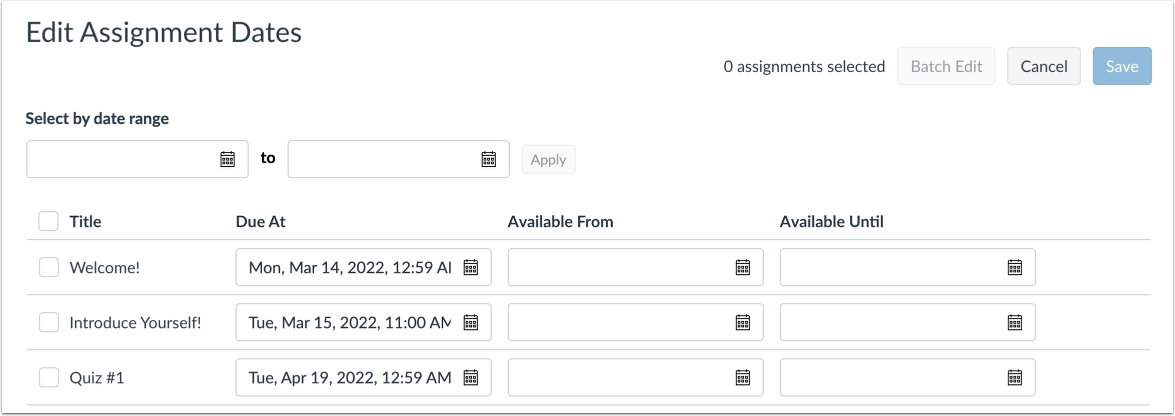
Naast het instellen van een inleverdatum voor een opdracht, kunnen docenten ook een specifiek datumbereik opgeven wanneer studenten de opdracht kunnen inleveren. Deze data worden beschikbaarheidsdata genoemd. Deze data zijn optioneel en kunnen worden ingesteld afhankelijk van hoe u de opdracht wilt beheren.
Bij Quizzen kunnen de beschikbaarheidsdata van invloed zijn op de inzendingen van leerlingen. Bekijk de les over beschikbaarheidsdata voor quizzen voor meer informatie.
Opmerkingen:
- Onder de velden Vervaldatum en Beschikbaarheidsdatum geeft Canvas de tijdzone en -tijd weer, afhankelijk van de context. Als u cursussen beheert in een andere tijdzone dan uw lokale tijdzone en een vervaldatum voor een opdracht aanmaakt of bewerkt, worden de cursus en de lokale tijd ter referentie weergegeven.
- Wanneer meerdere beoordelingsperioden in een cursus zijn ingeschakeld, worden alleen inleverdata gevalideerd ten opzichte van gesloten beoordelingsperioden. Beschikbaarheidsdata zijn niet van toepassing.
- Afhankelijk van hun meldingsinstellingen ontvangen studenten een melding als u een opdracht publiceert, zelfs als de beschikbaarheidsdatum nog niet is bereikt.
Bekijk de vervaldatum
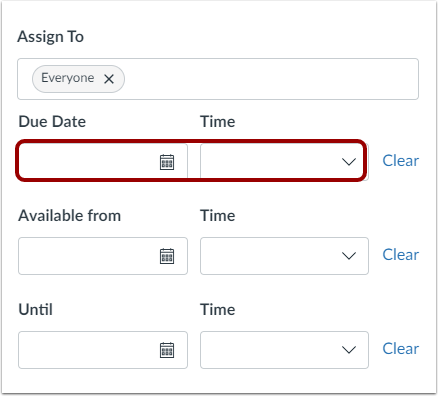
De inleverdatum en -tijd zijn de datum en tijd waarop de opdracht moet worden ingeleverd. Opdrachten die studenten na de inleverdatum inleveren, worden in het cijferboek als te laat gemarkeerd. Inleverdata zijn niet verplicht in Canvas, maar ze zijn handig voor het beheren van de workflow en deadlines van de cursus.
Je kunt ook een specifieke tijd instellen als onderdeel van de inleverdatum. Wanneer je de inlevertijd voor een opdracht wijzigt, wordt de waarde voor de seconden standaard ingesteld op 0, tenzij de waarde voor de minuten is ingesteld op 59. In dat geval worden de seconden ook ingesteld op 59. Als je bijvoorbeeld een inleverdatum instelt op 19 september om 16:15 uur, wordt elke inlevering van een opdracht door een student die op of na 19 september om 16:15 uur is ingediend, als te laat gemarkeerd.
Als een datum geen tijd bevat, wordt de weergegeven datum standaard ingesteld op de standaardvervaltijd van de cursus .
Bekijk beschikbaarheidsdata
Als je een datumbereik wilt instellen waarbinnen studenten een opdracht kunnen bekijken en inleveren, kun je beschikbaarheidsdata instellen. Beschikbaarheidsdata worden ook wel 'blokkeerdata' genoemd.
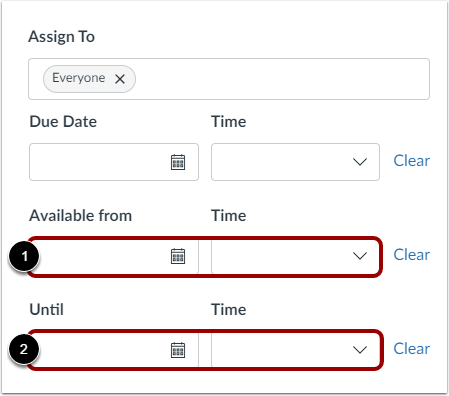
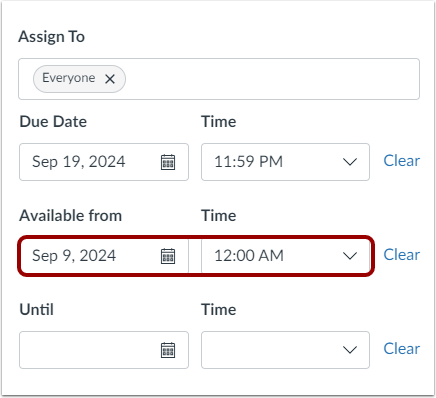
Beschikbaar vanaf [1]: de datum en tijd waarop de opdrachten beschikbaar worden voor studenten. Als een inleverdatum geen tijd bevat, wordt de vermelde datum standaard ingesteld op de standaard inlevertijd van de cursus . Studenten kunnen de inhoud van de opdrachten pas bekijken nadat de datum 'Beschikbaar vanaf' is verstreken.
Tot [2]: de datum en tijd waarop studenten de opdracht niet meer kunnen inleveren. Als er geen tijd is ingesteld, is dit standaard 23:59 uur voor de tijdzone van de cursus en sluit de opdracht om 00:00 uur de volgende dag.
Wanneer de opdracht wordt gepubliceerd, kunt u de velden met de lege beschikbaarheidsdatum gebruiken om de opdracht op elk gewenst moment gedurende de hele cursus in te leveren.
Bekijk opdrachtdetails
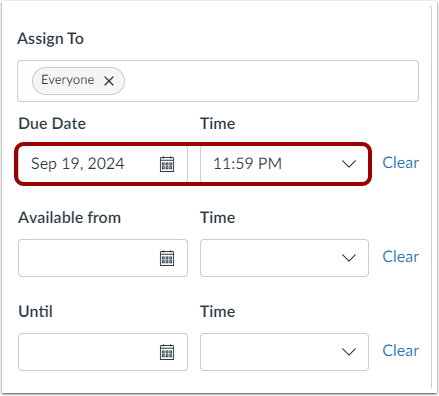
Nadat u de opdracht hebt opgeslagen, kunt u de details ervan bekijken. Als er een einddatum voor de opdracht is, wordt deze weergegeven onder de kop 'Vervaldatum' [1]. Als er beschikbaarheidsdata zijn, worden deze weergegeven onder de kop ' Beschikbaar vanaf' en 'Tot ' [2].
U kunt ook details van alle opdrachten bekijken op de Opdrachtenindexpagina .
Bekijk de juiste antwoorden in quizzen
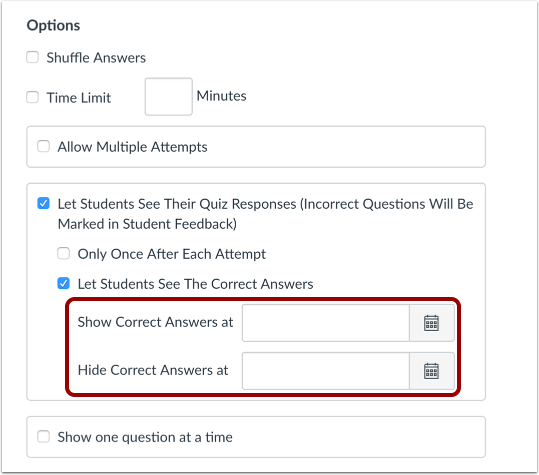
In Quizzen beperkt de 'Tot'- datum de toegang van studenten om de uitslag van hun quiz te bekijken niet. U wilt bijvoorbeeld niet dat studenten de uitslag van hun quiz na de 'Tot'-datum kunnen bekijken. Om deze wijziging door te voeren, moet u de quizopties bewerken en de quizresultaten beperken.
Werken met verval- en beschikbaarheidsdata
Vervaldatums en beschikbaarheidsdatums kunnen samen worden gebruikt, afhankelijk van hoe u de opdracht wilt beheren. Hier zijn enkele veelvoorkomende scenario's die u met datums kunt maken. Alle voorbeelden bevatten een vervaldatum, hoewel deze niet vereist zijn voor opdrachten.
Open opdracht maken
Als u een opdracht gedurende de hele cursus open wilt houden, stel dan geen beschikbaarheidsdata in. Wanneer er geen beschikbaarheidsdata zijn ingesteld, kan de opdracht door alle gebruikers worden ingeleverd tot het einde van de cursus.
Als u bijvoorbeeld wilt dat studenten de opdracht op elk gewenst moment kunnen bekijken en inleveren, maar dat u degenen beloont die de opdracht uiterlijk 19 september om 23:59 uur inleveren, stelt u alleen de Inleverdatum in.
Canvas bekijkt en beoordeelt de opdracht als volgt:
- Canvas opent de opdracht voor alle studenteninzendingen op de eerste dag van de cursus (afhankelijk van de semesterdatum en de tijdzone van de cursus)
- In het cijferboek wordt de opdracht op tijd nagekeken als deze vóór 19 september om 23:59 uur is ingeleverd (afhankelijk van de tijdzone van de cursus).
- In het cijferboek wordt een opdracht als te laat beoordeeld als deze op of na 20 september om 00:00:00 uur is ingeleverd (afhankelijk van de tijdzone van de cursus).
- Canvas sluit de opdracht voor alle inzendingen van studenten op de laatste dag van de cursus (afhankelijk van de semesterdatum en de tijdzone van de cursus)
Let op: De inlevertijden zijn ingesteld op 00:00 en 24:00. Autocorrectie stelt dit in op 23:59 en 23:59.
Limiet indiening beschikbaar vanaf datum
Als u wilt voorkomen dat studenten een opdracht bekijken en inleveren tot een specifieke datum, stelt u een Beschikbaar vanaf-datum in. De inhoud van de opdracht is pas zichtbaar voor studenten nadat de Beschikbaar vanaf-datum en -tijd zijn verstreken. Rubrics zijn echter wel zichtbaar voor studenten, ongeacht de beschikbaarheidsdatum.
Als u bijvoorbeeld een opdracht instelt met een inleverdatum van 19 september om 23:59 uur, maar u wilt niet dat studenten de opdracht inleveren vóór 9 september om 00:00 uur, stelt u de datum 'Beschikbaar vanaf' in op 9 september om 00:00 uur.
Canvas bekijkt en beoordeelt de opdracht als volgt:
- Canvas opent de opdracht voor alle studenteninzendingen op 9 september om 12:00 uur (afhankelijk van de tijdzone van de cursus)
- In het cijferboek staat dat de opdracht op tijd is ingeleverd vóór 19 september om 23:59 uur (afhankelijk van de tijdzone van de cursus).
- In het cijferboek wordt een opdracht als te laat beoordeeld als deze op of na 20 september om 00:00:00 uur is ingeleverd (afhankelijk van de tijdzone van de cursus).
- Canvas sluit de opdracht voor alle inzendingen van studenten op de laatste dag van de cursus (afhankelijk van de semesterdatum en de tijdzone van de cursus)
Limiet voor indiening tot datum
Als je wilt dat studenten een opdracht tot een bepaalde datum kunnen inleveren, stel dan een 'Tot'-datum in. De datum die je instelt, hangt af van of je te late inzendingen wilt accepteren. Wanneer de 'Tot'-datum is verstreken, kunnen studenten hun inzendingen nog steeds bekijken of downloaden en eventuele opmerkingen bij de inzendingen bekijken.
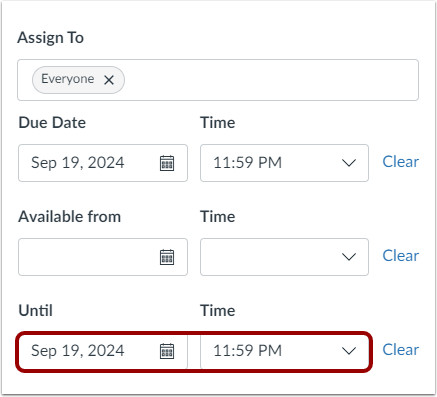
Geen late inleveringen — Sommige docenten staan geen late inleveringen toe door de 'Tot'-datum als inleverdatum in te stellen. Als u bijvoorbeeld wilt dat studenten de opdracht op elk gewenst moment kunnen bekijken met een inleverdatum van 19 september om 23:59 uur, maar u geen late inleveringen wilt accepteren, stelt u de 'Tot'-datum ook in op 19 september om 23:59 uur.
Canvas bekijkt en beoordeelt de opdracht als volgt:
- Canvas opent de opdracht voor alle studenteninzendingen op de eerste dag van de cursus (afhankelijk van de semesterdatum en de tijdzone van de cursus)
- In het cijferboek staat dat de opdracht op tijd is ingeleverd vóór 19 september om 23:59 uur (afhankelijk van de tijdzone van de cursus).
- Canvas sluit de opdracht voor alle inzendingen van studenten op 20 september om 00:00 uur (afhankelijk van de tijdzone van de cursus)
Let op: De inlevertijden zijn ingesteld op 00:00 en 24:00. Autocorrectie stelt dit in op 23:59 en 23:59.
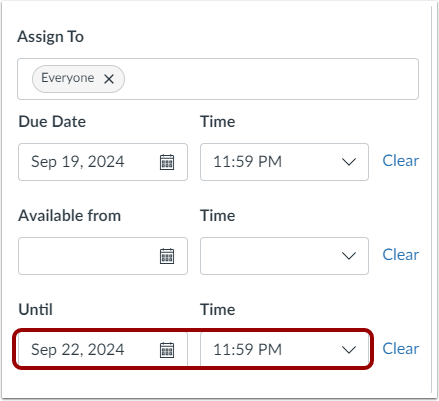
Sta late inleveringen toe — Sommige docenten staan late inleveringen toe binnen een bepaalde periode na de inleverdatum. Als u bijvoorbeeld wilt dat studenten een opdracht tot drie dagen na de inleverdatum te laat kunnen inleveren, stelt u de 'Tot-datum' in op 22 september om 23:59 uur.
Canvas bekijkt en beoordeelt de opdracht als volgt:
- Canvas opent de opdracht voor alle studenteninzendingen op de eerste dag van de cursus (afhankelijk van de semesterdatum en de tijdzone van de cursus)
- In het cijferboek staat dat de opdracht op tijd is ingeleverd vóór 19 september om 23:59 uur (afhankelijk van de tijdzone van de cursus).
- In het cijferboek wordt een opdracht als te laat ingeleverd aangemerkt als deze tussen 20 september 00:00:00 uur en 22 september 23:59:59 uur is ingeleverd (afhankelijk van de tijdzone van de cursus).
- Canvas sluit de opdracht voor alle inzendingen van studenten op 23 september om 00:00:00 uur (afhankelijk van de tijdzone van de cursus)
Let op: Bij Quizzen is de functie voor automatisch inleveren gekoppeld aan de 'Tot'-datum, wat van invloed kan zijn op de inzendingen van leerlingen. Bekijk de les 'Beschikbaarheidsdata quiz' voor meer informatie.
Limiet voor indieningdatumbereik
Als u wilt dat studenten een opdracht alleen in een bepaald datumbereik kunnen inleveren, stelt u beide beschikbaarheidsdata voor de opdracht in.
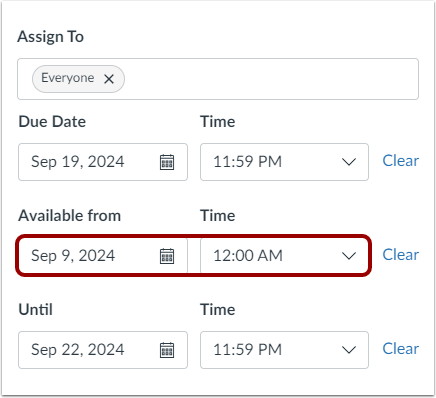
Stel dat een opdracht bijvoorbeeld op 19 september om 23:59 uur moet worden ingeleverd, maar u wilt dat studenten de opdracht alleen tussen 9 en 22 september kunnen inleveren. U wilt ook 3 dagen toestaan dat opdrachten die te laat worden ingeleverd, worden ingeleverd. Stel dan de datum Beschikbaar vanaf in op 9 september om 00:00 uur en de datum Tot op 22 september om 23:59 uur.
Canvas bekijkt en beoordeelt de opdracht als volgt:
- Canvas opent de opdracht voor alle studenteninzendingen op 9 september om 12.00 uur (afhankelijk van de tijdzone van de cursus)
- In het cijferboek staat dat de opdracht op tijd is ingeleverd vóór 19 september om 23:59 uur (afhankelijk van de tijdzone van de cursus).
- In het cijferboek wordt een opdracht als te laat ingeleverd aangemerkt als deze tussen 20 september 00:00 uur en 22 september 23:59:59 uur is ingeleverd (afhankelijk van de tijdzone van de cursus).
- Canvas sluit de opdracht voor alle inzendingen van studenten op 23 september om 00:00:00 uur (afhankelijk van de tijdzone van de cursus)
Verval- en beschikbaarheidsdata voor bulkupdates
U kunt de vervaldatums en beschikbaarheidsdatums voor meerdere opdrachten tegelijk bijwerken .
Als er geen tijd is ingesteld, is de inlevertijd standaard 23:59:59 uur voor de tijdzone van de cursus en wordt de opdracht om 00:00 uur te laat ingeleverd. Stelt u bijvoorbeeld een inleverdatum in van 19 september om 23:59 uur, dan wordt de opdracht als te laat ingeleverd als deze op of na 20 september om 00:00 uur is ingeleverd.