Gedifferentieerde opdrachten is een Canvas-functie waarmee je verschillende inlever- en beschikbaarheidsdata kunt instellen voor opdrachten, toetsen en discussies. Opdrachten en beoordeelde discussies kunnen worden gedifferentieerd voor individuele studenten, secties of groepen; toetsen kunnen alleen worden gedifferentieerd voor individuele studenten of secties. Je kunt aangeven of de opdracht beperkt blijft tot die studenten, secties of groepen, of dat deze ook aan alle anderen in de cursus wordt toegewezen. Gedifferentieerde opdrachten worden ook gebruikt in Mastery Paths .
Bij gebruik van gedifferentieerde opdrachten met het cijferboek wordt de opdracht als kolom weergegeven voor alle studenten, maar zijn de cijfercellen grijs voor studenten die niet in de opdracht zijn opgenomen. Er kunnen geen cijfers worden toegekend aan studenten die niet in de opdracht zijn opgenomen. Bovendien worden opdrachten die niet aan studenten zijn toegewezen – individueel of als onderdeel van een sectie, groep of hele cursus – niet meegerekend in het totaalcijfer. Gedifferentieerde opdrachten worden ook gerespecteerd in Meervoudige Beoordelingsperiodes .
Opmerkingen:
- Op de pagina met studentencijfers kunnen studenten alleen de opdrachten bekijken die aan hen zijn toegewezen.
- Deze les geeft een overzicht van plaatsing in Canvas. Gedifferentieerde opdrachten hebben geen invloed op je studenten, omdat ze alleen de opdracht zien die aan hen is toegewezen. Wanneer een opdracht echter meer dan één sectie, groep of gebruiker bevat, verschijnen er meerdere inleverdata voor je hele cursus, inclusief toetsen, opdrachten, discussies, syllabus, modules, cursusanalyses, kalender en SpeedGrader.
Bekijk opdrachten
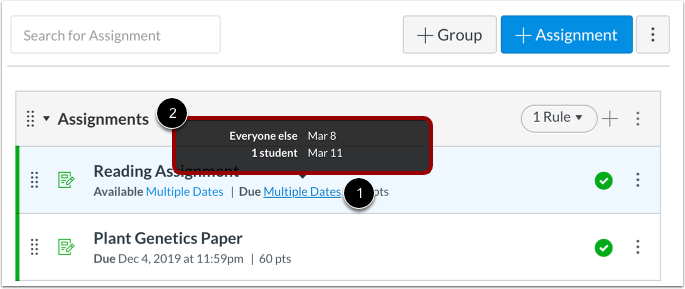
Opdrachten met meerdere gebruikers en beschikbaarheidsdata worden weergegeven als Meerdere data op de indexpagina Opdrachten [1]. U kunt met de muis over meerdere vervaldatumlinks bewegen om elke afzonderlijke vervaldatum te bekijken [2].
Bekijk opdrachtdata
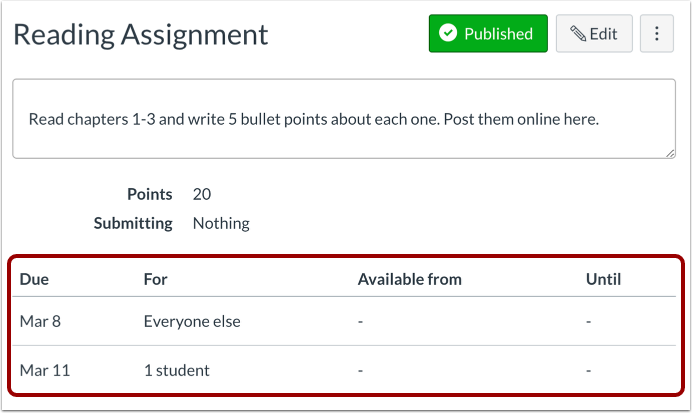
Wanneer u op de naam van een opdracht klikt, worden in de opdrachtdetails ook de gebruikers en datums voor de opdracht weergegeven.
U kunt een opdracht maken voor individuele studenten , cursusonderdelen of cursusgroepen .
Bekijk quizzen
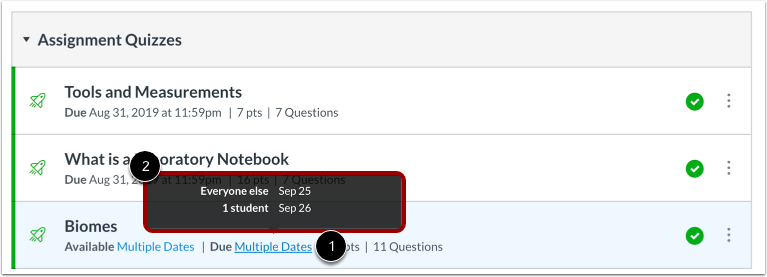
Voor quizzen met meerdere gebruikers en beschikbaarheidsdata wordt op de indexpagina van de quizzen [1] 'Meerdere data' weergegeven. U kunt met de muis over meerdere vervaldatums gaan en elke afzonderlijke vervaldatum bekijken [2].
Bekijk Quizdata
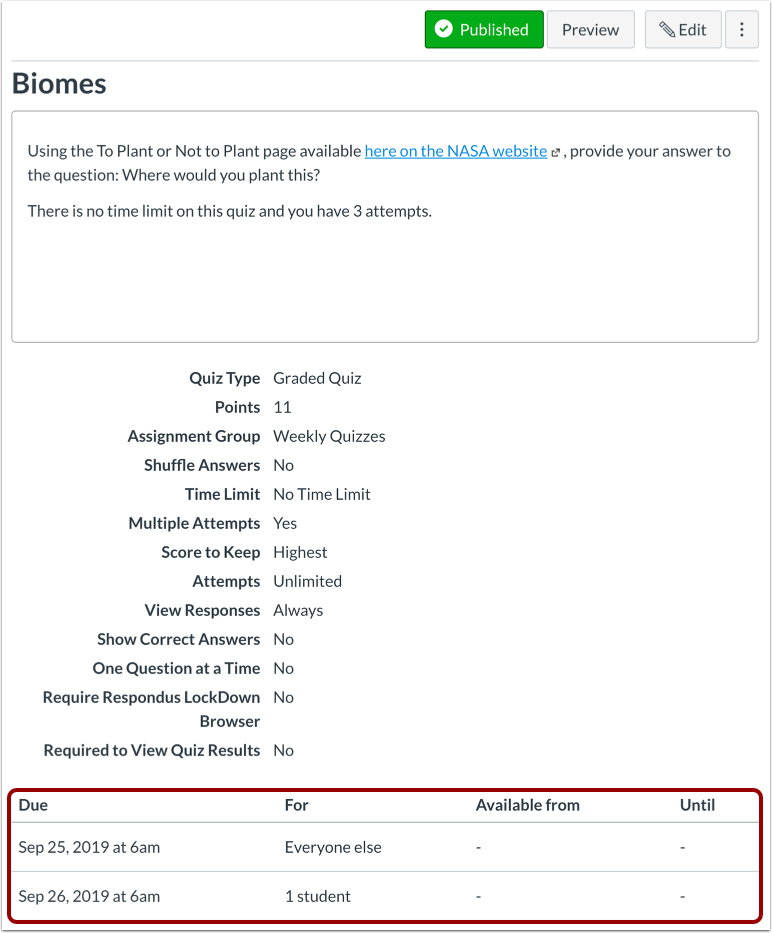
Wanneer u op de naam van een quiz klikt, worden in de quizdetails ook het aantal individuele gebruikers en de data voor de quiz weergegeven.
U kunt een quiz maken voor individuele studenten of voor specifieke cursusonderdelen .
Bekijk discussies
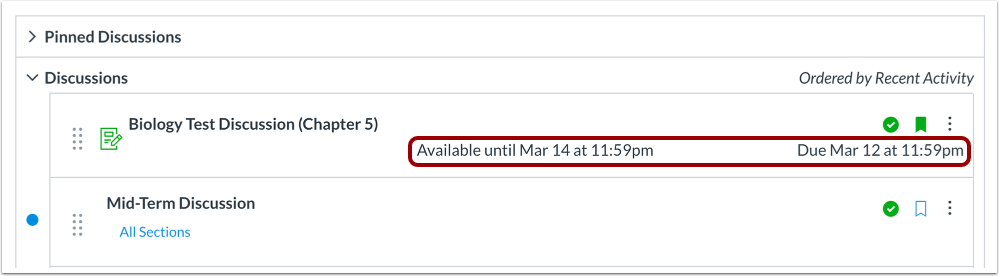
Beoordeelde discussies met meerdere gebruikers en beschikbaarheidsdata worden niet weergegeven op de indexpagina Discussies. Ze worden echter wel weergegeven als onderdeel van de indexpagina Opdrachten. De indexpagina Discussies toont de laatste inleverdatum en de vroegst mogelijke datum waarop de discussie beschikbaar is, of de laatste datum vóór de discussie sluit.
Let op: inleverdata gelden niet voor niet-beoordeelde discussies.
Bekijk discussiedata
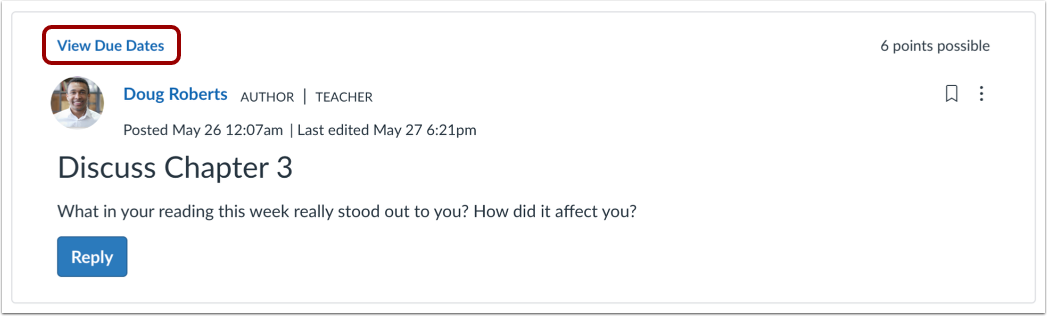
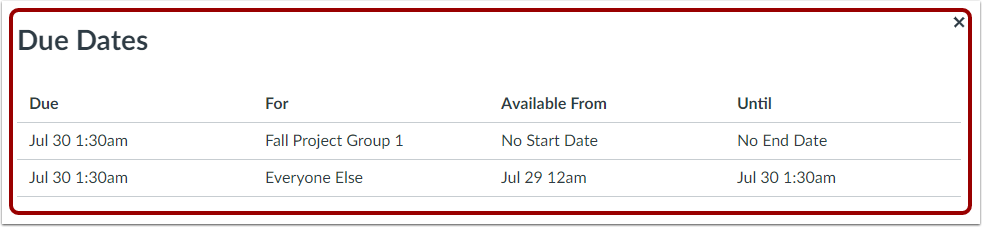
Wanneer u op de naam van een beoordeelde discussie klikt, worden in de discussiedetails ook de gebruikers en data van de discussie weergegeven. Klik op de link Einddata weergeven .
In het venster Vervaldatums worden de gebruikers en datums voor de opdracht weergegeven.
U kunt een beoordeelde discussie maken voor individuele studenten, cursussecties of cursusgroepen .
Bekijk syllabus
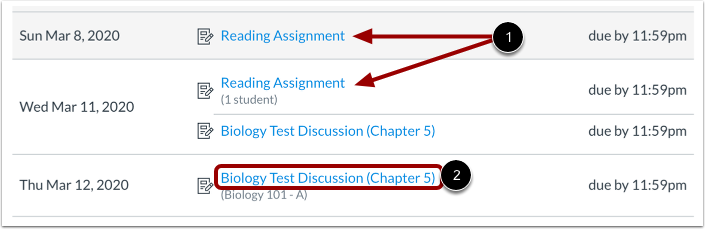
In de syllabus worden alle opdrachten vermeld volgens de inleverdatum, waardoor opdrachten met meerdere secties en inleverdata meer dan eens voorkomen [1].
Opdrachten die voor iedereen in de cursus bedoeld zijn, krijgen geen gebruiker, sectie of groep toegewezen onder de titel van de opdracht [2], wat betekent dat de opdracht op dezelfde datum voor alle studenten moet worden ingeleverd en slechts één keer in de syllabus voorkomt.
Bekijk modules
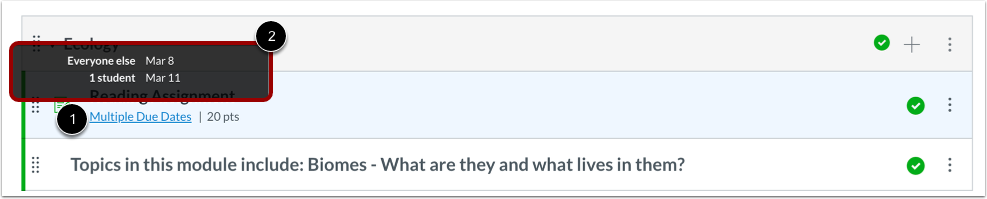
Module-inhoud met meerdere data wordt slechts één keer binnen de module vermeld. Meerdere vervaldata worden naast de betreffende module-items weergegeven [1]. U kunt met de muis over meerdere vervaldatalinks bewegen om elke vervaldatum te bekijken [2].
Bekijk kalender
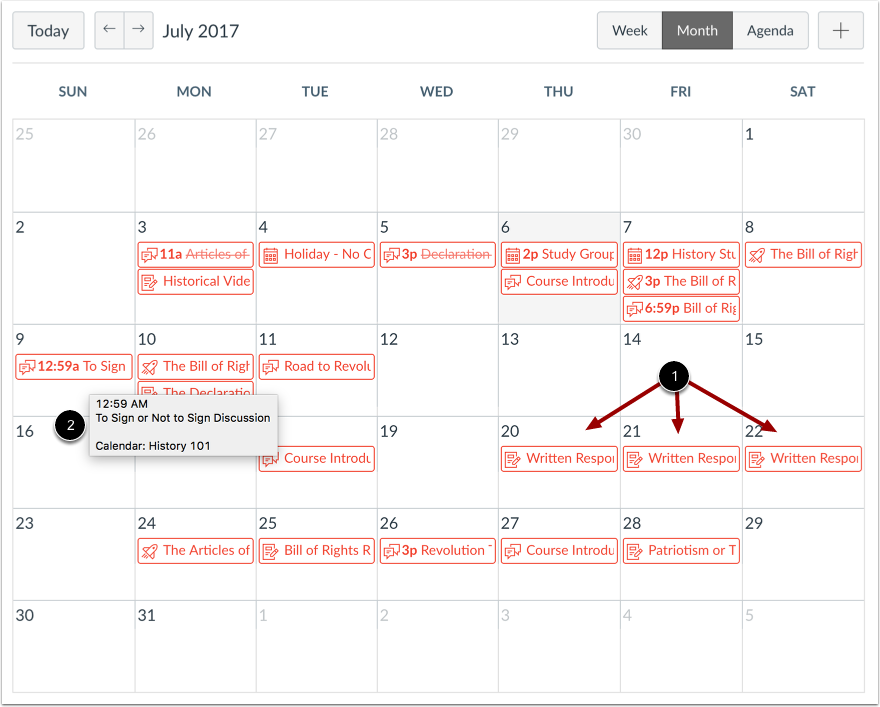
In de kalender worden alle opdrachten weergegeven op basis van de vervaldatum. Hierdoor worden opdrachten, discussies en quizzen met meerdere secties en vervaldatums meer dan eens weergegeven in de maandweergave [1].
Opdrachten die voor iedereen in de cursus zijn, krijgen geen gebruiker, sectie of groep toegewezen wanneer u met de muis over de opdrachttitel beweegt [2], wat betekent dat deze op dezelfde datum voor alle studenten moet worden ingeleverd en alleen op de vervaldatum van de kalender verschijnt.
Open Agendaweergave
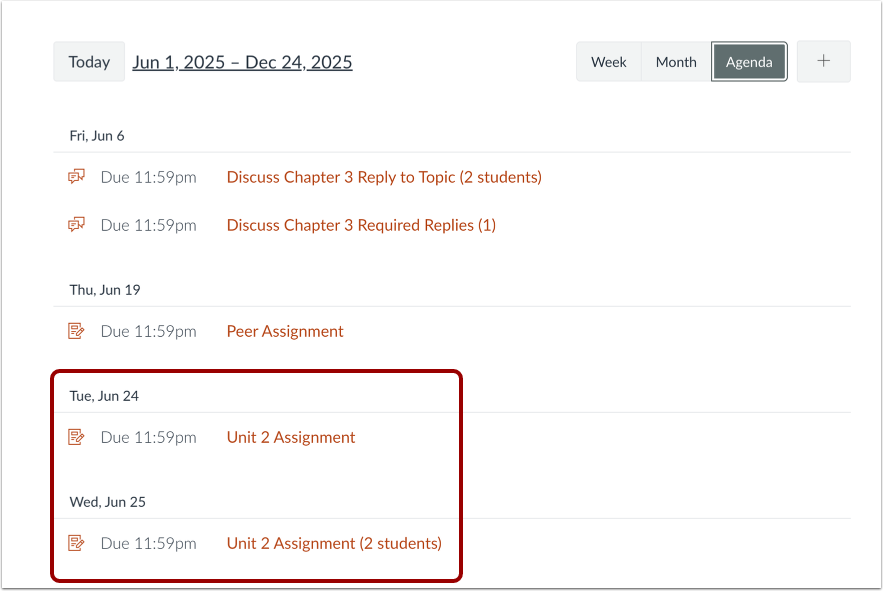
U kunt meerdere vervaldatums ook eenvoudig bekijken in de Agendaweergave, waarin de datums worden weergegeven zoals in de Syllabus.
Bekijk SpeedGrader
SpeedGrader geeft aan dat de opdracht meerdere inleverdata heeft. Bekijk elke inleverdatum door de opdracht te openen.
Bekijk de pagina Bewerkingsdatums van opdrachten
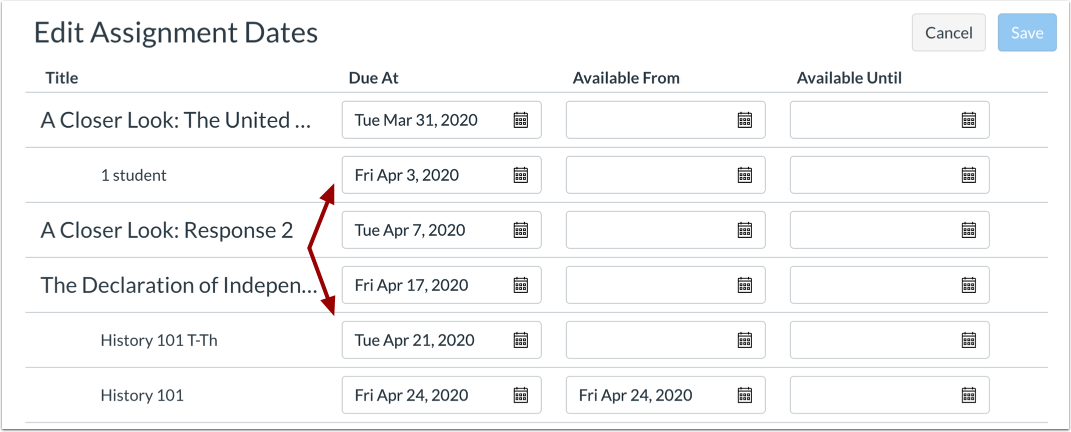
Wanneer u de pagina Opdrachtdatums bewerken gebruikt om meerdere inlever- en beschikbaarheidsdata voor opdrachten tegelijk bij te werken , kunt u gedifferentieerde inleverdata voor studenten, secties en groepen bekijken en wijzigen.