In Nieuwe Quizzen kunt u quizzen importeren vanuit QTI-pakketten. U kunt QTI-pakketten alleen gebruiken om een nieuwe quiz te maken. Het is niet mogelijk om een bestaande quiz te wijzigen met behulp van een QTI-import.
Als uw instelling de optie 'Nieuwe quizzen migreren tijdens het importeren/kopiëren van cursussen' heeft ingeschakeld, kunt u quizzen in QTI-pakketten ook converteren naar het nieuwe quizzenformaat wanneer u de cursusimporttool gebruikt.
Opmerkingen:
- Vraaggroepen die aan vraagbanken zijn gekoppeld, worden niet meegenomen in QTI-importen.
- New Quizzes ondersteunt alleen import vanuit QTI-versies 1.2 en 2.x. Sommige QTI 1.2- en 2.x-pakketten van derden bevatten echter softwarespecifieke itemtypen die mogelijk niet worden ondersteund.
- Bij het maken van een quiz op basis van een QTI-import krijgt de nieuwe quiz dezelfde titel als het geïmporteerde QTI-bestand.
- Je kunt een nieuwe quiz exporteren vanuit je cursus.
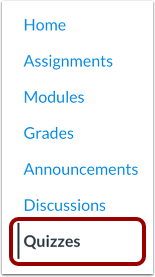
00:11: Klik in de cursusnavigatie op de link 'Quizzen'.
00:15: Klik op de knop 'Quiz toevoegen'.
00:17: Selecteer in het scherm 'Kies een quizprogramma' de optie 'Nieuwe quizzen'.
00:22: Klik vervolgens op de knop Verzenden.
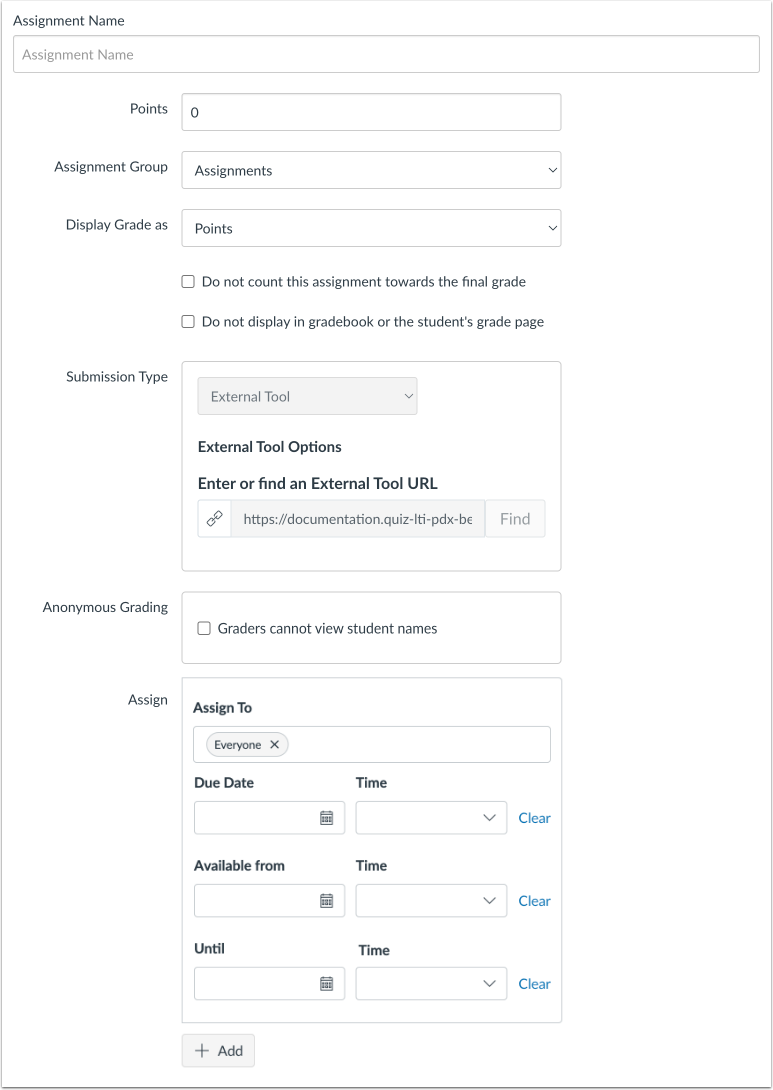
00:25: Bewerk de details voor je quiz.
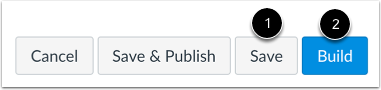
00:28: Klik op de knop 'Opslaan' om de quizgegevens op te slaan.
00:32: Om de pagina voor het maken van nieuwe quizzen te openen en inhoud te importeren, klikt u op de knop 'Bouwen'.
00:37: Je quiz wordt geopend op de pagina 'Bouwen'. Om inhoud te importeren,
00:41: Klik op het pictogram Opties en selecteer de optie Inhoud importeren.
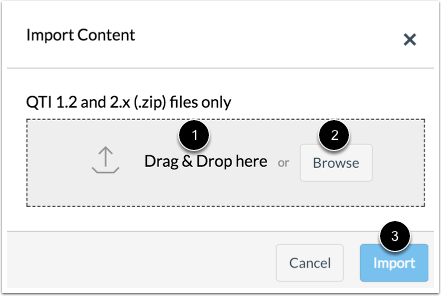
00:45: Om een QTI-bestand te importeren, sleept u het bestand hierheen of selecteert u het.
00:50: een bestand door op de knop Bladeren te klikken.
00:53: Om de import te starten, klikt u op de knop Importeren.
00:56: Om de import te starten, klikt u op de knop Importeren.
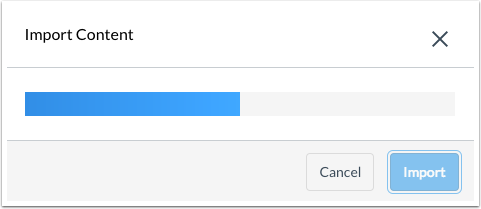
01:00: Een statusbalk toont de status van uw import.
01:04: Bekijk je geïmporteerde quiz.
01:07: Deze handleiding beschreef hoe je een quiz uit een QTI-pakket kunt importeren in Nieuwe quizzen.
Open quizzen
Klik in de cursusnavigatie op de link 'Quizzen' .
Let op: je kunt de quizzen ook openen via de pagina 'Opdrachten'.
Quiz toevoegen
Klik op de knop 'Quiz/enquête toevoegen' .
Maak een nieuwe quiz aan
Selecteer in het scherm 'Kies een quizengine' de optie ' Nieuwe quizzen' [1]. Om uw keuze voor de quizengine voor deze cursus op te slaan, vinkt u het vakje ' Mijn keuze voor deze cursus onthouden' aan [2]. Klik vervolgens op de knop 'Verzenden' [3].
Let op: u kunt uw keuze voor de quizengine op elk moment wijzigen via het menu Quizopties.
Quizdetails bewerken
Bewerk de details van je quiz .
Quiz opslaan
Om de quizgegevens op te slaan, klikt u op de knop ' Opslaan' [1]. Om de pagina 'Nieuwe quizzen maken' te openen en inhoud te importeren, klikt u op de knop 'Maken' [2].
Inhoud importeren
Je quiz wordt geopend op de pagina 'Bouwen' [1]. Om inhoud te importeren, klik je op het pictogram 'Opties' [2] en selecteer je de optie ' Inhoud importeren' [3].
QTI-bestand importeren
Om een QTI-bestand te importeren, sleept u het bestand [1] hierheen of selecteert u een bestand door op de knop Bladeren te klikken [2].
Om de import te starten, klikt u op de knop Importeren [3].
Importstatus bekijken
Een statusbalk toont de status van uw import.
Bekijk de quiz
Bekijk je geïmporteerde quiz.