New Quizzes ondersteunt enquêtes, waarmee u anonieme of niet-anonieme feedback kunt verzamelen, met of zonder cijferbeoordeling. U kunt de enquêtegegevens bekijken op het tabblad Rapporten.
Opmerkingen:
- Enquêtes kunnen op dezelfde manier aan een module worden toegevoegd als andere activiteiten, zoals opdrachten of quizzen.
- Deze functie biedt een intuïtievere manier om leerlingen te betrekken en reflectie te stimuleren. Het helpt je ook om gemakkelijker feedback te verzamelen, het begrip te peilen en open reflectie te bevorderen.
- Enquêtes die in Classic Quizzes zijn gemaakt, kunnen eenvoudig worden overgezet naar New Quizzes.
- Vragen kunnen verplicht of optioneel worden gesteld.
- Bij het maken van een beoordeelde enquête kunt u punten toekennen voor het invullen ervan; de nauwkeurigheid van individuele vragen wordt echter niet beoordeeld.
Open quizzen
Klik in de cursusnavigatie op de link 'Quizzen' .
Let op: je kunt de quizzen ook openen via de pagina 'Opdrachten'.
Quiz toevoegen
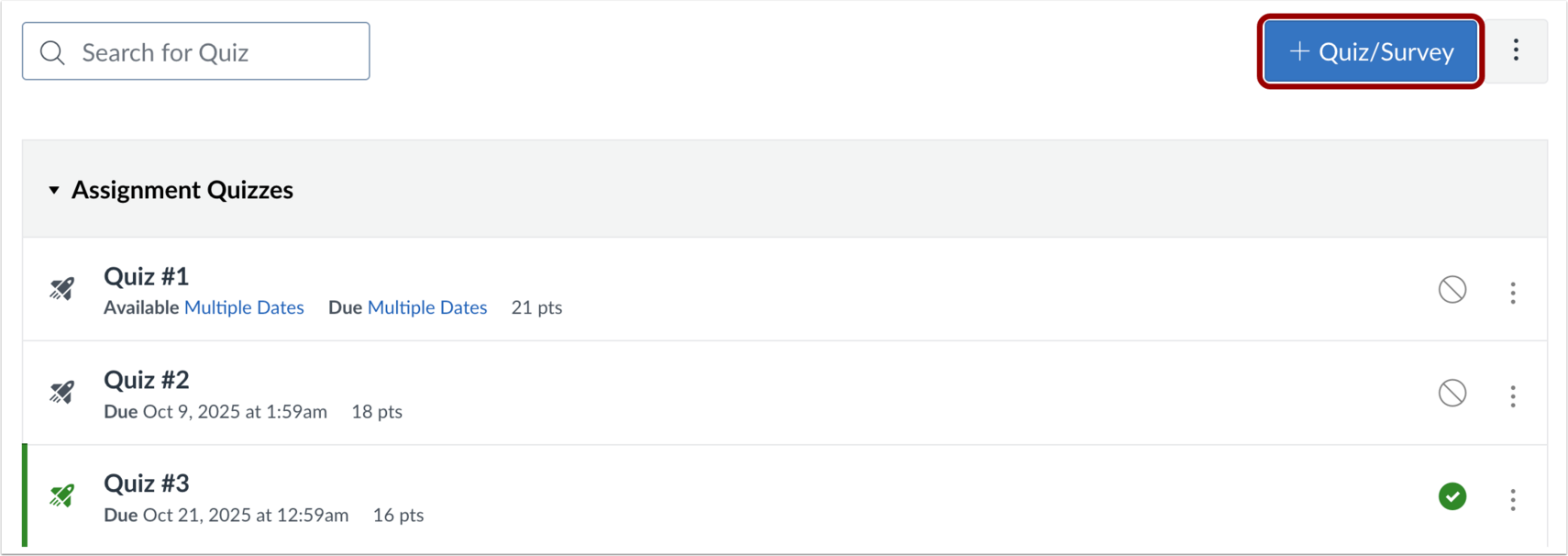
Klik op de knop 'Quiz/enquête toevoegen' .
Selecteer de quizmodule
Selecteer in het scherm 'Kies een quizengine' de optie ' Nieuwe quizzen/enquêtes' [1]. Om uw keuze voor de quizengine voor deze cursus op te slaan, vinkt u het selectievakje ' Mijn keuze voor deze cursus onthouden ' aan [2].
Klik vervolgens op de knop Verzenden [3].
Let op: u kunt uw keuze voor de quizengine op elk moment wijzigen via het menu Quizopties.
Enquête maken
Voer in het veld 'Opdrachtnaam' [1] de naam van uw enquête in. Om het enquêtetype te selecteren, klikt u op het vervolgkeuzemenu 'Quiztype' [2].
Om de namen van studenten te verbergen voor beoordelaars wanneer zij enquête-inzendingen in SpeedGrader bekijken, vinkt u het selectievakje 'Inzending anoniem houden' aan [3].
Let op: zodra anonieme deelname voor een enquête is ingeschakeld, kan deze functie niet meer worden uitgeschakeld.
Voeg punten toe voor beoordeelde enquête
Als u 'Enquête met cijferbeoordeling' hebt geselecteerd, voer dan het aantal punten in dat leerlingen ontvangen voor het invullen van de enquête.
Let op: Bij een beoordeelde enquête worden punten toegekend voor deelname; de juistheid van de antwoorden wordt niet beoordeeld.
Enquête toewijzen
In het gedeelte 'Toewijzen' kunt u de enquête aan studenten toewijzen, deadlines toevoegen en beschikbaarheidsdata opgeven.
Enquête opslaan
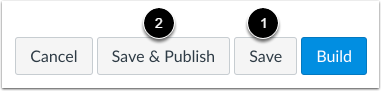
Om je quizgegevens op te slaan, klik je op de knop ' Opslaan' [1]. Om je quiz op te slaan en te publiceren, klik je op de knop 'Opslaan en publiceren' [2].
Als u op de knop 'Opslaan' of 'Opslaan en publiceren' klikt, keert u terug naar de pagina waar u de quiz hebt geopend.
Bouwpagina openen
Om de pagina voor het maken van nieuwe quizzen te openen en vragen en inhoud aan je quiz toe te voegen, klik je op de knop ' Maken '.
Als je op de knop Opslaan of Opslaan en publiceren hebt geklikt en bent teruggekeerd naar de pagina waar je de quiz hebt geopend, kun je op het pictogram Opties [1] klikken en vervolgens op de link Bouwen [2].
Inhoud toevoegen
Om inhoud aan uw enquête toe te voegen, klikt u op de knop ' Toevoegen '.
Selecteer inhoud
Om nieuwe inhoud in te voegen, klikt u op de knop voor de enquêtevraag [1], voegt u stimulusinhoud toe [2] of voegt u tekstblokinhoud toe [3].
Enquêtes ondersteunen de volgende vraagtypen:
Let op: Bij het aanmaken of bewerken van een enquête worden de puntenvelden niet weergegeven.
Bekijk de pagina voor gematigden
Klik in het tabblad 'Gemiddeld' op de link 'Logboek bekijken' in de activiteitenlogboeken om de individuele resultaten te zien.
Rapportpagina bekijken
Op het tabblad Rapporten kunt u een overzicht van de resultaten voor elke vraag bekijken [1]. Om de individuele antwoorden van studenten te bekijken, klikt u op de antwoordlink [2]. Om een CSV-bestand met de resultaten van een enquête te downloaden, klikt u op de link CSV genereren [3] en vervolgens op de knop Exporteren [4].
Bij anonieme enquêtes worden de namen van de deelnemers weergegeven als 'Student' gevolgd door een nummer.