Het Learning Mastery Gradebook helpt docenten en beheerders bij het beoordelen van de eindtermen die in Canvas-cursussen worden gebruikt. Met dit cijferboek kunnen instellingen de leerprestaties van studenten meten voor accreditatie en de behoeften van hun studenten beter inschatten.
Standaard worden in het Learning Mastery Gradebook alle leerlingen tegelijk bekeken. U kunt leerlingen echter ook individueel bekijken via de optie Individuele weergave in het Learning Mastery Gradebook .
Let op: Het Learning Mastery-cijferboek is momenteel een optionele functie voor cursussen. Om dit cijferboek in te schakelen, ga je naar het tabblad Functieopties in de cursusinstellingen.
Open cijfers
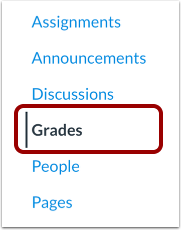
Klik in Cursusnavigatie op de link Cijfers .
Open Learning Mastery-cijferboek
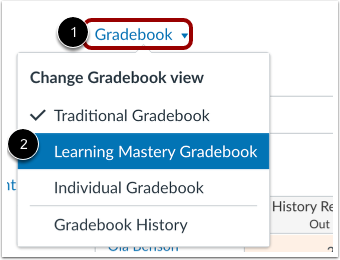
Klik op het menu Cijferboek [1] en klik vervolgens op de link Cijferboek Learning Mastery [2].
Bekijk het Learning Mastery-cijferboek
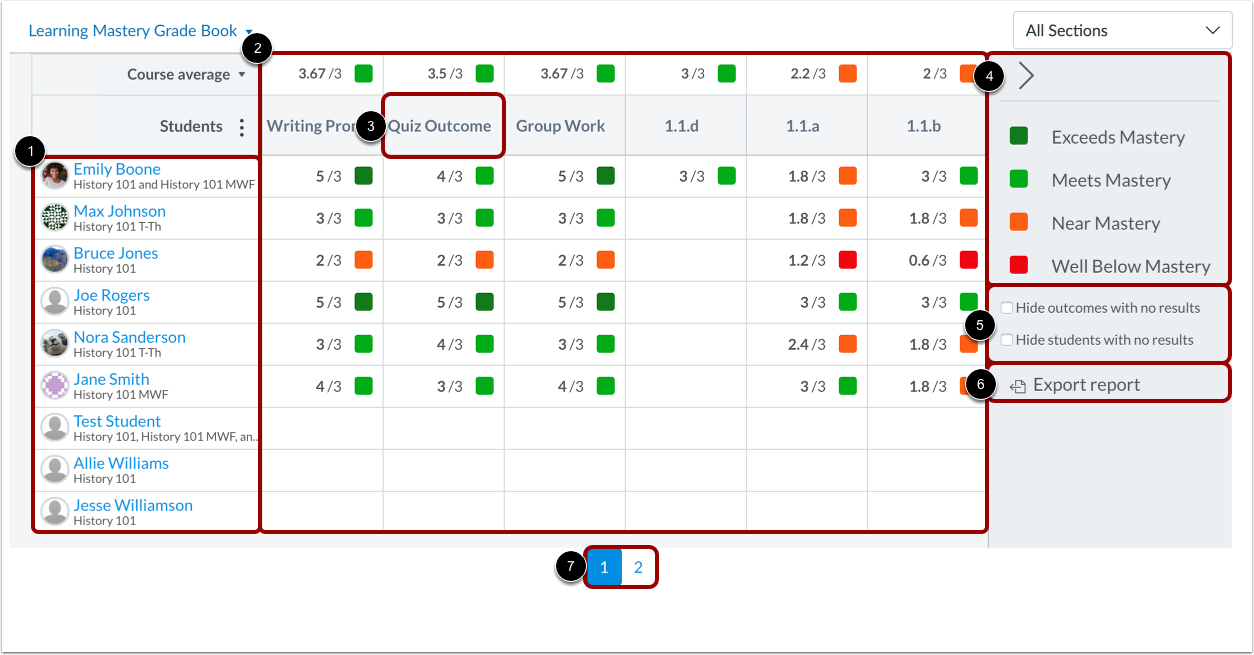
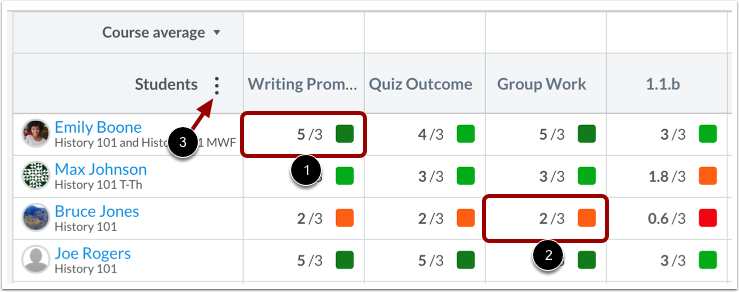
Het Learning Mastery-cijferboek is net zo georganiseerd als het opdrachtencijferboek, met de namen en secties van de leerlingen aan de linkerkant [1]. Net als het opdrachtencijferboek kunt u op de naam van een leerling klikken om naar de cijferpagina te gaan. Elke kolom bevat een cursusresultaat en het bijbehorende cijfer voor elke leerling [2]. Net als bij het opdrachtencijferboek kunnen de kolommen worden gesorteerd, vergroot of verkleind en opnieuw worden geordend. Klik op de kop van een resultaatkolom om het resultaat op leerlingnaam te sorteren [3].
Het Learning Mastery Gradebook bevat ook een zijbalk met de uitkomstniveaus voor de cursus [4]. De zijbalk kan worden geminimaliseerd en uitgevouwen door op het grijze pijlpictogram bovenaan de zijbalk te klikken. U kunt filteren op uitkomsten of studenten die geen uitkomstresultaten hebben [5]. U kunt ook een rapport met studentresultaten exporteren [6].
Het Learning Mastery Gradebook toont 20 leerlingen per pagina. Gebruik de genummerde paginanavigatieknoppen om extra leerlingen op andere pagina's te bekijken [7].
Let op: de filters Resultaten verbergen en Studenten verbergen blijven voor de cursus behouden, ook als u dezelfde webbrowser gebruikt.
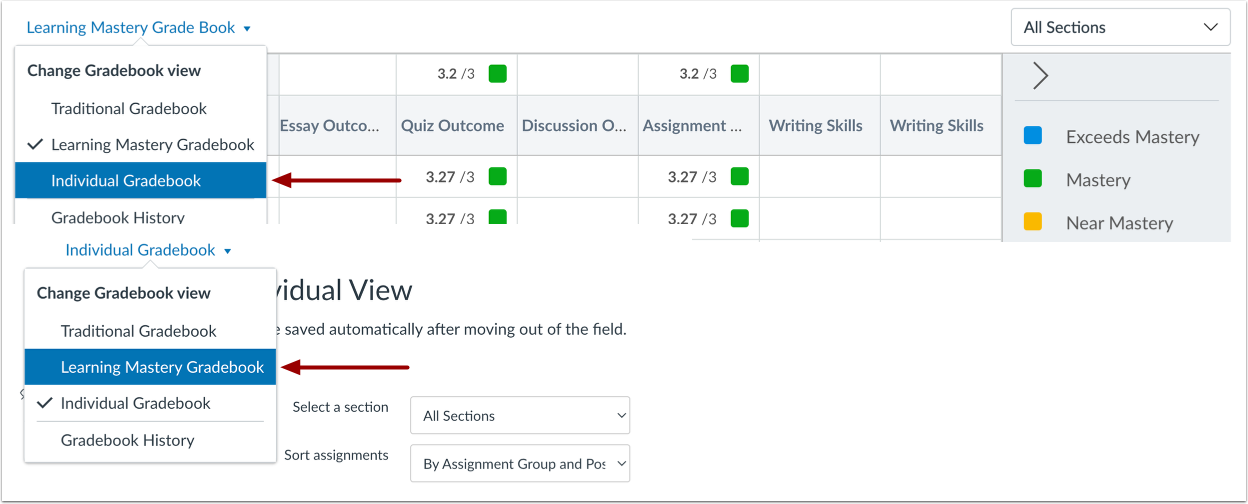
Overschakelen naar individueel cijferboek
Het cijferboek heeft twee weergaven. Met het cijferboek Learning Mastery kunt u alle leerlingen en resultaten tegelijk bekijken. Met het individuele cijferboek kunnen docenten één leerling en één resultaat tegelijk beoordelen en dit is volledig toegankelijk voor schermlezers. Beide weergaven behouden dezelfde cijferboekinstellingen. U kunt op elk moment wisselen van cijferboekweergave.
Meer informatie over de individuele weergave van het Learning Mastery Gradebook .
Bekijk studentenscores
De individuele scores van studenten binnen elke uitkomst zijn gebaseerd op uitkomstwaarden. Het eerste getal geeft de score aan die de student heeft behaald. Het tweede getal geeft de beheersingsdrempel aan, de minimale beheersingsdrempel die studenten nodig hebben om de uitkomst te behalen. Als een student bijvoorbeeld een score van 5/3 behaalt, heeft de student 2 punten boven de basisbeheersingsdrempel van 3 punten behaald [1]. Als een student een score van 2/3 behaalt, heeft de student niet genoeg punten behaald om de beheersingsdrempel te bereiken [2].
Let op: Om de scores van inactieve of afgesloten inschrijvingen of de scores van niet-beoordeelde studenten te bekijken, klikt u op het pictogram Opties in de kolom Studenten [3].
Bekijk uitkomstdetails
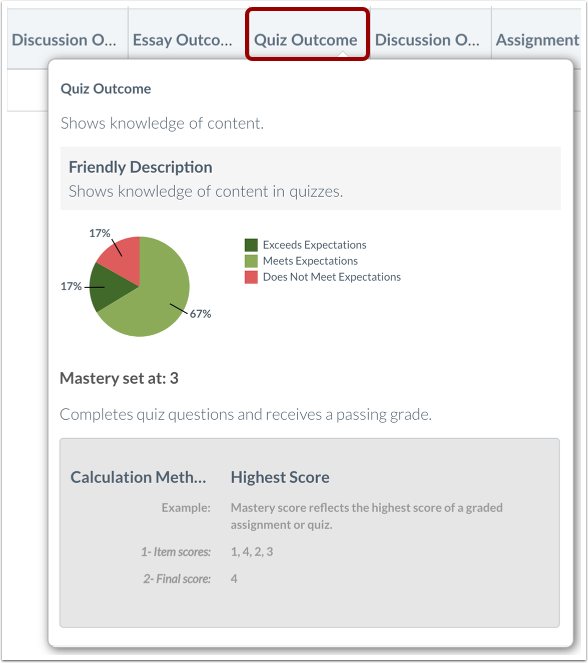
Beweeg de muis over de titel van de uitkomst om een overzicht van een specifieke uitkomst te bekijken. De cirkelgrafiek laat zien hoe de individuele scores van leerlingen zijn verdeeld over de uitkomstcriteria.
Bekijk de cursusbeheersingsniveaus
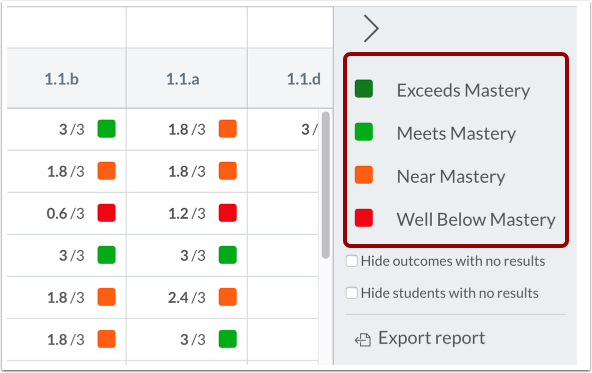
Scores zijn kleurgecodeerd om de resultaten en het niveau van elke leerling weer te geven: overtreft beheersing (donkergroen), evenaart beheersing (lichtgroen), bijna beheersing (geel) en ruim onder beheersing (rood). Schakel de vakjes in de zijbalk in om de scores voor een specifiek niveau te filteren.
Scoreniveaus worden berekend op basis van de helft van de uitkomstdrempel voor beheersing. Als de beheersingsdrempel bijvoorbeeld 3 punten is, is de helft van 3 gelijk aan 1,5. Scores tussen 1,6 en 2,9 worden gerekend als bijna beheersing, terwijl scores lager dan 1,5 als remediërend worden beschouwd. Een score van 2/3 van een leerling is dus hoger dan 1,5 en telt als bijna beheersing.
Bekijk cursusstatistieken
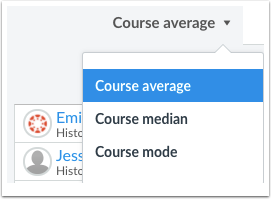
Resultatenstatistieken voor de hele cursus of een cursusonderdeel kunnen worden bekeken op basis van cursusgemiddelde, cursusmediaan of cursusmodus. Selecteer de gewenste statistiek in het dropdownmenu naast de score-indicator voor elk resultaat.
Het gemiddelde van de cursus wordt berekend door alle behaalde scores op te tellen en vervolgens de som van de beheersingsscores te delen. De cursusmodus wordt berekend door de score te vinden die het vaakst voorkomt. De mediaan van de cursus wordt berekend door de scores in oplopende volgorde te sorteren en vervolgens de middelste score te vinden. Deze cursusstatistieken tonen ook kleurgecodeerde niveauresultaten op basis van de uitkomstresultaten.
Let op: Als een uitkomst aan meerdere items is gekoppeld, worden de cijferstatistieken altijd gegenereerd op basis van de hoogste uitkomstscore van de student binnen die cursus.
Rapport exporteren
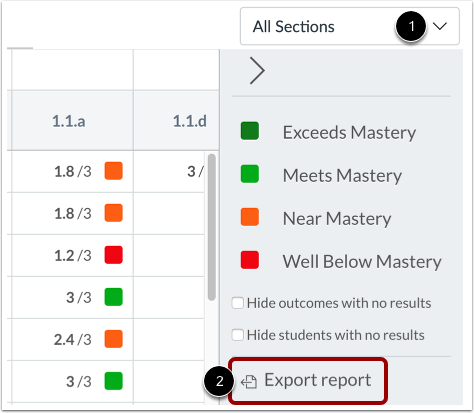
Klik op het vervolgkeuzemenu ' Alle secties' om per sectie te bekijken [1]. Klik op de link 'Rapport exporteren' om een CSV-bestand van het Learning Mastery Gradebook te downloaden [2].
Rapport bekijken
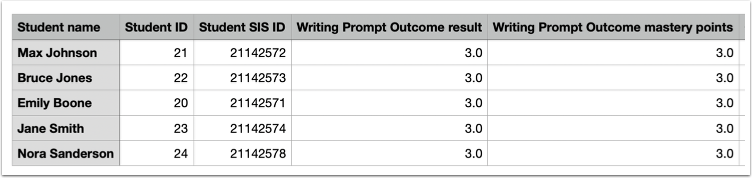
Het rapport met de leerresultaten van de student bevat de volgende kolommen in het CSV-bestand:
- Studentnaam
- Studentenkaart
- Student SIS-ID
- [Uitkomst] resultaat
- [Uitkomst] beheersingspunten
Let op: alle leerresultaten in het Learning Mastery Gradebook worden in het rapport opgenomen.
Studentenweergave
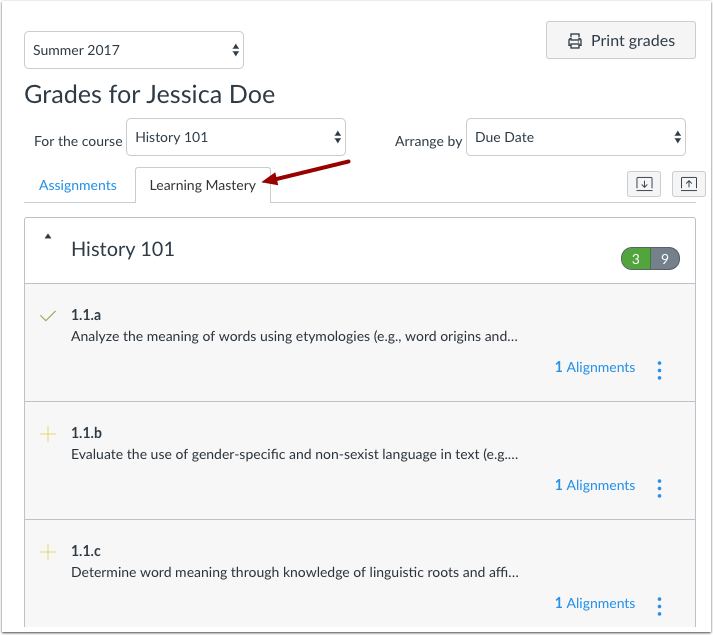
Op de pagina Leerlingcijfers kunt u ervoor kiezen om elke leerling zijn of haar leerresultaten te laten zien door op het tabblad Leerbeheersing te klikken. Leerlingen kunnen de leerresultaten bekijken en uitvouwen om individuele leerresultaten te bekijken.
Om de resultaten van leerlingen te zien, ga je naar Cursusinstellingen en open je het tabblad Functieopties. Schakel vervolgens de functie 'Student Learning Mastery Gradebook' in.
Let op: De namen van leerresultaten zijn hetzelfde als in het cijferboek van Learning Mastery, tenzij u een aangepaste naam voor de leerlingweergave maakt. Leer hoe u aangepaste leerresultatennamen maakt.