Bij het aanmaken van een opdracht kun je ervoor kiezen om een opdracht met gemodereerde beoordeling in te stellen. Met gemodereerde beoordeling kunnen meerdere beoordelaars het werk van een student beoordelen en concept- of voorlopige cijfers voor een opdracht opstellen. Je kunt bijvoorbeeld twee onderwijsassistenten alle opdrachten laten beoordelen, en je kunt hun beoordelingen bekijken voordat je het eindcijfer vaststelt. Gemodereerde beoordeling is ook handig om een steekproef van studenten te maken voor beoordeling van opdrachten, om consistente beoordelingen te garanderen en om nakijken op de middelbare school mogelijk te maken.
Wanneer u een rubriek toevoegt aan een gemodereerde opdracht , worden de bijbehorende uitkomstresultaten pas in het Learning Mastery-cijferboek weergegeven nadat de definitieve cijfers zijn gepubliceerd.
Bij gemodereerde beoordeling kan iedereen met rechten om opdrachten te maken een opdracht opgeven die door een of meerdere beoordelaars moet worden beoordeeld, de opdracht indien nodig bewerken, de cijfers bekijken en selecteren welk cijfer als eindcijfer voor elke student moet worden ingesteld. Voor elke gemodereerde inzending is de gebruiker die als moderator is ingesteld de enige gebruiker die het eindcijfer voor elke opdracht kan bepalen. Elke beoordelaar kan worden aangewezen als beoordelaar die het eindcijfer kan bepalen, mits hij of zij de juiste rechten heeft, maar de moderator hoeft de opdracht niet persoonlijk te beoordelen. Zodra de opdracht is aangemaakt, kunnen alleen de moderator en beheerders de toegewezen eindbeoordelaar wijzigen.
Gemodereerde beoordeling
Voor gemodereerde opdrachten geldt dat wanneer een opdracht het maximale aantal beoordelaars bereikt, de beoordelingsmelding van het dashboard wordt verwijderd voor beoordelaars die de opdracht nog niet hebben beoordeeld. Inzendingen zijn echter nog steeds toegankelijk via het cijferboek, indien nodig. SpeedGrader geeft inzendingen weer in een alleen-lezenmodus om alle namen van studenten en inzendingsdetails te verbergen.
Anonieme beoordeling
Gemodereerde beoordeling kan worden ingeschakeld met anonieme beoordelingsopties . Als dit is ingeschakeld in een opdracht, is anonieme beoordeling standaard ingeschakeld in SpeedGrader. Anonieme beoordeling in SpeedGrader kan echter apart worden ingeschakeld als dit niet voor een opdracht is ingeschakeld.
Opmerkingen:
- Gemodereerde beoordeling is momenteel een optionele functie voor cursussen. Om deze functie in te schakelen, leest u hoe u de functie-opties beheert in de les over cursusfuncties .
- Nadat een opdracht is ingesteld als gemodereerde opdracht, kan de gemodereerde opdracht niet meer worden uitgeschakeld nadat de inzendingen zijn ontvangen. Wijzigingen in de gemodereerde instellingen worden echter wel bijgehouden. Om wijzigingen in de gemodereerde instellingen en andere beoordelingsacties te bekijken, controleert u de beoordeling in SpeedGrader .
- Nadat een opdracht is ingesteld als gemodereerde opdracht, moeten cursusrollen de toestemming Cijfers - selecteer eindcijfer voor moderatie hebben om gemodereerde opdrachten te publiceren of te bewerken.
- Cijfers kunnen niet worden bewerkt in het cijferboek voordat ze door de moderator als definitieve cijfers in het cijferboek zijn vrijgegeven . Nadat de cijfers zijn gepubliceerd, kunnen ze echter door elke beoordelaar in het cijferboek worden bewerkt.
- Gemodereerde opdrachten worden automatisch gedempt of verborgen in het cijferboek totdat de cijfers worden gepubliceerd.
- Gemodereerde opdrachten worden niet ondersteund door Peer Review-opdrachten.
Open opdrachten
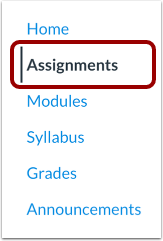
Klik in Cursusnavigatie op de link Opdrachten .
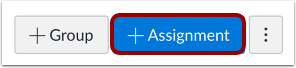
Opdracht toevoegen
Om een opdracht te maken met alle opdrachtdetails tegelijk, klikt u op de knop Opdracht toevoegen .
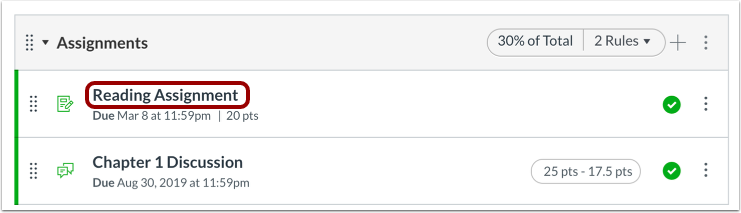
Opdracht bewerken
Als u een bestaande opdracht wilt bewerken waar nog geen inzendingen van studenten voor zijn ontvangen, klikt u op de naam van de opdracht.
Voeg opdrachtdetails toe
Voeg details toe aan de opdracht .
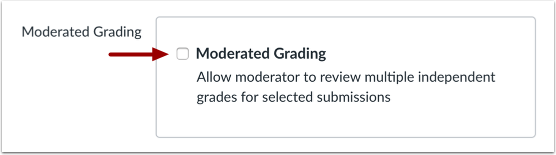
Selecteer gemodereerde beoordeling
Klik op het selectievakje Gemodereerde beoordeling.
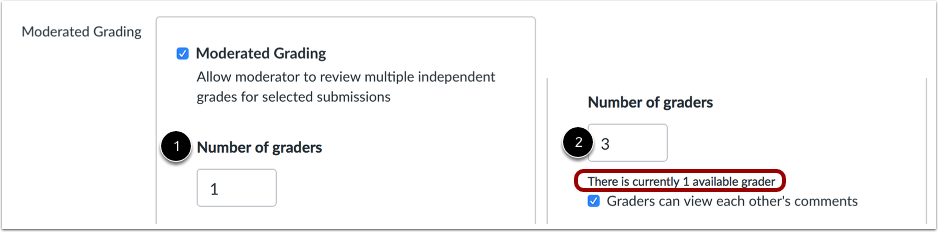
Selecteer het aantal beoordelaars
Voer in het tekstvak Aantal beoordelaars [1] het aantal beoordelaars in dat de inzending moet beoordelen. Als het aantal beoordelaars wordt gewijzigd naar een hoger aantal, verschijnt op de pagina een melding dat er onvoldoende cursusgebruikers met beoordelingsrechten zijn om het gewenste aantal beoordelaars [2] te bereiken.
- Canvas staat maximaal 10 beoordelaars toe. Als u een getal groter dan 10 invoert, verschijnt er een melding op de pagina dat er slechts 10 beoordelaars beschikbaar zijn voor de cursus.
- Een moderator hoeft niet te specificeren welke specifieke beoordelaars in de cursus inzendingen mogen beoordelen. Als een cursus een overschot aan beoordelaars heeft dat hoger is dan het gewenste aantal beoordelaars, kan elke beoordelaar een opdracht beoordelen totdat het opgegeven aantal cijfers is behaald. Wanneer een opdracht het opgegeven aantal beoordelaars heeft bereikt, hebben de overige beoordelaars geen toegang meer tot de opdracht in Canvas.
- De moderator wordt nooit meegerekend in het aantal beschikbare beoordelaars, aangezien hij of zij traditioneel geen individuele inzendingen beoordeelt. De moderator kan er echter voor kiezen om een aangepast cijfer te geven in plaats van een cijfer van een van de beoordelaars te selecteren.
Selecteer Grader Zichtbaarheid
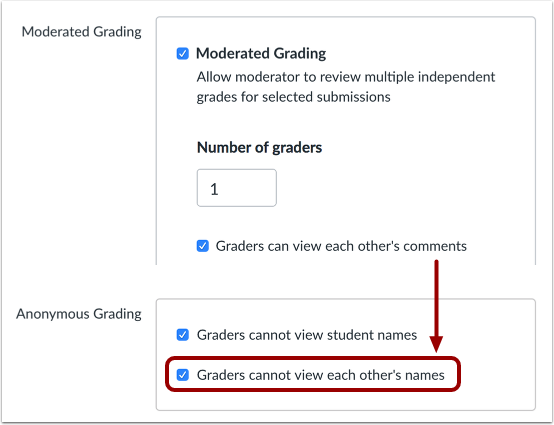
Als u wilt dat beoordelaars elkaars opmerkingen kunnen zien, vinkt u het selectievakje 'Beoordelaars kunnen elkaars opmerkingen zien' aan . Deze optie is standaard aangevinkt.
Let op: Als anonieme beoordeling ook is ingeschakeld voor uw cursus, wordt bij het selecteren van deze optie het selectievakje Beoordelaars kunnen elkaars namen niet zien weergegeven in de opties voor anonieme beoordelingsopdrachten.
Met deze optie kunnen beoordelaars de opmerkingen van andere beoordelaars bekijken, maar niet de naam die bij de opmerkingen hoort.
Selecteer eindbeoordelaar
Selecteer in het menu 'Beoordelaar selecteren' [1] de naam van de moderator of de beoordelaar die het eindcijfer bepaalt. In het menu 'Beoordelaar selecteren' worden de namen weergegeven van beoordelaars die toestemming hebben gekregen om het eindcijfer te bepalen. Deze toestemming is toegewezen aan een of meer rollen op accountniveau. Als u toestemming hebt, kunt u uw eigen naam als eindbeoordelaar selecteren.
Om de eindbeoordelaar de namen van andere beoordelaars te laten zien, vinkt u het vakje Eindbeoordelaar kan namen van andere beoordelaars zien aan [2]. Deze optie is standaard geselecteerd.
Opdracht opslaan
Als u gebruikers op de hoogte wilt stellen van toekomstige wijzigingen in de toewijzing, klikt u op het selectievakje Gebruikers op de hoogte stellen dat deze inhoud is gewijzigd [1]. Klik op de knop Opslaan [2].
Let op: Als je opdracht nog niet is gepubliceerd, verschijnt de knop ' Opslaan en publiceren' . Met de knop 'Opslaan' maak je een concept van je opdracht, zodat je deze later kunt publiceren.